Checklist sécurité informatique maison 2026 : 30 points essentiels à vérifier
La sécurité informatique à la maison n’a jamais été aussi cruciale qu’en 2026. Avec l’essor de l’Internet des objets (IoT), des ransomwares ciblant les particuliers et des cyberattaques toujours plus sophistiquées, protéger ses appareils et ses données devient une priorité. Pourtant, beaucoup de Français sous-estiment les risques : 43 % des cyberattaques concernent les particuliers (source : ANSSI, 2025).
Cependant, des gestes simples et efficaces suffisent à réduire considérablement les dangers. Que vous soyez novice ou utilisateur confirmé, cette checklist complète de 30 points vous guidera pas à pas pour sécuriser votre ordinateur, smartphone, Wi-Fi, emails et sauvegardes en 2026.
Prêt à renforcer votre défense numérique ? Suivez le guide !
🔐 1. Mots de passe et authentification : la base de votre sécurité
La première ligne de défense contre les cybercriminels ? Vos mots de passe et votre authentification. Une faille dans ce domaine peut compromettre tous vos comptes en quelques minutes. Voici comment les renforcer.
-
🔹 Un mot de passe unique par compte
Pourquoi c’est indispensable ? Utiliser le même mot de passe pour Facebook, votre banque et Amazon, c’est comme avoir une seule clé pour toutes vos portes : si un pirate la récupère, il accède à tout. Les fuites de données (comme celles de LinkedIn ou Adobe) exposent des millions de mots de passe, et les cybercriminels testent systématiquement ces combinaisons sur d’autres sites.
Solution : Créez un mot de passe unique et complexe pour chaque service. Si vous avez du mal à retenir, un gestionnaire de mots de passe (comme Bitwarden) fera le travail à votre place. -
🔹 Longueur minimale de 12 caractères
Un mot de passe de 8 caractères peut être craqué en quelques heures avec un ordinateur puissant. En revanche, un mot de passe de 12 à 16 caractères (avec majuscules, minuscules, chiffres et symboles) résiste des milliards d’années à une attaque par force brute.
Exemple concret :
❌ Faible :MonChien2023(10 caractères, structure prévisible)
✅ Fort :G7#kL9!mP2$qR(14 caractères aléatoires) -
🔹 Activer l’authentification à deux facteurs (2FA) sur tous vos comptes importants
Le 2FA ajoute une couche de sécurité en exigeant un code envoyé par SMS ou généré par une appli (Google Authenticator, Authy) après votre mot de passe.
Comment l’activer ?- Gmail : Paramètres > Sécurité > Validation en deux étapes > Suivre les instructions.
- Banque en ligne : Activez le 2FA via SMS ou appli bancaire (la plupart des banques françaises le proposent désormais).
Attention : Évitez le SMS si possible (les pirates peuvent intercepter les SMS via des attaques par SIM swapping). Préférez une appli comme Google Authenticator ou Microsoft Authenticator.
-
🔹 Utiliser un gestionnaire de mots de passe (Bitwarden recommandé)
Un gestionnaire de mots de passe stocke vos identifiants de manière chiffrée et génère des mots de passe complexes à votre place.
Pourquoi Bitwarden ?- Gratuit et open-source (contrairement à LastPass, victime de fuites en 2022-2023).
- Fonctionne sur PC, smartphone et navigateur.
- Permet de partager des mots de passe en toute sécurité (ex : pour votre conjoint).
Comment ça marche ? Vous ne retenez qu’un seul mot de passe maître ultra-sécurisé, et le gestionnaire remplit automatiquement les formulaires. En cas d’oubli, notre guide mot de passe oublié : solutions pour récupérer l’accès vous explique les démarches à suivre.
-
🔹 Changer le mot de passe Wi-Fi par défaut de votre box
La plupart des box internet (Free, Orange, SFR, Bouygues) ont un mot de passe Wi-Fi imprimé à l’arrière, souvent du typeABC12345ouadmin/admin. Ces mots de passe sont connus des pirates et permettent d’accéder à votre réseau en quelques secondes.
Que faire ?- Connectez-vous à l’interface de votre box (adresse IP généralement
192.168.1.1ou192.168.0.1). - Allez dans Wi-Fi > Sécurité.
- Changez le SSID (nom du réseau) et le mot de passe pour un mot de passe fort de 16+ caractères (ex :
3k#P9!mQ2$vL7@xR).
- Connectez-vous à l’interface de votre box (adresse IP généralement
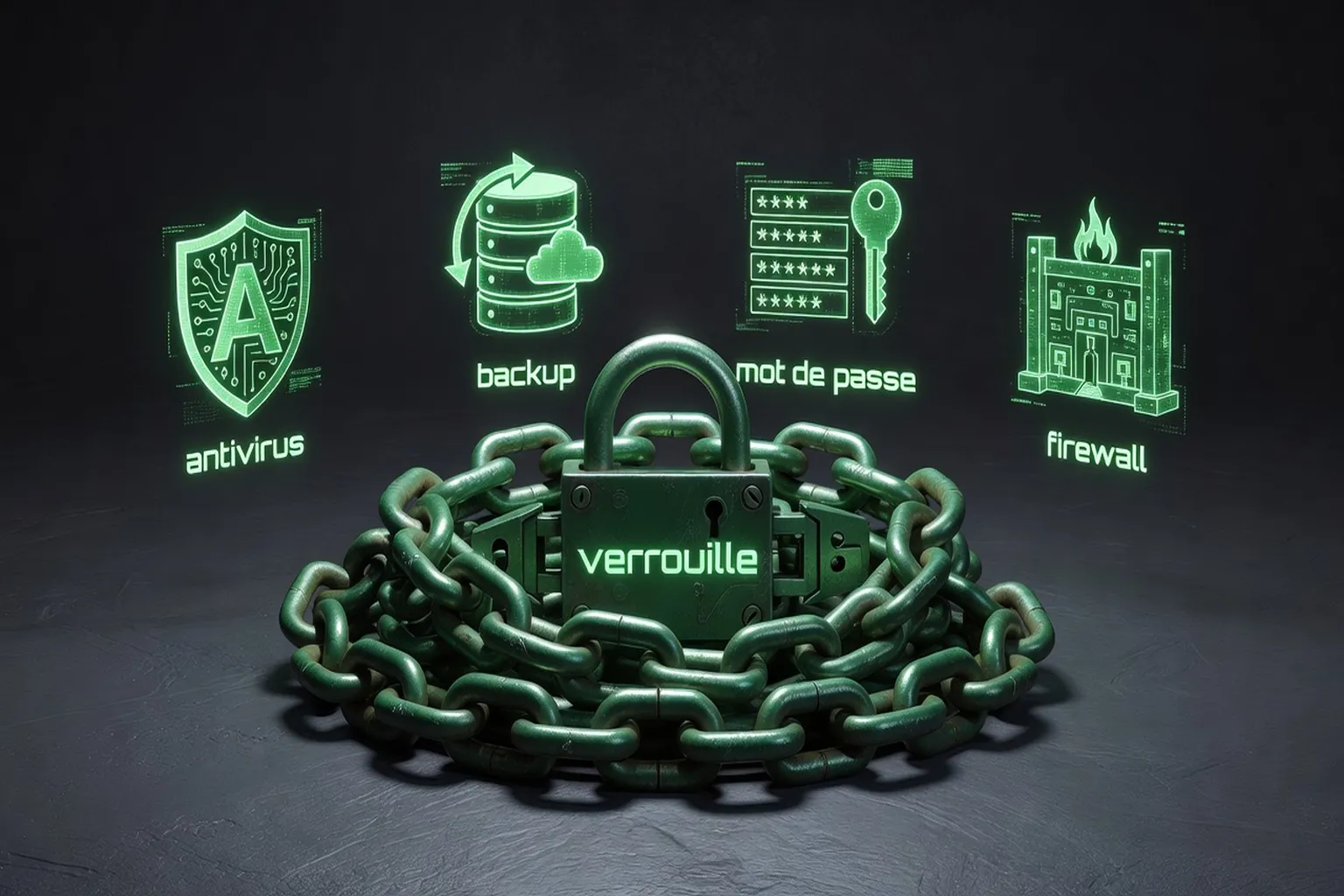
🛡️ 2. Antivirus et mises à jour : gardez vos appareils à jour
Un PC ou un smartphone non mis à jour est une porte ouverte aux pirates. Les failles de sécurité sont corrigées en permanence, et les cybercriminels exploitent ces lacunes en quelques heures. Voici comment rester protégé.
-
🔹 Vérifier que Windows Defender est activé (Windows 10/11)
Windows Defender est le seul antivirus gratuit intégré à Windows, et il est aussi efficace que la plupart des solutions payantes (tests AV-Test, 2025).
Comment vérifier ?- Allez dans Paramètres > Mise à jour et sécurité > Sécurité Windows.
- Sous Protection contre les virus et menaces, vous devez voir “Protection en temps réel activée”.
Que faire si ce n’est pas le cas ? Téléchargez Microsoft Defender Offline pour une analyse approfondie.
-
🔹 Activer les mises à jour automatiques de Windows
Microsoft corrige des dizaines de failles critiques chaque mois. Si vous désactivez les mises à jour, vous exposez votre PC à des attaques comme Zero-Day ou Ransomware.
Comment activer ?- Paramètres > Mise à jour et sécurité > Windows Update.
- Sélectionnez “Mises à jour automatiques” et cliquez sur “Rechercher les mises à jour”.
Astuce : Si votre PC est lent, planifiez les mises à jour la nuit (Paramètres > Options avancées > Heure active).
-
🔹 Mettre à jour TOUS vos logiciels (pas seulement Windows)
Les navigateurs (Chrome, Firefox, Edge), PDF (Adobe Reader), Java, Adobe Flash (obsolète mais encore utilisé) et les logiciels tiers sont des cibles fréquentes.
Comment vérifier ?- Ninite (gratuit) : Téléchargez Ninite et lancez le programme pour mettre à jour tous vos logiciels en un clic.
- Patch My PC (alternative) : Un outil léger pour les mises à jour automatiques.
⚠️ Attention : Ne téléchargez jamais de logiciels piratés (cracks, keygens) : ils contiennent souvent des virus, chevaux de Troie ou ransomwares.
-
🔹 Éviter les logiciels piratés (risque de ransomware et de malware)
60 % des ransomwares (comme LockBit ou BlackCat) se propagent via des logiciels crackés.
Exemple concret :- Vous téléchargez un “Adobe Photoshop cracké” depuis un site douteux.
- En réalité, c’est un ransomware qui chiffre vos fichiers et demande 500 € en Bitcoin.
Solutions : - Utilisez des versions d’essai gratuites (Adobe propose des abonnements à 10 €/mois).
- Si vous devez absolument utiliser un logiciel gratuit, téléchargez-le depuis le site officiel ou des plateformes comme PortableApps.
-
🔹 Scanner mensuellement avec Malwarebytes Free (complément à Defender)
Windows Defender est efficace, mais aucun antivirus n’est parfait à 100 %. Malwarebytes (version gratuite) détecte les PUP (Programmes Potentiellement Indésirables) et les malwares avancés.
Comment l’utiliser ?- Téléchargez Malwarebytes Free.
- Lancez une analyse complète (prévoyez 30 min à 1h).
- Supprimez toutes les menaces détectées.
Astuce : Planifiez un scan le 1er de chaque mois (via l’option “Scan Planifié”).
💾 3. Sauvegardes : la règle 3-2-1 pour ne jamais perdre vos données
Un disque dur qui lâche, un ransomware qui chiffre vos fichiers, ou une erreur de suppression : 80 % des particuliers ne peuvent pas récupérer leurs données après une perte. Pourtant, une sauvegarde simple et automatique suffit à éviter le drame.
-
🔹 Appliquer la règle 3-2-1 (3 copies, 2 supports, 1 hors site)
Cette règle, recommandée par l’ANSSI (Agence Nationale de la Sécurité des Systèmes d’Information), garantit une protection optimale — en particulier contre les ransomwares qui chiffrent vos fichiers sans prévenir :- 3 copies de vos données (original + 2 sauvegardes).
- 2 supports différents (ex : disque dur + cloud).
- 1 copie hors site (ex : sauvegarde dans le cloud ou un autre lieu physique).
Exemple : - 1ère copie : Vos fichiers sur votre PC.
- 2ème copie : Sauvegarde sur un disque dur externe.
- 3ème copie : Sauvegarde dans Google Drive ou Backblaze.
-
🔹 Configurer la sauvegarde automatique de Windows (Historique des fichiers)
Windows propose une solution de sauvegarde intégrée appelée “Historique des fichiers”. Notre guide complet de sauvegarde automatique Windows explique comment la configurer en moins de 10 minutes.
Comment l’activer ?- Allez dans Paramètres > Mise à jour et sécurité > Sauvegarde.
- Cliquez sur “Ajouter un lecteur” et sélectionnez votre disque dur externe.
- Activez “Sauvegarder automatiquement mes fichiers” et choisissez la fréquence (toutes les heures est idéal).
⚠️ Important : Ne débranchez jamais le disque dur pendant la sauvegarde !
-
🔹 Synchroniser automatiquement vos photos avec Google Photos
Vos photos et vidéos sont souvent irremplaçables. Une suppression accidentelle ou une panne de smartphone peut tout effacer.
Comment activer ?- Téléchargez l’appli Google Photos (Android/iOS).
- Allez dans Paramètres > Sauvegarde et synchronisation.
- Activez “Sauvegarde et synchronisation” et choisissez “Haute qualité” (gratuit et illimité).
Astuce : Si vous avez un iPhone, utilisez iCloud (5 Go gratuits, payant au-delà).
-
🔹 Utiliser un disque dur externe dédié uniquement aux sauvegardes
Pourquoi ne pas utiliser une clé USB ou un disque dur partagé ?- Les clés USB sont fragiles et peuvent se corrompre.
- Un disque dur partagé (ex : pour regarder des films) risque d’être infecté par un virus, qui corrompra aussi vos sauvegardes.
Recommandation : - Achetez un disque dur externe de 1 To à 2 To (ex : Western Digital My Passport).
- Ne l’utilisez que pour les sauvegardes et débranchez-le après.
-
🔹 Tester la restauration de vos sauvegardes (obligatoire !)
Beaucoup de gens pensent être protégés… jusqu’à ce qu’ils aient besoin de leurs sauvegardes. Une sauvegarde non testée est inefficace.
Comment tester en 5 minutes ?- Restaurez un fichier (ex : un document Word) depuis votre sauvegarde pour vérifier que tout fonctionne correctement.
- Assurez-vous que les dernières versions de vos fichiers sont bien présentes.
Astuce : Faites ce test tous les trois mois pour garantir la fiabilité de vos sauvegardes.
4. Connexion internet et Wi-Fi
- WPA2 ou WPA3 obligatoire : Assurez-vous que votre box utilise le protocole WPA2 ou WPA3 pour sécuriser votre connexion Wi-Fi. Vous pouvez vérifier cette information dans les paramètres de sécurité de votre box via l’interface web de votre fournisseur.
- Mot de passe Wi-Fi fort changé depuis la livraison : Changez le mot de passe Wi-Fi fourni par défaut par un mot de passe fort et unique. Utilisez des combinaisons de lettres, chiffres et symboles pour une meilleure sécurité.
- Réseau invité pour les visiteurs : Activez un réseau Wi-Fi invité pour vos visiteurs afin de préserver la sécurité de votre réseau principal. Cette option est généralement disponible dans les paramètres de votre box.
- VPN sur réseaux Wi-Fi publics : Utilisez un VPN, comme ProtonVPN, pour sécuriser vos connexions sur les réseaux Wi-Fi publics. Cela protège vos données contre les interceptions malveillantes.
- Mise à jour firmware de la box : Vérifiez régulièrement si des mises à jour sont disponibles pour le firmware de votre box. Cette vérification peut souvent se faire via l’interface de gestion de votre box.
5. Emails et navigation web
- Ne jamais cliquer sur un lien non sollicité : Soyez vigilant et évitez de cliquer sur les liens dans les emails ou messages inattendus pour éviter le phishing.
- Vérifier adresse email complète de l’expéditeur : Avant d’ouvrir un email, vérifiez l’adresse complète de l’expéditeur pour vous assurer de sa légitimité.
- HTTPS obligatoire pour saisie de données personnelles : Assurez-vous que le site web utilise HTTPS avant de saisir des informations personnelles pour garantir la sécurité de vos données.
- Extensions de navigateur limitées : Limitez le nombre d’extensions installées dans votre navigateur, car certaines peuvent être des vecteurs de logiciels malveillants.
- Pas de téléchargement depuis sites illégaux : Évitez de télécharger des fichiers depuis des sites illégaux, car ils peuvent contenir des logiciels nuisibles.
Pour plus d’informations, consultez reconnaître un email frauduleux ou de hameçonnage.
6. Appareils mobiles et tablettes
- Code PIN ou empreinte sur tous les appareils : Protégez vos appareils mobiles avec un code PIN ou une empreinte digitale pour empêcher les accès non autorisés.
- Mises à jour iOS ou Android automatiques : Activez les mises à jour automatiques sur vos appareils pour bénéficier des dernières protections de sécurité.
- App Store officiel uniquement : Téléchargez des applications uniquement depuis l’App Store officiel pour éviter les risques associés aux fichiers APK non vérifiés.
- Localisation désactivée pour apps inutiles : Désactivez la localisation pour les applications qui n’en ont pas besoin, afin de protéger votre vie privée.
- Sauvegarde du smartphone : Sauvegardez régulièrement vos données sur iCloud ou Google One pour éviter la perte de données en cas de problème.
Pour en savoir plus, consultez notre guide sur comment récupérer un compte piraté. Pour les comptes Microsoft compromis (Outlook, OneDrive, Xbox), le guide de Sentinelle Numérique explique précisément comment récupérer un compte Microsoft piraté et le sécuriser.
Conclusion : votre sécurité numérique commence aujourd’hui
La protection de vos informations personnelles et de vos appareils contre les menaces en ligne est essentielle. En suivant ces conseils, vous renforcez votre sécurité numérique et celle de votre foyer. N’attendez pas que les problèmes surviennent pour agir. Prenez dès maintenant les mesures nécessaires pour assurer la sécurité de votre messagerie et protéger contre le spam en visitant sécurité de votre messagerie et protection contre le spam.
Ces 30 points constituent une base solide, mais la sécurité numérique est un processus continu. En révisant régulièrement ces pratiques et en restant informé des nouvelles menaces, vous protégez non seulement vos appareils, mais aussi vos données personnelles et celles de votre famille. Un geste simple chaque semaine, et votre niveau de protection s’améliore durablement.