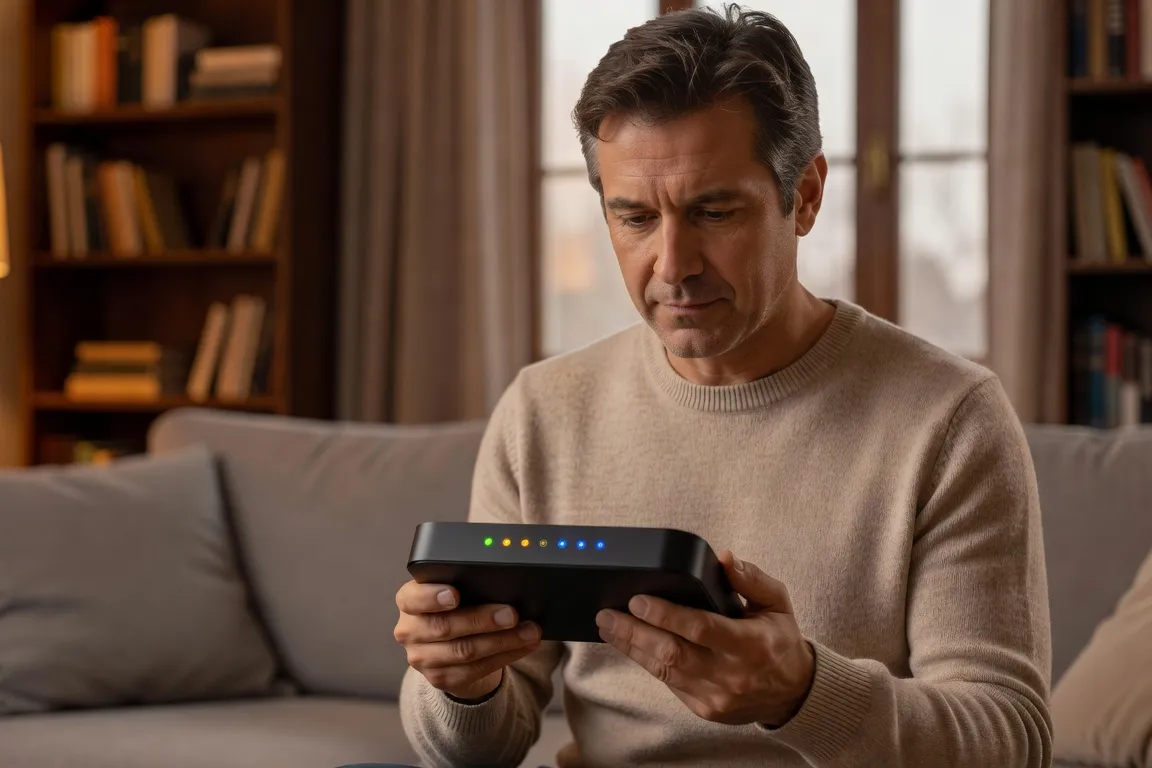
Les causes les plus fréquentes des problèmes Wi-Fi
Avant de paniquer, rassurez-vous : la grande majorité des problèmes de connexion internet se règlent en quelques minutes sans aucune compétence technique particulière. Les causes sont presque toujours les mêmes.
La box ou le routeur est en cause dans environ la moitié des cas. Comme tout appareil électronique, une box peut se bloquer après plusieurs semaines de fonctionnement continu. Un simple redémarrage suffit souvent à rétablir la situation.
La distance et les obstacles jouent un rôle majeur. Le signal Wi-Fi est affaibli par les murs épais (béton, pierre), les planchers, les miroirs et certains appareils électroménagers. Plus vous êtes loin de la box, plus le signal est faible.
Les interférences sont une cause fréquente et souvent négligée. Les micro-ondes, les téléphones sans fil DECT, les voisins qui utilisent le même canal Wi-Fi : tout cela peut dégrader votre connexion sans que vous ne le remarquiez immédiatement.
Les paramètres réseau de Windows peuvent aussi être corrompus, notamment après une mise à jour du système. Windows conserve des informations de connexion qui peuvent devenir obsolètes ou incorrectes.
Votre FAI (Fournisseur d’Accès à Internet) peut enfin rencontrer des problèmes sur son réseau, indépendants de votre installation. Ces pannes touchent généralement plusieurs abonnés en même temps. Si vous envisagez de changer d’opérateur, le comparatif FAI internet de winmx-france.com compare les offres fibre, ADSL et satellite selon les critères de débit, de prix et de qualité de service.
Les problèmes Wi-Fi sont souvent liés à la configuration du PC plutôt qu’à la box : notre guide de dépannage informatique vous aide à distinguer les deux.
Wi-Fi lent vs Wi-Fi coupé — diagnostic différencié selon les symptômes
Avant de tenter une correction, il est essentiel de bien qualifier votre problème. Wi-Fi lent et Wi-Fi coupé n’ont pas les mêmes causes et ne se résolvent pas de la même manière.
Votre Wi-Fi est lent (mais la connexion tient)
Si votre connexion reste active mais que les pages chargent lentement, les vidéos bufferisent ou les téléchargements sont anormalement longs, cherchez du côté de :
- La saturation du canal 2,4 GHz : si de nombreux voisins utilisent le même canal, le débit chute. Basculer sur la bande 5 GHz de votre box résout souvent le problème immédiatement (voir section dédiée plus bas).
- Les applications en arrière-plan : mises à jour automatiques Windows, synchronisation cloud, sauvegardes OneDrive… Ouvrez le Gestionnaire des tâches (Ctrl + Maj + Échap), puis onglet Réseau, pour identifier les processus qui consomment de la bande passante sans raison visible.
- La qualité de ligne FAI à l’heure de pointe : entre 20h et 22h, les réseaux sont parfois saturés. Mesurez votre débit sur speedtest.net à différentes heures pour distinguer un problème constant d’un ralentissement lié à la charge du réseau.
- Un signal Wi-Fi insuffisant : une connexion à 2 barres sur 5 peut rester “active” mais trop faible pour un débit confortable. Rapprochez-vous de la box et comparez les vitesses.
Votre Wi-Fi se coupe (déconnexions totales ou intermittentes)
Si la connexion disparaît complètement — icône réseau avec une croix rouge, déconnexions à intervalles réguliers — les causes sont différentes :
- Surchauffe de la box : posez la main sur la box. Si elle est très chaude, assurez-vous qu’elle est bien ventilée, dégagée de tout objet. Une box en surchauffe se coupe automatiquement par protection thermique.
- Pilote Wi-Fi instable sur Windows : un pilote réseau corrompu peut provoquer des déconnexions cycliques. Vérifiez dans le Gestionnaire de périphériques si le pilote est à jour ou tentez une réinstallation.
- Gestion de l’alimentation Windows : Windows peut couper l’adaptateur Wi-Fi pour économiser de l’énergie. Dans le Gestionnaire de périphériques, faites un clic droit sur votre adaptateur Wi-Fi > Propriétés > Gestion de l’alimentation. Décochez “Autoriser l’ordinateur à éteindre ce périphérique pour économiser l’énergie”.
- Bail DHCP expiré : votre ordinateur peut perdre son adresse IP si le renouvellement automatique échoue. Lancez
ipconfig /renewdans une invite de commandes administrateur pour forcer le renouvellement.
Étape 1 : redémarrer la box et les appareils
C’est la première chose à faire, et elle résout une majorité de problèmes. Le redémarrage efface les erreurs temporaires accumulées dans la mémoire de la box.
Comment redémarrer correctement votre box :
Éteignez la box en appuyant sur le bouton marche/arrêt situé généralement à l’arrière, ou en débranchant le câble d’alimentation. Attendez au moins 30 secondes — et idéalement 2 minutes — avant de la rallumer. Ce délai est important : il permet aux condensateurs de se vider complètement et aux serveurs de votre FAI de libérer votre connexion.
Pendant ce temps, éteignez également votre ordinateur complètement (pas simplement en veille). Rallumez la box en premier, attendez que tous ses voyants se stabilisent (cela prend généralement 1 à 3 minutes selon les modèles), puis allumez votre ordinateur.
Si vous avez un routeur Wi-Fi séparé de votre box (certaines configurations utilisent deux appareils distincts), redémarrez d’abord la box, attendez qu’elle soit stable, puis redémarrez le routeur, et seulement ensuite rallumez votre ordinateur.
Comment savoir si la box est bien redémarrée : Les voyants de façade doivent être stables. Généralement, un voyant vert fixe sur “Internet” ou “DSL” indique que la connexion avec votre FAI est établie. Consultez le manuel ou le site de votre FAI pour connaître la signification exacte des voyants de votre modèle de box.
Étape 2 : vérifier les paramètres réseau de Windows
Si le redémarrage n’a pas suffi, Windows dispose d’outils intégrés pour diagnostiquer et réparer les problèmes de connexion.
Utiliser le diagnostic réseau automatique de Windows :
Faites un clic droit sur l’icône réseau dans la barre des tâches (en bas à droite de l’écran, c’est l’icône Wi-Fi ou un écran avec un câble). Choisissez “Diagnostiquer les problèmes” ou “Résoudre les problèmes”. Windows lancera une analyse automatique et proposera souvent un correctif en un clic.
Réinitialiser la pile réseau depuis l’invite de commandes :
Si le diagnostic automatique ne règle pas le problème, cette procédure remet à zéro tous les paramètres réseau de Windows. Tapez “invite de commandes” dans la barre de recherche Windows, faites un clic droit sur le résultat et choisissez “Exécuter en tant qu’administrateur”. Dans la fenêtre noire qui s’ouvre, tapez successivement ces commandes en appuyant sur Entrée après chacune :
netsh winsock reset
netsh int ip reset
ipconfig /release
ipconfig /flushdns
ipconfig /renew
Redémarrez votre ordinateur après ces commandes. Cette procédure est inoffensive et peut résoudre de nombreux problèmes de connexion tenaces.
Mettre à jour ou réinstaller le pilote Wi-Fi :
Un pilote réseau obsolète ou corrompu peut causer des déconnexions fréquentes. Faites un clic droit sur le menu Démarrer, choisissez “Gestionnaire de périphériques”, puis dépliez la catégorie “Cartes réseau”. Faites un clic droit sur votre adaptateur Wi-Fi et choisissez “Mettre à jour le pilote”. Si cela ne change rien, essayez “Désinstaller le périphérique” puis redémarrez : Windows réinstallera automatiquement le pilote.
Problème de portée Wi-Fi : solutions
Si votre connexion fonctionne bien près de la box mais devient instable ou disparaît dans certaines pièces, le problème est lié à la portée du signal.
Identifier les zones mortes : Sur votre smartphone ou ordinateur, observez le nombre de barres Wi-Fi dans chaque pièce. Moins de 2 barres sur 5 signifie un signal insuffisant pour une utilisation confortable.
Repositionner la box : Idéalement, la box doit être placée dans un endroit central de votre logement, en hauteur (sur une étagère plutôt que sur le sol), à l’écart des murs épais et des appareils électroménagers. Évitez de la placer dans un placard ou derrière la télévision.
Utiliser un répéteur Wi-Fi : C’est la solution la plus simple et la moins chère (entre 30 et 80 euros) pour étendre la couverture Wi-Fi à une pièce éloignée. Le répéteur se branche dans une prise électrique à mi-distance entre la box et la zone à couvrir, et amplifie le signal. La configuration prend généralement moins de 5 minutes.
Le réseau CPL (Courants Porteurs en Ligne) est une alternative au répéteur pour les logements aux murs épais. Deux adaptateurs utilisent le réseau électrique de votre maison pour transporter le signal internet. L’un se branche près de la box, l’autre dans la pièce à connecter. Les débits sont généralement plus stables qu’avec un répéteur Wi-Fi.
Le système Wi-Fi maillé (Mesh) est la solution la plus performante pour les grandes maisons. Plusieurs appareils fonctionnent ensemble pour créer un réseau Wi-Fi unique sans zone morte. Ces systèmes sont plus coûteux (à partir de 150 euros) mais offrent une couverture et une stabilité excellentes.
Connexion instable : trouver les interférences
Une connexion qui coupe régulièrement ou qui ralentit à certaines heures peut être victime d’interférences.
Les interférences domestiques fréquentes :
Le four micro-ondes émet sur la fréquence 2,4 GHz, la même que la bande Wi-Fi standard. Lorsqu’il fonctionne, il peut perturber votre connexion. La solution est d’utiliser la bande 5 GHz de votre box si elle en dispose (elle apparaît souvent sous un nom légèrement différent dans la liste des réseaux, par exemple “NomDuReseau-5G”).
Les téléphones sans fil DECT et les babyphones utilisent des fréquences proches du Wi-Fi. Éloignez-les de votre box et de votre ordinateur.
Les interférences des voisins :
Dans un immeuble ou une maison mitoyenne, les box des voisins peuvent utiliser le même canal Wi-Fi que le vôtre, créant des interférences. La plupart des box modernes peuvent changer automatiquement de canal, mais vous pouvez aussi le faire manuellement depuis l’interface d’administration de votre box (accessible généralement en tapant 192.168.1.1 ou 192.168.0.1 dans votre navigateur).
Tester le débit réel :
Rendez-vous sur speedtest.net depuis votre navigateur et lancez un test. Notez le débit obtenu en mégabits par seconde (Mbit/s). Si ce débit est très inférieur à celui mentionné dans votre contrat, signalez-le à votre FAI. Faites ce test plusieurs fois à des heures différentes pour voir si les ralentissements sont constants ou uniquement aux heures de pointe.
L’heure de pointe internet : Entre 20h et 22h, les réseaux sont souvent saturés car de nombreux abonnés regardent des vidéos en streaming simultanément. Un ralentissement uniquement à ces horaires est généralement une limite du réseau de votre FAI, pas un problème chez vous.
Configurer la bande 5 GHz pour améliorer les performances — guide étape par étape
La plupart des box internet récentes (Livebox, Freebox, SFR Box, Bbox) diffusent deux réseaux Wi-Fi distincts : un sur la bande 2,4 GHz et un sur la bande 5 GHz. Basculer sur la bande 5 GHz peut transformer votre expérience si vous êtes proche de la box.
| Caractéristique | 2,4 GHz | 5 GHz |
|---|---|---|
| Portée | Longue (20-30 m en intérieur) | Courte (10-15 m en intérieur) |
| Débit maximal | Moyen (jusqu’à 300 Mbit/s) | Élevé (jusqu’à 1 300 Mbit/s) |
| Interférences | Nombreuses (micro-ondes, voisins) | Rares (fréquences moins encombrées) |
| Traversée des murs | Bonne | Médiocre |
Quand choisir la bande 5 GHz ? Optez pour elle si vous êtes dans la même pièce que la box ou à moins de 10 mètres sans mur épais. Elle offre des débits nettement supérieurs et est bien moins sujette aux interférences. Idéal pour le streaming 4K, les visioconférences et le télétravail.
Étape 1 — Identifier les deux réseaux
Dans la liste Wi-Fi disponible sur Windows, votre box diffuse généralement deux noms (SSID). Par exemple : Livebox-3F2A (2,4 GHz) et Livebox-3F2A-5G (5 GHz). Le suffixe varie selon les FAI : “-5GHz”, “_5G” ou “-Plus” chez certains opérateurs.
Étape 2 — Se connecter au réseau 5 GHz
- Cliquez sur l’icône Wi-Fi dans la barre des tâches
- Sélectionnez le réseau avec le suffixe “5G” ou “5GHz”
- Entrez le mot de passe Wi-Fi (souvent identique au réseau 2,4 GHz — il est inscrit sous la box)
- Cochez “Se connecter automatiquement”
Étape 3 — Mesurer l’amélioration
Lancez un test de débit sur speedtest.net avant et après le changement. Si vous êtes proche de la box, le gain est souvent spectaculaire — parfois deux à trois fois plus rapide.
Étape 4 — Si le réseau 5 GHz n’apparaît pas
Certaines box ont la bande 5 GHz désactivée par défaut. Connectez-vous à l’interface d’administration de votre box (tapez 192.168.1.1 ou l’adresse indiquée sous la box dans votre navigateur) et activez-la dans les paramètres Wi-Fi. Le guide d’utilisation de votre box détaille la procédure exacte selon le modèle.
Appeler votre FAI : quand et comment
Certains problèmes dépassent ce que vous pouvez résoudre vous-même. Voici les signes qui indiquent qu’il faut contacter votre Fournisseur d’Accès à Internet.
Appelez votre FAI si :
Le voyant DSL ou Internet de votre box clignote ou reste éteint après le redémarrage. Cela indique que la box ne parvient pas à établir la connexion avec les serveurs du FAI, ce qui est hors de votre portée. Une panne de ligne téléphonique, un problème sur le réseau du FAI ou un défaut sur votre ligne sont des causes possibles.
Plusieurs voisins ont le même problème : renseignez-vous sur les forums ou les réseaux sociaux de votre quartier. Les pannes collectives sont gérées par le FAI sans que vous ayez besoin d’intervenir.
Les problèmes sont récurrents depuis plusieurs semaines malgré vos tentatives : votre ligne peut présenter un défaut physique (câble endommagé, gaine dégradée) qui nécessite le déplacement d’un technicien.
Comment préparer votre appel :
Avant d’appeler, notez votre numéro de client (sur votre facture), le modèle de votre box (inscrit dessous), et la description précise du problème (depuis quand, à quelle fréquence, sur quels appareils). Plus vous êtes précis, plus le diagnostic sera rapide. Mentionnez également que vous avez déjà redémarré la box et votre ordinateur.
Si le technicien du FAI dit que tout va bien de son côté :
Insistez pour un test de ligne complet avec les niveaux de signal et d’atténuation. Si vous êtes en ADSL ou VDSL, une atténuation élevée ou un rapport signal/bruit faible peut expliquer une connexion dégradée. N’hésitez pas à demander le déplacement d’un technicien sur site : le diagnostic à distance a ses limites.
Si votre connexion internet fonctionne mais que votre ordinateur reste lent ou présente d’autres problèmes, consultez notre guide complet pour dépanner son ordinateur. Pour maintenir votre installation dans le meilleur état possible sur le long terme, notre guide de maintenance informatique vous donnera toutes les clés.
Si votre connexion est rétablie mais que le PC reste lent, consultez nos solutions pour ordinateur lent. Pour des problèmes réseau plus complexes, annu-forums.fr regroupe des forums d’entraide spécialisés en dépannage réseau et box internet.
Si votre connexion globale est lente (pas seulement le Wi-Fi), notre guide diagnostic de connexion internet lente à la maison vous accompagne étape par étape pour identifier la cause exacte.