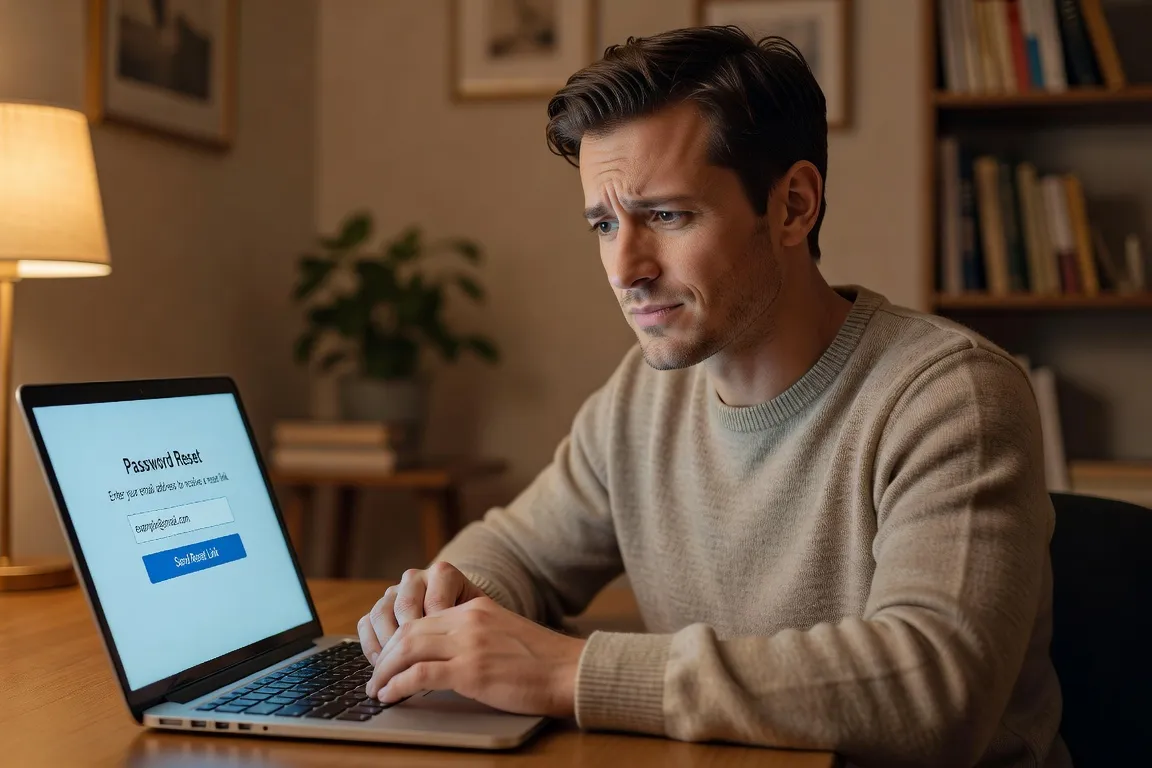
Vous allumez votre ordinateur un matin et le mot de passe Windows ne passe plus. Ou vous essayez de vous connecter à un site important et vous avez beau essayer toutes les combinaisons qui vous viennent en tête, rien ne fonctionne. Ce genre de situation peut vite devenir stressante, surtout quand on a des documents importants sur l’ordinateur ou des démarches urgentes à effectuer.
La bonne nouvelle : dans presque tous les cas, il existe une solution. Ce guide vous explique lesquelles, dans quel ordre les essayer, et comment éviter que cela se reproduise.
Oublier un mot de passe est souvent révélateur d’une mauvaise hygiène numérique : notre guide sur les virus et malwares vous montre d’autres aspects de la sécurité à ne pas négliger.
Mot de passe Windows local vs compte Microsoft : quelle différence ?
Avant de chercher comment récupérer votre accès, il est essentiel de comprendre quel type de compte vous utilisez. La méthode de récupération est différente selon les cas.
Le compte local est un compte créé directement sur votre ordinateur, sans lien avec internet. Votre identifiant est simplement un nom d’utilisateur (par exemple “Marie” ou “Bureau”). Si vous oubliez ce mot de passe, Windows ne peut pas vous envoyer un e-mail de récupération : tout se passe sur la machine.
Le compte Microsoft est lié à une adresse e-mail Microsoft (Outlook, Hotmail, Live). C’est le type de compte proposé par défaut depuis Windows 10. L’avantage : si vous oubliez votre mot de passe, vous pouvez le réinitialiser depuis n’importe quel appareil connecté à internet, de la même façon que pour un site web.
Pour savoir lequel vous utilisez : sur l’écran de connexion, si votre identifiant est une adresse e-mail avec un arobase, c’est un compte Microsoft. Sinon, c’est un compte local.
Récupérer un mot de passe Microsoft en ligne
Si vous utilisez un compte Microsoft, la récupération de mot de passe est souvent la plus simple. Elle se fait entièrement en ligne, sans avoir besoin d’accéder à votre PC verrouillé.
Depuis un autre appareil (téléphone, tablette, un autre ordinateur), ouvrez un navigateur et allez sur account.live.com/password/reset.
Microsoft vous propose alors plusieurs options selon les informations que vous avez fournies lors de la création du compte :
- Par e-mail de récupération : un code est envoyé à une adresse e-mail alternative que vous avez renseignée. C’est la méthode la plus rapide.
- Par SMS : un code est envoyé sur le numéro de téléphone associé à votre compte.
- Par application d’authentification : si vous utilisez Microsoft Authenticator, vous pouvez approuver la connexion depuis votre téléphone.
Suivez les étapes indiquées, créez un nouveau mot de passe, et retournez sur votre PC. Sur l’écran de connexion, entrez ce nouveau mot de passe. Si votre PC est connecté à internet, il synchronisera automatiquement le nouveau mot de passe en quelques secondes.
Si vous n’avez plus accès à l’e-mail ni au téléphone associé, Microsoft dispose d’un formulaire de récupération avancée à l’adresse account.live.com/acsr. Vous devrez répondre à des questions pour prouver que vous êtes bien le propriétaire du compte : anciens mots de passe utilisés, date de création du compte, informations de facturation si vous avez des abonnements Microsoft. La réponse arrive en général sous 24 à 48 heures.
Réinitialiser le mot de passe Windows local
Si vous utilisez un compte local, vous ne pouvez pas passer par internet. Voici les méthodes disponibles selon votre situation.
Les questions de sécurité. Windows 10 et 11 proposent de définir des questions de sécurité lors de la création d’un compte local. Sur l’écran de connexion, après avoir entré un mauvais mot de passe, un lien Je ne me souviens pas de mon mot de passe peut apparaître. Cliquez dessus et répondez aux questions de sécurité pour définir un nouveau mot de passe. Si vous avez configuré ces questions, c’est la méthode la plus rapide.
Le disque de réinitialisation de mot de passe. Si vous avez eu la prudence de créer un disque (ou une clé USB) de réinitialisation de mot de passe par le passé, connectez-le à votre PC. Sur l’écran de connexion, après un mauvais mot de passe, cliquez sur Réinitialiser le mot de passe et suivez l’assistant. Cette option n’est utile que si vous avez créé ce disque au préalable.
Via un autre compte administrateur. Si votre PC possède plusieurs comptes et que vous avez accès à un autre compte avec les droits administrateur, connectez-vous avec ce compte. Ouvrez ensuite Paramètres > Comptes > Autres utilisateurs, cliquez sur votre compte verrouillé, puis sur Modifier le type de compte. Vous pourrez lui définir un nouveau mot de passe.
Avec un technicien informatique. Si aucune des méthodes précédentes ne fonctionne, un technicien peut intervenir. Les méthodes professionnelles permettent de réinitialiser un mot de passe Windows local sans perdre vos données. Cette opération peut se faire à domicile à Pornic ou en télémaintenance si vous avez un autre appareil disponible.
Mots de passe oubliés de sites et applications
En dehors de Windows, la grande majorité des mots de passe oubliés concernent des sites web et des applications. La procédure est heureusement similaire d’un service à l’autre.
La procédure universelle. Sur la page de connexion du site concerné, cliquez sur Mot de passe oublié ? ou Vous avez oublié votre mot de passe ?. Entrez votre adresse e-mail, et le site vous enverra un lien ou un code pour créer un nouveau mot de passe. Ce lien est en général valide 15 à 60 minutes.
Si vous n’avez plus accès à l’e-mail associé. C’est le cas le plus problématique. Solutions possibles :
- Vérifiez si vous avez associé un numéro de téléphone au compte : beaucoup de services proposent une récupération par SMS.
- Contactez le service client du site avec des preuves que vous êtes le propriétaire du compte (ancienne adresse e-mail, numéro de commande si c’est un site marchand, pièce d’identité pour certains services).
- Pour les services bancaires ou administratifs, une vérification d’identité par courrier ou en agence peut être demandée.
Le navigateur comme assistant. Si vous avez laissé votre navigateur enregistrer vos mots de passe, ils sont peut-être accessibles. Dans Google Chrome : Paramètres > Mots de passe. Dans Firefox : Paramètres > Confidentialité et sécurité > Identifiants enregistrés. Vous y trouverez tous les mots de passe que vous avez accepté d’enregistrer.
Les gestionnaires de mots de passe : la vraie solution
Un gestionnaire de mots de passe est une application qui retient tous vos mots de passe à votre place. Vous n’avez plus qu’un seul mot de passe à mémoriser — le mot de passe maître — et l’application se charge du reste.
Comment ça fonctionne. Le gestionnaire crée un coffre-fort numérique chiffré sur votre appareil (et optionnellement synchronisé dans le cloud). Chaque fois que vous vous connectez à un site, il propose de remplir automatiquement votre identifiant et votre mot de passe. Il peut aussi générer des mots de passe très robustes à votre place.
Les options recommandées pour les débutants :
- Bitwarden : entièrement gratuit, open source (le code est public et vérifié par des experts), disponible sur PC, téléphone et navigateur. C’est la référence pour les utilisateurs qui veulent une solution fiable sans abonnement.
- 1Password : payant (environ 3 € par mois), mais très simple à prendre en main, avec une interface particulièrement soignée.
- Dashlane : disponible en version gratuite limitée et en version payante complète, avec une interface en français.
- Le gestionnaire intégré à votre navigateur (Chrome, Firefox, Edge) est une option de départ acceptable, mais moins sécurisé car lié à un seul navigateur.
Mise en place progressive. Vous n’avez pas besoin de tout migrer d’un coup. Commencez par installer Bitwarden, puis ajoutez vos mots de passe au fur et à mesure que vous vous connectez aux différents sites. En quelques semaines, la grande majorité de vos comptes sera enregistrée.
Comment éviter d’oublier ses mots de passe
Au-delà des gestionnaires de mots de passe, quelques bonnes habitudes permettent de réduire considérablement le risque de se retrouver bloqué.
Renseignez vos informations de récupération. Pour chaque compte important (Microsoft, Google, messagerie, banque), vérifiez qu’une adresse e-mail de secours et un numéro de téléphone sont bien renseignés. C’est la clé pour récupérer l’accès facilement en cas d’oubli.
Ne réutilisez pas le même mot de passe partout. C’est une habitude très répandue, mais dangereuse : si un site est piraté, tous vos autres comptes deviennent vulnérables. Un gestionnaire de mots de passe résout ce problème en générant un mot de passe unique pour chaque site.
Créez un disque de réinitialisation Windows. Si vous utilisez un compte local Windows, prenez quelques minutes pour créer une clé USB de récupération pendant que vous avez accès à votre session. Tapez disque de réinitialisation de mot de passe dans la barre de recherche Windows et suivez l’assistant.
Notez le mot de passe maître. Si vous adoptez un gestionnaire de mots de passe, le mot de passe maître est le seul que vous ne pouvez absolument pas oublier. Notez-le sur papier et rangez-le dans un endroit sûr (pas sur un Post-it collé à l’écran). C’est la seule exception où écrire un mot de passe sur papier est recommandé.
Activez l’authentification à deux facteurs. Sur vos comptes les plus importants (banque, messagerie, réseaux sociaux), activez la double authentification : même si quelqu’un connaît votre mot de passe, il ne peut pas se connecter sans votre téléphone. Et de votre côté, vous avez toujours un moyen de récupérer l’accès via votre numéro de téléphone.
Si malgré ces conseils vous vous retrouvez bloqué sur votre PC sans solution, ne tentez pas de manipulations avancées qui pourraient aggraver la situation. Un technicien informatique peut intervenir rapidement, à domicile sur Pornic et les communes voisines, ou à distance si vous avez accès à un autre appareil connecté. La récupération d’un mot de passe Windows est une intervention courante qui ne prend en général qu’une heure.
Si un mot de passe oublié vous fait craindre un piratage, consultez notre guide pour supprimer un virus ou malware de son PC pour vérifier l’intégrité de votre machine. Les ransomwares exploitent souvent des mots de passe faibles : notre article sur les ransomwares et comment s’en protéger vous explique les bonnes pratiques. Pour vous protéger contre le vol de mots de passe par email, lisez notre guide sur le hameçonnage et les spams. Des discussions sur les gestionnaires de mots de passe sont disponibles sur annu-forums.fr. Si vous suspectez que votre compte a été compromis plutôt que simplement oublié, notre guide pour récupérer un compte piraté Gmail, Facebook ou Microsoft détaille les procédures officielles 2026.