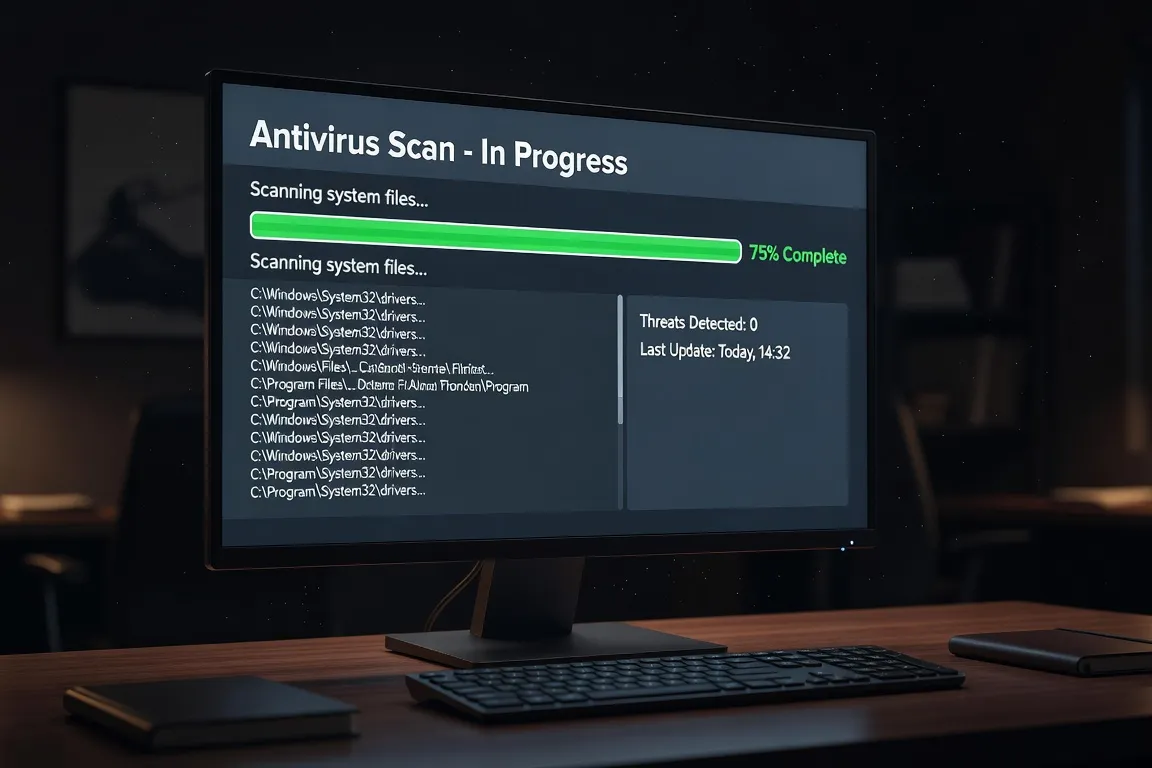
Votre navigateur s’ouvre sur des sites que vous ne connaissez pas. Des publicités apparaissent sur votre bureau. Votre PC rame sans raison. Ou pire : votre antivirus s’est désactivé tout seul. Ces signes ne trompent pas : votre ordinateur est probablement infecté par un virus ou un malware.
Pas de panique. Dans la grande majorité des cas, il est possible de nettoyer son PC soi-même, sans perdre ses données et sans payer. Ce guide vous explique comment, étape par étape, avec des outils gratuits et éprouvés.
Un virus peut aussi être responsable d’un ordinateur lent — si c’est votre cas, commencez par ce guide avant de diagnostiquer d’autres causes.
Les 5 signes d’une infection que la plupart des utilisateurs ignorent
Les symptômes les plus connus d’une infection — fenêtres publicitaires, navigateur qui redirige — sont en réalité les plus visibles. Les malwares modernes cherchent à passer inaperçus le plus longtemps possible. Voici les 5 signaux discrets que la majorité des utilisateurs n’associent pas à une infection.
1. Le PC prend beaucoup plus de temps pour s’éteindre. Un arrêt lent (plus de 2 minutes) peut indiquer qu’un processus malveillant essaie de se sauvegarder ou d’envoyer des données avant l’extinction.
2. La lampe réseau clignote quand vous ne faites rien. Si votre routeur ou votre carte réseau affiche une activité constante alors que vous n’êtes sur aucun site et n’avez aucun téléchargement en cours, quelque chose communique en arrière-plan.
3. Le PC chauffe sans raison apparente. Un processeur qui monte en température alors que vous n’avez aucun logiciel exigeant ouvert peut signaler un processus malveillant qui “mine” de la cryptomonnaie ou effectue des calculs à votre insu.
4. Votre espace disque disparaît mystérieusement. Si votre disque C: perd régulièrement des gigaoctets sans que vous ayez rien installé, un ransomware peut être en train de créer des copies chiffrées de vos fichiers.
5. Les paramètres de votre navigateur ont changé sans que vous l’ayez demandé. Une nouvelle page d’accueil, un moteur de recherche différent, des extensions inconnues : ce sont des signes classiques d’un pirate de navigateur (browser hijacker) installé via un logiciel groupé.
Mon antivirus ne détecte rien mais le PC se comporte étrangement — que faire ?
C’est la situation la plus frustrante : tous les scans reviennent propres mais les symptômes persistent. Voici la méthode à suivre dans ce cas précis.
Étape 1 — Comparez l’usage du processeur. Ouvrez le Gestionnaire des tâches (Ctrl + Maj + Échap) et laissez-le ouvert 10 minutes en vous éloignant. Si un processus inconnu utilise régulièrement 20 % ou plus du processeur sans raison visible, notez son nom exact.
Étape 2 — Vérifiez avec HitmanPro. Ce logiciel utilise plusieurs moteurs de détection cloud et trouve des menaces que Malwarebytes peut manquer. Téléchargez la version d’essai gratuite (30 jours) depuis hitmanpro.com et lancez une analyse complète.
Étape 3 — Scannez en mode sans échec. Certains malwares se désactivent pendant les scans normaux mais restent actifs. Un scan en mode sans échec (démarrage en maintenant Maj + Redémarrer) contourne cette protection.
Étape 4 — Vérifiez les tâches planifiées. Les malwares persistent souvent via des tâches planifiées. Tapez “Planificateur de tâches” dans la barre de recherche et vérifiez la liste : toute tâche inconnue pointant vers un fichier temporaire ou un dossier suspect mérite d’être examinée.
Si ces étapes ne donnent rien et que les symptômes persistent, les prochaines actions à envisager incluent la récupération d’un compte piraté si vous suspectez une compromission, ou l’intervention d’un technicien pour un diagnostic approfondi.
Comment savoir si votre PC est infecté ?
Avant d’agir, il faut confirmer l’infection. Voici les signes les plus caractéristiques, classés du plus évident au plus subtil.
Signes évidents :
- Des fenêtres publicitaires s’ouvrent seules, même quand votre navigateur est fermé
- Votre navigateur redirige systématiquement vers des moteurs de recherche inconnus (Bing forcé, Yahoo, ou un moteur suspect)
- Un programme appelé « Optimizer » ou « PC Cleaner » est apparu sur votre bureau sans que vous l’ayez installé
- Votre antivirus indique qu’il est désactivé ou que la protection est compromise
Signes moins évidents mais tout aussi révélateurs :
- Le PC utilise 80 à 100 % de son processeur ou de sa mémoire vive même au repos (vérifiable dans le Gestionnaire des tâches avec Ctrl + Maj + Échap)
- Vos mots de passe ont été modifiés sur des comptes en ligne alors que vous ne l’avez pas fait
- Des amis vous signalent avoir reçu des messages étranges depuis votre adresse e-mail
- Le PC met anormalement longtemps à démarrer ou à s’éteindre
Ce qui ne signifie pas forcément une infection :
- Un PC lent peut simplement manquer de RAM ou avoir un disque dur trop plein
- Une fenêtre pop-up sur un site web n’indique pas que le PC est infecté, seulement que le site affiche des publicités intrusives
Si vous constatez plusieurs des signes de la première liste, passez immédiatement aux étapes suivantes.
Avant de commencer : mesures d’urgence
Dès que vous suspectez une infection, deux réflexes immédiats peuvent limiter les dégâts.
Changez vos mots de passe depuis un autre appareil. Utilisez votre téléphone (en 4G, pas en Wi-Fi partageant la même box) pour changer les mots de passe de vos comptes sensibles : messagerie, banque, réseaux sociaux. Ne faites pas confiance à l’ordinateur infecté pour cette opération.
Pour aller plus loin : les problèmes de smartphone également exposés aux malwares
Ne faites aucun achat en ligne et ne saisissez aucune information bancaire sur le PC infecté jusqu’à ce qu’il soit nettoyé. Certains malwares sont spécialement conçus pour intercepter les données saisies sur les pages de paiement.
Étape 1 : déconnecter du réseau et sauvegarder
Déconnectez le PC d’Internet : débranchez le câble réseau ou désactivez le Wi-Fi (icône réseau en bas à droite de l’écran, puis cliquez sur votre réseau Wi-Fi et choisissez « Déconnecter »). Cette coupure empêche le malware de communiquer avec ses serveurs, de se mettre à jour ou d’exfiltrer vos données pendant que vous travaillez.
Faites une sauvegarde rapide de vos fichiers importants avant de lancer le nettoyage. Copiez vos documents, photos et fichiers essentiels sur une clé USB ou un disque externe. Attention : ne sauvegardez que les fichiers de données (documents Word, photos, vidéos) — pas les programmes installés, qui pourraient eux-mêmes être infectés.
Notez les symptômes : le nom des programmes suspects que vous avez vu, les messages d’erreur apparus, les sites vers lesquels vous avez été redirigé. Ces informations peuvent vous aider à identifier précisément la menace.
Étape 2 : analyser avec Malwarebytes gratuit
Malwarebytes est le logiciel de référence pour la suppression de malwares. Il détecte des catégories de menaces que les antivirus classiques manquent souvent : publiciels (adware), logiciels espions (spyware), pirates de navigateur (browser hijackers) et chevaux de Troie.
Installation et utilisation :
- Reconnectez brièvement Internet uniquement pour télécharger Malwarebytes depuis malwarebytes.com. Déconnectez à nouveau une fois le téléchargement terminé.
- Lancez l’installateur. Choisissez « Essai gratuit » puis refusez l’offre payante — la version gratuite suffit pour le nettoyage.
- Une fois installé, cliquez sur « Scanner » puis « Scanner les menaces ». L’analyse dure entre 10 et 30 minutes selon la taille de votre disque.
- À la fin du scan, Malwarebytes liste toutes les menaces détectées. Cliquez sur « Tout mettre en quarantaine » pour les isoler.
- Redémarrez le PC quand le logiciel le demande.
Après le redémarrage, lancez un second scan pour confirmer que le système est propre. Si Malwarebytes ne détecte plus rien, vous avez éliminé la majorité des infections courantes.
Étape 3 : scan complémentaire en mode sans échec
Si les symptômes persistent après le scan Malwarebytes, ou si le logiciel n’a pas pu supprimer certains éléments (certains malwares se protègent en se lançant avec Windows), il faut effectuer le nettoyage en mode sans échec.
Comment démarrer Windows en mode sans échec :
Sur Windows 10 et 11 : cliquez sur le menu Démarrer, puis sur l’icône d’alimentation. Maintenez la touche Maj enfoncée et cliquez sur « Redémarrer ». Dans le menu qui apparaît, choisissez « Dépanner » > « Options avancées » > « Paramètres de démarrage » > « Redémarrer ». Appuyez ensuite sur la touche 4 pour démarrer en mode sans échec.
En mode sans échec, Windows charge uniquement les pilotes essentiels et bloque le démarrage de la plupart des malwares. C’est dans cet état que le nettoyage est le plus efficace.
Relancez un scan Malwarebytes complet depuis ce mode. Ajoutez si possible un second outil de scan : HitmanPro (gratuit 30 jours, disponible sur hitmanpro.com) offre une technologie de détection différente et peut trouver des menaces résiduelles.
Réinitialiser votre navigateur :
Les pirates de navigateur (browser hijackers) modifient la page d’accueil, le moteur de recherche et installent des extensions malveillantes. Même après nettoyage du système, ces modifications peuvent persister dans le navigateur.
Dans Chrome : Menu (trois points) > Paramètres > Réinitialiser les paramètres > Rétablir les paramètres par défaut. Dans Firefox : Menu (trois traits) > Aide > Informations de dépannage > Réparer Firefox. Dans Edge : Menu (trois points) > Paramètres > Rétablir les paramètres > Restaurer les valeurs par défaut.
Vérifiez également les extensions installées dans votre navigateur et supprimez toute extension que vous ne reconnaissez pas.
Après le nettoyage : sécuriser votre PC
Le nettoyage ne sert à rien si vous ne comprenez pas comment l’infection est arrivée et si vous ne prenez pas les mesures pour éviter une réinfection.
Identifiez la source de l’infection. Les causes les plus fréquentes chez les particuliers sont : un logiciel téléchargé depuis un site non officiel (évitez les sites de téléchargement type 01net, Clubic téléchargement ou Softonic — préférez toujours le site officiel de l’éditeur), un fichier joint d’e-mail ouvert sans vérification, ou une clé USB d’origine inconnue branchée sur le PC.
Vérifiez votre antivirus. Windows Defender (intégré à Windows 10/11) est un antivirus sérieux et suffisant pour la plupart des usages. Vérifiez qu’il est bien actif : tapez « Sécurité Windows » dans la barre de recherche et assurez-vous que toutes les protections affichent un bouclier vert.
Mettez à jour Windows et tous vos logiciels. La grande majorité des infections exploitent des failles de sécurité dans des logiciels non mis à jour. Un système à jour est considérablement plus difficile à infecter.
Créez des sauvegardes régulières. La seule protection vraiment efficace contre les ransomwares (virus qui chiffrent vos fichiers et demandent une rançon) est une sauvegarde récente, stockée sur un support déconnecté du PC. Un disque dur externe que vous branchez une fois par semaine, puis que vous rangez, est la solution la plus simple et la plus fiable.
Modifiez vos mots de passe. Maintenant que le PC est propre, changez les mots de passe de tous vos comptes importants (messagerie, banque, réseaux sociaux) depuis l’ordinateur nettoyé. Privilégiez des mots de passe longs (12 caractères minimum) et différents pour chaque service.
Méfiez-vous des fausses alertes. Une grande partie des infections commencent par un faux message d’alerte : « Votre PC est infecté, appelez ce numéro » ou « Votre Windows est expiré ». Ces messages apparaissent dans le navigateur et sont conçus pour vous paniquer. Fermez simplement l’onglet — ne composez jamais le numéro affiché.
Nettoyer un PC infecté demande de la méthode et un peu de patience, mais reste tout à fait accessible à un particulier non technicien. Si les étapes de ce guide n’ont pas suffi à résoudre le problème — notamment en cas de ransomware ou de symptômes persistants après plusieurs scans —, n’hésitez pas à faire appel à un technicien. Une intervention professionnelle est souvent plus rapide et plus sûre que de s’acharner seul sur une infection complexe.
Une fois votre PC nettoyé, choisissez un antivirus adapté à votre usage : notre comparatif des antivirus en 2026 vous aidera à faire le bon choix. Si un virus a rendu votre PC lent, consultez aussi nos solutions pour ordinateur lent pour restaurer les performances. Pour prévenir les futures infections, apprenez à reconnaître le hameçonnage et les spams qui sont la principale porte d’entrée des malwares. JTH Informatique propose également des ressources sur la sécurité informatique pour les particuliers.