
Votre smartphone ne répond plus et vous ne savez pas par où commencer ? Vous n’êtes pas seul. Des millions de personnes font face chaque année aux mêmes problèmes : écran gelé, batterie qui se vide en quelques heures, Wi-Fi qui tombe sans raison. La bonne nouvelle, c’est que la plupart de ces pannes se résolvent sans technicien et sans outil particulier.
Ce guide vous accompagne étape par étape, que vous ayez un Android (Samsung, Pixel, Xiaomi) ou un iPhone. Il est conçu pour les personnes qui ne se considèrent pas comme expertes en informatique — vous avez juste besoin d’un peu de méthode et de calme. Commençons par le diagnostic, qui est toujours la première étape pour ne pas aggraver la situation.
Diagnostic rapide : identifier la nature de la panne
Panne matérielle vs logicielle : comment faire la différence
Une panne matérielle touche les composants physiques de votre smartphone. Par exemple, un écran fissuré après une chute empêche l’affichage normal. Un bouton de volume coincé ne répond plus aux pressions. Un haut-parleur grillé produit un son déformé ou aucun son du tout. Un port de charge abîmé refuse le câble même s’il est propre. Ces problèmes exigent souvent une réparation chez un professionnel car ils concernent des pièces concrètes.
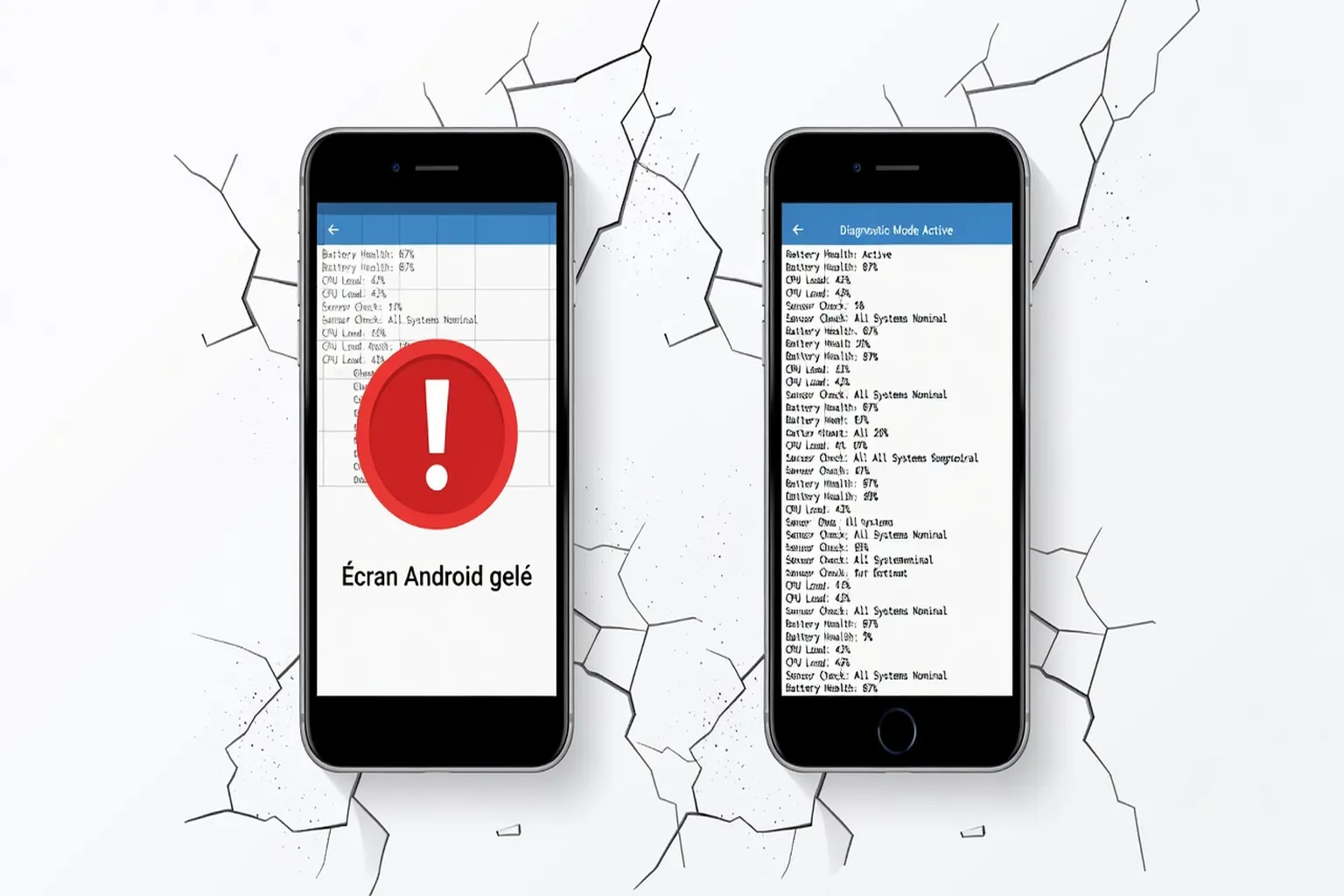
Une panne logicielle provient du système ou des applications. Une application qui plante sans raison affiche un message d’erreur récurrent. Le téléphone rame après une mise à jour ratée et devient lent à chaque action. L’écran tactile répond mal sans aucune fissure visible. Ces soucis viennent de conflits logiciels et peuvent souvent se résoudre sans ouvrir l’appareil.
La distinction est importante car elle évite de perdre du temps. Si vous tentez de réparer un écran cassé avec une réinitialisation, vous n’obtiendrez aucun résultat. À l’inverse, forcer l’arrêt d’une application boguée sur un téléphone matériellement endommagé peut aggraver la situation. Bien identifier le type de panne vous oriente vers la bonne solution et protège votre appareil. Pour une approche structurée qui s’applique à tous vos équipements numériques, notre guide pour dépanner son ordinateur détaille la même méthode de diagnostic étape par étape.
Beaucoup de débutants confondent les deux catégories au début. Un téléphone qui chauffe peut sembler matériel mais résulter d’une application qui tourne en boucle. Un écran qui reste noir après une chute peut cacher un simple redémarrage nécessaire. Prendre le temps d’observer les symptômes précis vous aide à choisir la bonne marche à suivre.
Les 4 questions à se poser avant toute intervention
Avant de toucher à votre téléphone, posez-vous ces questions simples. La première concerne une chute récente. Même sans trace visible, un impact peut avoir délogé une connexion interne. Notez l’endroit et la hauteur de la chute pour mieux décrire le problème si vous appelez un réparateur.
La deuxième question porte sur l’eau ou l’humidité. Vérifiez les indicateurs de liquide près du port de charge ou de la carte SIM. Si l’appareil a été mouillé, éteignez-le immédiatement et placez-le dans du riz ou un sachet déshydratant pendant au moins vingt-quatre heures. N’essayez pas de le recharger tout de suite car l’humidité peut causer des courts-circuits supplémentaires.
La troisième question rappelle la dernière action effectuée. Avez-vous installé une nouvelle application ou accepté une mise à jour juste avant la panne ? Cette information aide à repérer rapidement le coupable. Une application récente peut être désinstallée pour tester si le téléphone retrouve son fonctionnement normal.
La dernière question porte sur la constance de la panne. Une panne intermittente apparaît et disparaît sans logique apparente. Elle est plus complexe car elle peut dépendre de la température, du niveau de batterie ou d’un signal faible. Notez les moments où le problème survient pour mieux le reproduire et le diagnostiquer.
Écran noir, gelé ou qui ne répond plus
Redémarrage forcé Android vs iPhone (modèles 2024-2026)
Le redémarrage forcé vide la mémoire vive et interrompt les processus bloqués. Sur un Samsung Galaxy S24 ou S25, maintenez les touches volume bas et alimentation pendant dix à quinze secondes. L’écran s’éteint puis le logo apparaît. Cette combinaison fonctionne même si l’écran tactile ne répond plus.
Sur un Google Pixel 9, appuyez simplement sur la touche alimentation pendant dix secondes. Le téléphone redémarre sans besoin de combinaison supplémentaire. Cette méthode est plus simple et efficace pour la plupart des modèles Pixel récents.
Sur un iPhone 15 ou 16, appuyez rapidement sur volume haut, puis sur volume bas, puis maintenez le bouton latéral jusqu’à l’apparition du logo Apple. Cette séquence force l’arrêt complet des applications et du système sans effacer vos données.
Le redémarrage forcé réussit souvent car il libère la mémoire saturée. Il interrompt les boucles infinies qui empêchent le téléphone de réagir. Après cette opération, laissez le téléphone se réchauffer doucement avant de le manipuler à nouveau.
Mode sans échec pour isoler une application problématique
Le mode sans échec sur Android désactive toutes les applications tierces. Maintenez la touche alimentation jusqu’à l’apparition du menu d’extinction. Appuyez longuement sur l’option Éteindre puis confirmez le mode sans échec. Un bandeau apparaît en bas de l’écran pour confirmer l’état.
Dans ce mode, testez votre téléphone pendant une heure. Si le problème disparaît, une application récemment installée est responsable. Désinstallez les dernières applications une par une jusqu’à retrouver un fonctionnement normal.
L’iPhone ne propose pas de mode sans échec natif. À la place, fermez toutes les applications récentes depuis le sélecteur multitâche. Supprimez les widgets ajoutés récemment sur l’écran d’accueil. Si le gel persiste, restaurez une sauvegarde antérieure depuis iCloud.
Ce mode permet d’éviter une réinitialisation complète inutile. Il vous donne le temps d’identifier le coupable sans perdre vos photos ou vos messages. Une fois l’application retirée, redémarrez normalement pour vérifier que tout fonctionne.
Pour aller plus loin sur les problèmes logiciels et explorer les systèmes alternatifs et dépannage multi-appareils, sachez que certaines solutions préventives viennent du monde Linux et open source, notamment pour comprendre comment les systèmes d’exploitation gèrent la mémoire et les processus bloqués.
Batterie qui se vide anormalement vite
Identifier l’application qui consomme en arrière-plan
Sur Android, ouvrez Paramètres puis Batterie puis Utilisation de la batterie. La liste affiche les applications classées par consommation. Les réseaux sociaux, les applications GPS et les services de streaming figurent souvent en tête. Appuyez sur une application pour restreindre son activité en arrière-plan.
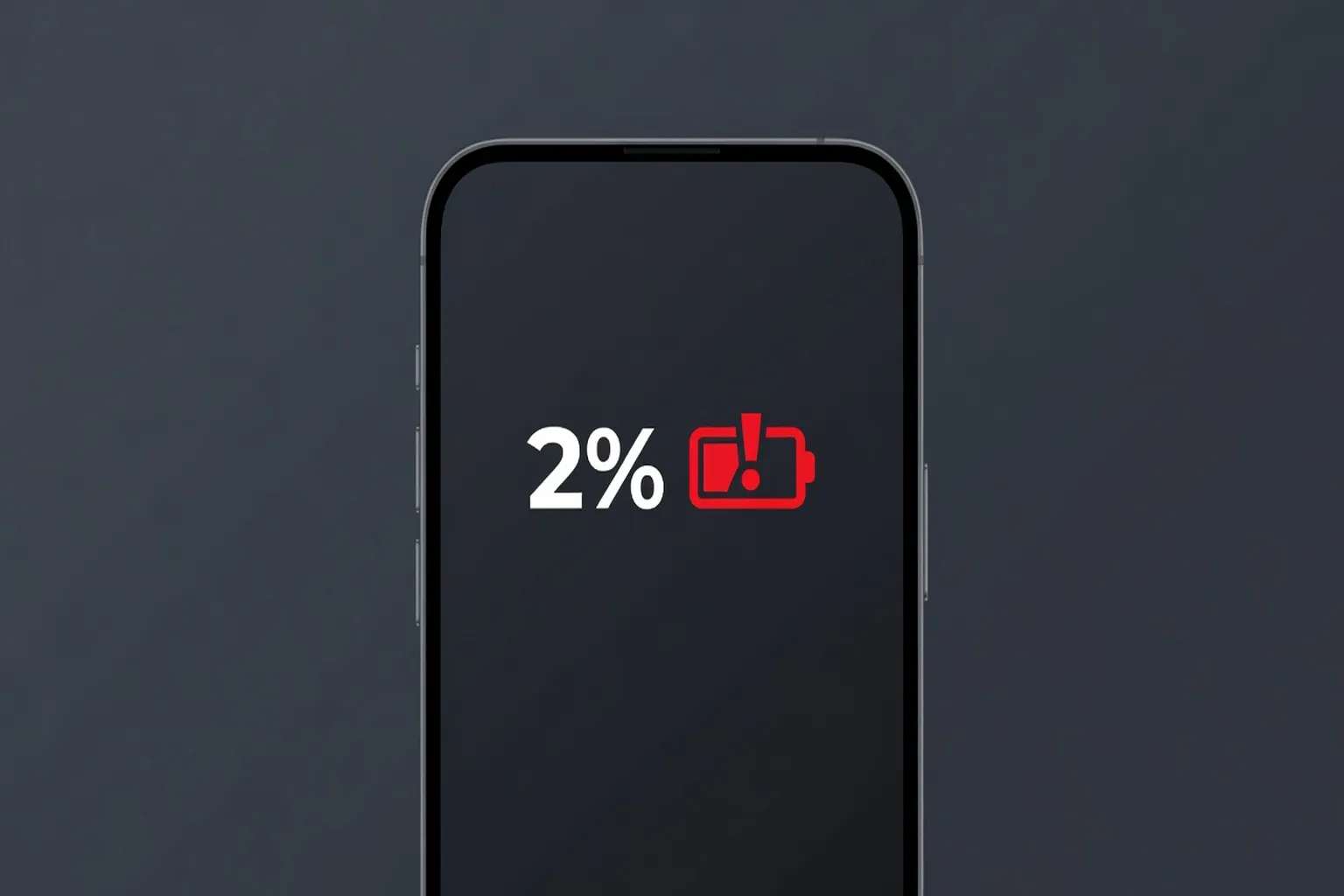
Sur iPhone, allez dans Réglages puis Batterie. Le graphique montre la consommation des dernières vingt-quatre heures. Les applications qui consomment le plus apparaissent en haut. Désactivez l’actualisation en arrière-plan pour les applications non essentielles.
L’actualisation en arrière-plan permet aux applications de vérifier les nouvelles données même quand vous ne les utilisez pas. Sur Android, désactivez cette option dans les paramètres de chaque application. Sur iPhone, allez dans Réglages puis Général puis Actualisation en arrière-plan et choisissez Wi-Fi ou Jamais.
Surveillez aussi les autorisations de localisation. Une application qui accède à votre position en continu vide la batterie rapidement. Limitez ces autorisations aux moments où vous utilisez réellement l’application.
Avant de désinstaller une application suspecte, prenez le temps de vérifier si votre appareil n’est pas infecté. Certains logiciels malveillants se cachent derrière des noms d’applications anodines et consomment la batterie en permanence.
Calibrer la batterie et régler les paramètres d’économie
Le mode économie d’énergie sur Android se trouve dans Paramètres puis Batterie puis Économiseur de batterie. Activez-le quand la charge descend sous trente pour cent. Ce mode réduit la luminosité et limite les animations.
Sur iPhone, activez le mode faible consommation dans Réglages puis Batterie. Il désactive le rafraîchissement automatique des applications et réduit les performances graphiques. La batterie dure alors nettement plus longtemps.
Plusieurs modèles Samsung et iPhone permettent de limiter la charge à quatre-vingts pour cent. Cette option préserve la santé de la batterie sur le long terme. Activez-la dans les paramètres de batterie si votre téléphone le propose.
La luminosité adaptive et le délai de veille influencent fortement la consommation. Réduisez la luminosité manuellement dans les environnements sombres. Réglez le délai de veille sur trente secondes maximum quand le téléphone n’est pas utilisé.
Problèmes de son, appareil photo ou connexion
Son absent ou grésillant (port jack vs Bluetooth)
Un haut-parleur encrassé produit un son faible ou grésillant. Nettoyez-le doucement avec une brosse à dents souple sans appuyer fort. Évitez les liquides qui pourraient endommager les composants internes.
Si le téléphone détecte par erreur un jack 3,5 mm branché, soufflez doucement dans le port. Cette action peut déloger de petits débris qui trompent le capteur. Redémarrez ensuite le téléphone pour vérifier.
Un appareil Bluetooth inconnu peut rester connecté et capturer le son. Ouvrez les paramètres Bluetooth et déconnectez tous les appareils non reconnus. Oubliez ensuite les périphériques pour éviter les reconnexions automatiques.
Vérifiez aussi que le mode Ne pas déranger n’est pas activé par erreur. Ce mode coupe toutes les sonneries et notifications. Désactivez-le depuis le centre de contrôle ou les paramètres rapides.
Appareil photo flou ou qui ne s’ouvre plus
Une lentille sale rend les photos floues. Nettoyez-la avec un chiffon microfibre doux sans produit chimique. Essuyez doucement en mouvements circulaires pour enlever les traces de doigts.
Sur Android, ouvrez Paramètres puis Applications puis Caméra. Appuyez sur Forcer l’arrêt puis Vider le cache. Cette opération libère la mémoire de l’application sans supprimer vos photos.
Sur iPhone, fermez complètement l’application caméra depuis le sélecteur multitâche. Relancez-la ensuite. Si le problème persiste, vérifiez les permissions dans Réglages puis Confidentialité puis Appareil photo.
Les permissions caméra révoquées empêchent l’application de s’ouvrir. Sur Android, retrouvez-les dans Paramètres puis Applications puis Permissions. Sur iPhone, consultez Réglages puis Confidentialité et sécurité.
Wi-Fi ou réseau mobile qui décroche
Activez le mode avion pendant trente secondes puis désactivez-le. Cette action réinitialise toutes les connexions radio et résout souvent les déconnexions répétées.
Attention aux notifications frauduleuses reçues par SMS ou email qui vous incitent à cliquer sur des liens douteux. Si vous avez récemment cliqué sur un lien suspect, consultez notre guide pour reconnaître un email de hameçonnage et protéger votre appareil.
Oubliez le réseau Wi-Fi dans les paramètres et reconnectez-vous. Sur Android, allez dans Paramètres puis Réseau et internet puis Wi-Fi. Sur iPhone, ouvrez Réglages puis Wi-Fi et appuyez sur le i à côté du réseau.
La réinitialisation des paramètres réseau efface tous les réseaux enregistrés et les mots de passe. Sur Android, le chemin est Paramètres puis Système puis Options de réinitialisation puis Réinitialiser le Wi-Fi, mobile et Bluetooth. Sur iPhone, allez dans Réglages puis Général puis Transférer ou réinitialiser l’iPhone puis Réinitialiser puis Réinitialiser les réglages réseau.
Réinitialisation : dernier recours et précautions
Sauvegarder ses données avant une réinitialisation
Avant toute réinitialisation, sauvegardez vos photos et vidéos sur Google Photos ou iCloud. Vérifiez que la synchronisation est terminée en consultant l’espace utilisé. Les contacts se sauvegardent automatiquement sur votre compte Google ou Apple ID.
Les SMS importants peuvent être sauvegardés avec l’application SMS Backup & Restore sur Android. Notez la liste de vos applications depuis le Play Store ou l’App Store pour les réinstaller facilement après.
Les codes d’authentification à deux facteurs doivent être exportés depuis l’application Authenticator. Imprimez ou notez les codes de secours fournis par chaque service. Sans ces codes, vous risquez de perdre l’accès à vos comptes.
Vérifiez aussi que vos documents et fichiers sont copiés sur un ordinateur ou un service cloud. Une sauvegarde complète vous permet de retrouver votre téléphone dans l’état précédent sans perte définitive.
Réinitialisation partielle vs totale
La réinitialisation partielle conserve vos données personnelles. Sur Android, suivez Paramètres puis Système puis Options de réinitialisation puis Réinitialiser tous les paramètres. Sur iPhone, allez dans Réglages puis Général puis Transférer ou réinitialiser l’iPhone puis Réinitialiser puis Réinitialiser tous les réglages.
Cette option supprime les mots de passe enregistrés, les fonds d’écran et les paramètres personnalisés mais garde vos photos et applications. Elle résout souvent les problèmes de configuration sans tout effacer.
La réinitialisation totale efface absolument tout. Sur Android, le chemin est Paramètres puis Système puis Options de réinitialisation puis Effacer toutes les données. Sur iPhone, choisissez Effacer contenu et réglages.
Pour sécuriser votre téléphone après une réinitialisation, ne négligez pas les gestes de base : consulter notre checklist de sécurité numérique complète vous aidera à reconfigurer votre appareil de manière optimale et à éviter les mêmes problèmes à l’avenir.
Utilisez cette option seulement après avoir tout sauvegardé. Le téléphone reviendra à l’état de sortie d’usine et vous devrez tout reconfigurer depuis le début. C’est la solution ultime quand aucune autre méthode n’a fonctionné.
Quand faire appel à un professionnel ?
Certaines pannes dépassent ce que vous pouvez résoudre seul. Si votre téléphone affiche des stries colorées permanentes sur l’écran, la dalle est probablement abîmée et nécessite un remplacement. Un appareil qui ne charge plus du tout malgré plusieurs câbles et chargeurs différents peut avoir un port endommagé ou une batterie défaillante qui exige une intervention technique.
Ne tentez jamais d’ouvrir votre smartphone vous-même si vous n’avez pas les outils adaptés. Les composants internes sont fragiles et les connecteurs très petits. Une mauvaise manipulation peut transformer une réparation simple en panne définitive.
Avant de payer une réparation, vérifiez si votre téléphone est encore sous garantie fabricant (généralement deux ans pour les appareils vendus en Europe). Si vous avez souscrit une assurance mobile auprès de votre opérateur, elle couvre souvent les dommages accidentels. Contactez le service client de votre opérateur avant de vous rendre dans un atelier.
Pour les résidents de Pornic et du secteur de la Loire-Atlantique, un passage chez un technicien informatique local est souvent plus rapide qu’un envoi au service après-vente du fabricant. Un diagnostic rapide vous permet de décider si la réparation vaut financièrement le coût par rapport au prix d’un nouveau téléphone. Pour un dépannage informatique à distance ou sur site, Softaid.net propose des interventions professionnelles pour les particuliers.
Récapitulatif : les bons réflexes à retenir
Voici les actions à mémoriser pour gérer sereinement la prochaine panne de votre smartphone.
Avant toute intervention : posez-vous les 4 questions de diagnostic (chute, eau, dernière action, panne constante ou intermittente). Cela vous évite de perdre du temps sur de fausses pistes et d’aggraver la situation par une mauvaise manœuvre.
Pour un écran gelé : le redémarrage forcé en premier, toujours. C’est la solution qui résout environ 60 % des problèmes en quelques secondes, sans aucun risque pour vos données personnelles.
Pour une batterie anormale : consultez l’utilisation par application avant d’accuser la batterie elle-même. Dans la majorité des cas, une ou deux applications gourmandes sont responsables de la surconsommation.
Pour une panne mystérieuse sur Android : le mode sans échec est votre meilleur outil de diagnostic. S’il résout le problème temporairement, vous savez avec certitude que c’est une application tierce qui est en cause.
Avant une réinitialisation : sauvegardez toujours les photos, les contacts et les codes d’authentification à deux facteurs. Une réinitialisation sans sauvegarde préalable peut être irréversible et entraîner une perte définitive de données précieuses.
La patience est votre premier outil de réparation. Procédez étape par étape, testez une solution à la fois, et notez ce qui fonctionne. Avec de la méthode et un peu de persévérance, vous résoudrez la grande majorité des pannes courantes sans dépenser un centime chez un réparateur. Pour l’entretien régulier de tous vos appareils numériques, consultez aussi notre guide de maintenance informatique à la maison.
N’hésitez pas à noter les manipulations que vous avez déjà essayées avant de contacter un technicien. Cette information est précieuse car elle permet au professionnel de gagner du temps et d’aller directement vers les causes plus profondes. Un bon diagnostic vaut mieux qu’une heure de tâtonnements.
Enfin, pensez à entretenir régulièrement votre smartphone pour prévenir les pannes. Mettez à jour le système d’exploitation dès que la notification apparaît, videz le cache des applications une fois par mois, et rechargez idéalement entre 20 % et 80 % pour préserver la longévité de la batterie. Ces petits gestes réguliers font une grande différence sur la durée de vie de l’appareil.