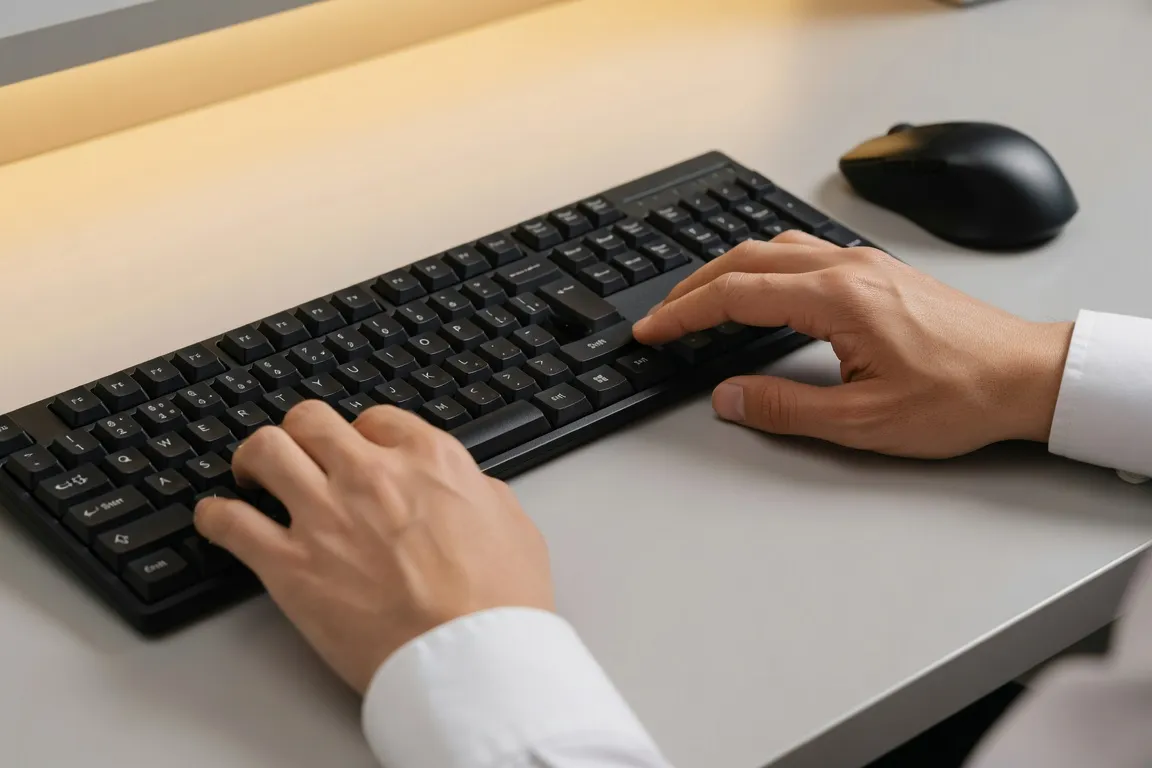
Un clavier muet ou une souris capricieuse peuvent rapidement rendre un ordinateur inutilisable. Bonne nouvelle : dans la majorité des cas, la panne est bénigne et se règle en quelques minutes sans aucun outil spécialisé. Ce guide passe en revue les problèmes les plus fréquents, du simple bug de connexion à l’usure mécanique, avec des solutions concrètes pour chaque situation.
Les pannes de périphériques font partie des problèmes les plus fréquents abordés dans notre guide de dépannage informatique.
Clavier USB qui ne répond plus : les vérifications de base
Avant d’envisager le remplacement, commencez par les causes les plus simples. Un clavier USB qui ne répond plus souffre neuf fois sur dix d’un problème de connexion, pas d’une panne matérielle profonde.
- Débranchez et rebranchez le câble USB dans un port différent. Les ports USB peuvent tomber en défaut individuellement, surtout sur les façades de tour qui sont moins fiables que les ports arrière directement soudés sur la carte mère.
- Redémarrez l’ordinateur avec le clavier branché. Windows réinitialise les pilotes USB au démarrage, ce qui suffit souvent à faire reconnaître un périphérique récalcitrant.
- Testez le clavier sur un autre PC ou une autre prise. Si le clavier fonctionne ailleurs, le problème vient de votre ordinateur (port USB défaillant, pilote corrompu). S’il ne fonctionne nulle part, c’est le clavier lui-même qui est en cause.
- Vérifiez le Gestionnaire de périphériques (clic droit sur Démarrer > Gestionnaire de périphériques). Si votre clavier apparaît avec un point d’exclamation jaune, le pilote est corrompu. Faites un clic droit > Désinstaller le périphérique, puis redémarrez : Windows réinstalle automatiquement le pilote standard.
- Vérifiez aussi la touche Verr Num. Sur certains claviers compacts, les touches numériques et alphabétiques partagent les mêmes touches physiques. Si le Verrouillage Numérique est activé par inadvertance, une partie du clavier semble ne plus répondre correctement.
Redémarrez l’ordinateur avec le clavier branché. Windows réinitialise les pilotes USB au démarrage, ce qui suffit souvent à faire reconnaître un périphérique récalcitrant.
Testez le clavier sur un autre PC ou une autre prise. Si le clavier fonctionne ailleurs, le problème vient de votre ordinateur (port USB défaillant, pilote corrompu). S’il ne fonctionne nulle part, c’est le clavier lui-même qui est en cause.
Vérifiez le Gestionnaire de périphériques (clic droit sur Démarrer > Gestionnaire de périphériques). Si votre clavier apparaît avec un point d’exclamation jaune, le pilote est corrompu. Faites un clic droit > Désinstaller le périphérique, puis redémarrez : Windows réinstalle automatiquement le pilote standard.
Vérifiez aussi la touche Verr Num. Sur certains claviers compacts, les touches numériques et alphabétiques partagent les mêmes touches physiques. Si le Verrouillage Numérique est activé par inadvertance, une partie du clavier semble ne plus répondre correctement.
Clavier Bluetooth : les spécificités des pannes sans fil
Les claviers Bluetooth présentent des pannes différentes de leurs équivalents filaires. La plupart tournent autour de la liaison sans fil, de l’alimentation ou de la gestion de l’énergie par Windows.
- Vérifiez les piles ou la batterie en premier. Un clavier Bluetooth avec piles faibles peut se connecter mais perdre des frappes aléatoirement ou se déconnecter sans prévenir. Changez les piles même si l’indicateur semble encore acceptable.
- Réappariez le clavier depuis zéro. Allez dans Paramètres > Bluetooth et appareils, supprimez le clavier de la liste, puis répétez la procédure d’appairage en maintenant le bouton dédié du clavier. Un appairage corrompu explique beaucoup de comportements erratiques.
- Désactivez la gestion d’alimentation agressive. Windows peut couper l’alimentation des adaptateurs Bluetooth pour économiser de l’énergie, ce qui provoque des déconnexions intempestives. Dans le Gestionnaire de périphériques, trouvez votre adaptateur Bluetooth sous la catégorie correspondante, puis dans ses propriétés désactivez l’option de gestion automatique de l’alimentation.
- Éloignez les sources d’interférences. Les claviers Bluetooth 2,4 GHz sont sensibles aux interférences des box Wi-Fi, des téléphones et des fours à micro-ondes proches. Si le problème survient surtout à certains moments de la journée, la cohabitation sans fil est peut-être en cause.
Réappariez le clavier depuis zéro. Allez dans Paramètres > Bluetooth et appareils, supprimez le clavier de la liste, puis répétez la procédure d’appairage en maintenant le bouton dédié du clavier. Un appairage corrompu explique beaucoup de comportements erratiques.
Désactivez la gestion d’alimentation agressive. Windows peut couper l’alimentation des adaptateurs Bluetooth pour économiser de l’énergie, ce qui provoque des déconnexions intempestives. Dans le Gestionnaire de périphériques, trouvez votre adaptateur Bluetooth sous la catégorie correspondante, puis dans ses propriétés désactivez l’option de gestion automatique de l’alimentation.
Éloignez les sources d’interférences. Les claviers Bluetooth 2,4 GHz sont sensibles aux interférences des box Wi-Fi, des téléphones et des fours à micro-ondes proches. Si le problème survient surtout à certains moments de la journée, la cohabitation sans fil est peut-être en cause.
Souris filaire saccadée ou qui décroche : diagnostiquer et corriger
Une souris filaire qui saute ou qui s’arrête alors qu’elle est branchée présente généralement l’un de ces quatre problèmes : capteur encrassé, surface inadaptée, câble endommagé ou port USB défaillant.
- Nettoyez le capteur optique avec un coton légèrement humide (pas de liquide, juste légèrement humidifié à l’eau). Les poils, poussières et résidus se déposent devant la lentille et perturbent la lecture du mouvement. Cette opération prend trente secondes et résout une grande partie des saccades.
- Changez de surface de travail. Les souris optiques peinent sur les surfaces unies très brillantes (verre, métal poli, plastique blanc uni). Un tapis de souris basique, même bon marché, améliore considérablement la précision. Les surfaces à fort contraste (tissu à motifs fins) conviennent mieux que les surfaces lisses monochromes.
- Inspectez le câble. Pliez-le doucement sur toute sa longueur en regardant si le curseur à l’écran bouge de façon erratique lors de la flexion. Un câble avec des fils internes cassés provoque exactement ce symptôme. Si c’est le cas, la souris doit être remplacée — la réparation d’un câble de souris n’est pas rentable.
- Testez dans un autre port USB, en particulier un port USB directement sur la carte mère (ports arrière). Les ports USB de façade passent par une nappe interne qui peut se dégrader avec le temps.
Changez de surface de travail. Les souris optiques peinent sur les surfaces unies très brillantes (verre, métal poli, plastique blanc uni). Un tapis de souris basique, même bon marché, améliore considérablement la précision. Les surfaces à fort contraste (tissu à motifs fins) conviennent mieux que les surfaces lisses monochromes.
Inspectez le câble. Pliez-le doucement sur toute sa longueur en regardant si le curseur à l’écran bouge de façon erratique lors de la flexion. Un câble avec des fils internes cassés provoque exactement ce symptôme. Si c’est le cas, la souris doit être remplacée — la réparation d’un câble de souris n’est pas rentable.
Testez dans un autre port USB, en particulier un port USB directement sur la carte mère (ports arrière). Les ports USB de façade passent par une nappe interne qui peut se dégrader avec le temps.
Souris sans fil : piles, portée et récepteur USB
Les souris sans fil, qu’elles utilisent le Bluetooth ou un récepteur USB dédié (dongle), ont leurs propres causes de panne.
- Remplacez les piles ou rechargez la batterie sans attendre. Une souris sans fil avec piles faibles peut fonctionner par intermittence : elle répond parfois normalement, puis freeze quelques secondes avant de reprendre. Ce comportement est caractéristique d’une alimentation insuffisante.
- Rapprochez le récepteur USB de la souris. Les dongles USB pluggés à l’arrière d’une tour metallique ou derrière un écran subissent des obstacles qui réduisent la portée effective. Utilisez un câble d’extension USB pour positionner le récepteur près de votre plan de travail.
- Débranchez et rebranchez le récepteur USB pour forcer la réinitialisation de la liaison. Sur certains modèles, il existe aussi un bouton de resynchronisation sur la souris et/ou le récepteur — consultez le manuel du fabricant.
- Vérifiez l’absence d’interférences. Un autre périphérique sans fil utilisant la même fréquence 2,4 GHz (casque audio, manette de jeu, autre souris) peut entrer en conflit. Débranchez temporairement les autres récepteurs USB pour tester.
Rapprochez le récepteur USB de la souris. Les dongles USB pluggés à l’arrière d’une tour metallique ou derrière un écran subissent des obstacles qui réduisent la portée effective. Utilisez un câble d’extension USB pour positionner le récepteur près de votre plan de travail.
Débranchez et rebranchez le récepteur USB pour forcer la réinitialisation de la liaison. Sur certains modèles, il existe aussi un bouton de resynchronisation sur la souris et/ou le récepteur — consultez le manuel du fabricant.
Vérifiez l’absence d’interférences. Un autre périphérique sans fil utilisant la même fréquence 2,4 GHz (casque audio, manette de jeu, autre souris) peut entrer en conflit. Débranchez temporairement les autres récepteurs USB pour tester.
Que faire si clavier et souris USB ne répondent plus simultanément ?
Cette panne simultanée est caractéristique d’un problème de contrôleur USB global plutôt que d’une défaillance matérielle des périphériques. Ouvrez le Gestionnaire de périphériques, développez la catégorie “Contrôleurs de bus USB”, faites un clic droit sur chaque contrôleur et sélectionnez “Désinstaller le périphérique”. Redémarrez : Windows réinstalle automatiquement les contrôleurs USB. Cette procédure résout la majorité des pannes USB simultanées. Si votre problème vient plutôt de votre smartphone, notre guide de dépannage Android et iPhone couvre les mêmes principes de diagnostic.
Problèmes de pilotes : quand le logiciel est en cause
Parfois, le matériel est en parfait état mais le pilote Windows est corrompu ou incompatible après une mise à jour du système.
Désinstallez le pilote depuis le Gestionnaire de périphériques. Trouvez votre clavier ou votre souris dans la catégorie Claviers ou Souris et autres dispositifs de pointage, faites un clic droit et choisissez Désinstaller le périphérique. Cochez la case pour supprimer le pilote si elle est proposée. Redémarrez l’ordinateur : Windows détecte et réinstalle automatiquement le pilote générique, qui convient à la grande majorité des claviers et souris standard.
Vérifiez Windows Update. Une mise à jour de Windows peut parfois corriger un bug de pilote ou installer une version plus récente du firmware pour les périphériques connectés.
Installez le pilote du fabricant pour les claviers et souris gaming ou haut de gamme avec fonctions avancées (touches programmables, profils, rétroéclairage). Ces modèles nécessitent souvent un logiciel propriétaire pour fonctionner pleinement. Sans ce logiciel, les fonctions de base marchent mais les options avancées sont inactives.
Nettoyage physique : prévenir et résoudre
Les problèmes de touches collantes ou de clics imprécis ont souvent une cause simple : des résidus accumulés sous les touches ou autour des boutons.
Pour le clavier, retournez-le et secouez-le doucement pour faire tomber les miettes. Utilisez de l’air comprimé (en vente dans les magasins informatiques) pour chasser les résidus entre les touches. Évitez de souffler avec la bouche qui projette de l’humidité.
Pour une touche collante, imbibez légèrement un coton-tige d’alcool isopropylique (70° ou plus) et frottez délicatement autour de la touche incriminée. L’alcool dissout les résidus collants sans endommager le plastique ni les contacts électroniques.
Pour la souris, nettoyez les patins sous la souris (les petits pieds en plastique ou en téflon) qui accumulent des débris. Des patins encrassés rendent le glissement irrégulier et peuvent perturber le capteur. Un coton légèrement humide suffit.
Pour un bouton de souris dur à cliquer ou qui double-clique, le micro-switch interne est peut-être usé. Ce composant est remplaçable par un technicien compétent pour quelques euros, mais la main-d’œuvre rend souvent le remplacement de la souris plus rentable, sauf pour un modèle haut de gamme.
La grande majorité des pannes de clavier et de souris se règlent sans intervention professionnelle. Débrancher, rebrancher, nettoyer, mettre à jour les pilotes : ces quatre actions couvrent environ 80 % des cas. Si le problème persiste après ces vérifications, le matériel est probablement en fin de vie et mérite d’être remplacé. Pour les pannes matérielles plus complexes ou si vous doutez du diagnostic, n’hésitez pas à consulter un technicien de proximité qui pourra tester votre matériel en quelques minutes.
Si le problème vient du PC et non du périphérique, notre guide de dépannage informatique vous guidera pas à pas. Pensez aussi à vérifier l’état général de votre machine avec notre guide de maintenance informatique à domicile. En cas de panne que vous ne pouvez pas résoudre seul, la télémaintenance informatique permet à un technicien d’intervenir à distance. Pour obtenir de l’aide d’autres utilisateurs, annu-forums.fr recense de nombreuses communautés d’entraide informatique.