Un clavier ou une souris muets ne justifient pas d’abord une réinstallation de pilote. Commencez par un arrêt complet de Windows : maintenez Maj enfoncée pendant un clic sur Arrêter, au lieu de choisir Redémarrer. Rebranchez ensuite le périphérique sur un autre port USB, directement sur le PC, sans hub ni rallonge. Ces deux gestes permettent de distinguer rapidement un état USB mal réinitialisé d’un souci de connexion. Ne changez de pilote qu’après ces premiers tests.
Commencer par séparer les causes au lieu de réparer au hasard
Le mauvais réflexe consiste à supposer immédiatement que le clavier, la souris ou Windows est définitivement en panne. Une absence de réponse peut venir du périphérique, du port USB, d’un hub, d’un réglage d’accessibilité, d’un pilote HID, d’un logiciel chargé au démarrage ou de l’état conservé par Windows après un arrêt incomplet.
L’ordre des essais compte. Un test utile doit éliminer une famille de causes entière.
Voici la logique de l’arbre de diagnostic :
- Si le périphérique fonctionne sur un autre ordinateur, le matériel n’est pas la première cause à retenir sur le PC concerné.
- S’il fonctionne sur un autre port USB direct, le port initial, le hub ou la rallonge devient le suspect.
- S’il redevient fonctionnel après un arrêt complet, l’état d’alimentation et la pile USB de Windows doivent être examinés avant les pilotes.
- S’il fonctionne en mode sans échec, le problème vient de Windows en session normale : pilote tiers, service au démarrage ou configuration.
- S’il reste inactif partout, y compris sur un autre ordinateur, il faut envisager une défaillance matérielle ou un problème propre au périphérique.
Cette méthode évite d’accumuler les modifications inutiles. Pour les symptômes les plus immédiats, le guide sur les problèmes courants de clavier et de souris peut compléter ce diagnostic, mais l’objectif ici est de suivre les branches dans le bon ordre.
Lire les symptômes avant d’ouvrir le Gestionnaire de périphériques
Certains symptômes orientent déjà le test suivant. Ils ne prouvent pas une cause à eux seuls, mais ils évitent de commencer au mauvais endroit.
| Symptôme observé | Cause la plus probable | Test de confirmation | Résolution à envisager |
|---|---|---|---|
| Clavier et souris reviennent après un arrêt complet, mais pas après un redémarrage classique | État USB conservé par le démarrage rapide | Faire Maj + clic sur Arrêter, puis rallumer | Utiliser l’arrêt complet pour réinitialiser la pile USB |
| Un périphérique fonctionne sur un port USB, mais pas sur un autre | Port, hub ou rallonge en cause | Brancher directement sur un autre port USB | Éviter le hub ou la rallonge qui pose problème |
| Le clavier ou la souris échoue aussi sur un autre PC | Périphérique ou liaison matérielle suspecte | Faire un test croisé sur un autre ordinateur | Isoler le périphérique avant toute manipulation Windows |
| Les frappes brèves sont ignorées et la répétition des touches ne fonctionne plus | Touches filtres activées | Vérifier Paramètres > Accessibilité > Clavier | Désactiver les touches filtres |
| Une anomalie apparaît sur un périphérique HID dans le Gestionnaire de périphériques | Pilote HID endommagé ou mal installé | Désinstaller le périphérique, puis redémarrer | Laisser Windows réinstaller le pilote |
| Le clavier et la souris fonctionnent en mode sans échec | Pilote tiers, service au démarrage ou configuration Windows | Comparer le comportement entre mode normal et mode sans échec | Rechercher ce qui se charge uniquement en session normale |
| Le problème survient uniquement dans l’environnement de récupération après une mise à jour | Mise à jour Windows fautive dans WinRE | Vérifier le contexte exact de la panne | Installer les correctifs Windows disponibles |
Le tableau n’est pas une liste de verdicts définitifs. Il sert à choisir la prochaine vérification, sans confondre une coïncidence avec une preuve.
Le premier embranchement : arrêt complet et ports USB directs
Windows peut conserver une partie de son état lors d’un arrêt classique lorsque le démarrage rapide est actif. La documentation technique de Microsoft décrit ce mécanisme : le démarrage rapide n’effectue pas un arrêt complet, il met la session du noyau en hibernation puis la restaure au démarrage suivant. Un état USB instable peut donc persister d’une session à l’autre.
C’est pourquoi un redémarrage ne constitue pas toujours un test suffisant. Faites plutôt un arrêt complet :
- Maintenez la touche
Majenfoncée. - Cliquez sur Démarrer, puis sur le bouton d’alimentation.
- Cliquez sur Arrêter tout en gardant
Majenfoncée. - Attendez l’extinction complète, puis rallumez le PC.
Une autre méthode consiste à lancer la commande suivante depuis une invite de commandes ou la boîte Exécuter :
shutdown /s /t 0Cette commande demande un arrêt immédiat. Après le redémarrage, testez le clavier et la souris avant de lancer des applications supplémentaires.
Passez ensuite aux ports USB. Microsoft recommande de changer de port et de retirer les hubs ou rallonges dans son guide Mouse and keyboard problems in Windows. Branchez donc le périphérique directement sur le PC. Ne concluez pas qu’une souris est défectueuse tant qu’elle n’a pas été essayée sur un port direct différent.
Un hub peut être un point de rupture dans la chaîne. Une rallonge USB aussi. Si le périphérique répond après avoir été branché directement, ne passez pas immédiatement à une réparation logicielle : la branche USB a déjà fourni une explication plus solide.
Pour garder une procédure générale sous la main lorsque plusieurs périphériques semblent concernés, consultez aussi ce guide complet pour dépanner son ordinateur. L’ordre reste le même : connexion directe, arrêt complet, puis isolation matérielle.
Le test croisé sur un autre PC tranche la question du matériel
Le test sur un autre ordinateur est l’un des essais les plus discriminants. Microsoft Support le place parmi les premières démarches, car il permet de séparer un problème matériel d’un problème propre à Windows.
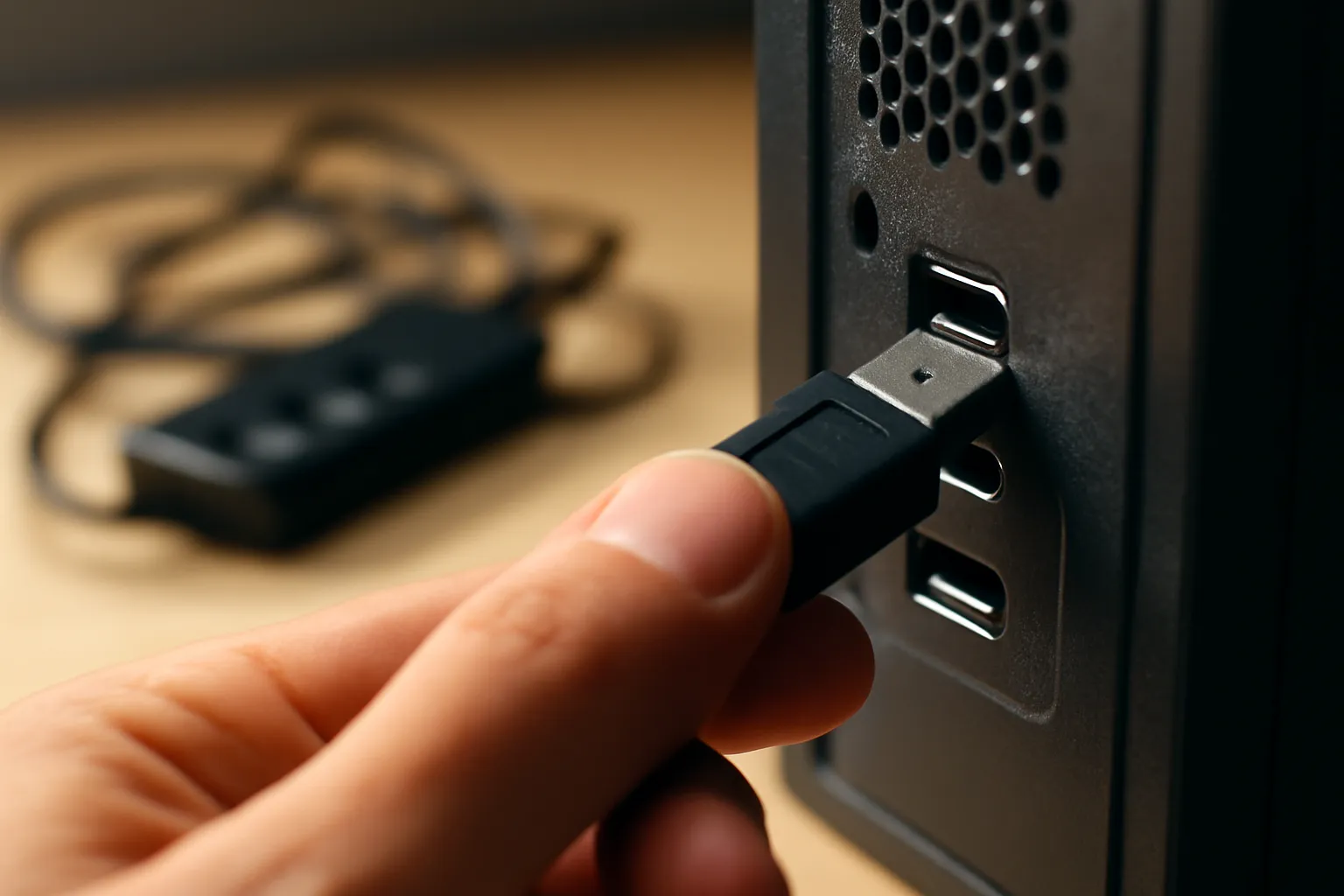
Prenez le clavier ou la souris qui ne répond plus et branchez-le sur un autre PC. Pour un périphérique USB filaire, utilisez si possible un port USB direct sur cet autre ordinateur. Observez seulement le résultat :
- Le périphérique fonctionne sur l’autre PC : concentrez la suite du diagnostic sur le premier ordinateur, ses ports, son état Windows et ses pilotes.
- Le périphérique reste inactif sur l’autre PC : le périphérique, son câble ou son récepteur devient le principal suspect.
- Le résultat change selon le port employé : ne sautez pas l’étape des ports USB. Le problème peut être localisé à une connexion plutôt qu’au clavier ou à la souris.
Ce test n’exige aucune modification de Windows. C’est précisément son intérêt. Désinstaller un pilote avant d’avoir fait cet essai peut masquer le problème sans avoir déterminé sa source.
Si clavier et souris cessent de fonctionner simultanément, un défaut matériel touchant deux périphériques distincts n’est pas l’unique hypothèse. Un hub partagé, un état USB persistant, une mise à jour ou une configuration Windows peuvent expliquer un problème commun. Le test croisé empêche de remplacer inutilement les deux appareils.
Sans fil : pile, interrupteur, dongle et appairage ne se vérifient pas de la même manière
Un périphérique sans fil ajoute une branche au diagnostic. Avant d’ouvrir le Gestionnaire de périphériques, vérifiez sa pile ou son niveau de charge, ainsi que son interrupteur physique. Un interrupteur placé sous la souris ou sous le clavier peut être basculé involontairement.
Distinguez ensuite le type de connexion :
- Un périphérique avec dongle 2,4 GHz dépend de son récepteur USB. Retirez ce dongle et branchez-le directement sur un autre port USB, sans hub ni rallonge.
- Un périphérique Bluetooth ne dépend pas d’un dongle 2,4 GHz dédié. Vérifiez dans
Paramètres > Bluetooth et appareilssi l’appareil est encore présent et connecté. - Si le périphérique Bluetooth apparaît mais ne répond plus, supprimez-le de la liste des appareils puis relancez l’appairage selon les indications de l’appareil.
Ne confondez pas une souris Bluetooth avec une souris utilisant un récepteur USB. Le test n’est pas le même : pour le dongle, on vérifie d’abord le port USB ; pour Bluetooth, on vérifie la présence de l’appareil dans les paramètres et l’appairage.
Le test sur un autre PC garde toute sa valeur pour le sans-fil. Branchez le dongle sur l’autre ordinateur ou refaites l’appairage Bluetooth sur celui-ci. Si le périphérique répond ailleurs, évitez d’accuser sa pile ou son matériel sans autre élément.
Quand le clavier paraît cassé, vérifiez les touches filtres
Un clavier qui ignore les frappes courtes n’est pas nécessairement défectueux. Les touches filtres, appelées FilterKeys dans la documentation Microsoft, peuvent provoquer exactement ce comportement : les frappes brèves sont ignorées et la répétition automatique est désactivée.
Cette fonction peut être activée accidentellement en maintenant la touche Maj droite pendant huit secondes. Microsoft explique ce raccourci dans sa page consacrée à l’activation des touches filtres.
Pour les désactiver dans Windows :
- Ouvrez
Paramètres. - Allez dans
Accessibilité. - Ouvrez
Clavier. - Désactivez Touches filtres.
Le symptôme est assez caractéristique : certaines lettres semblent ne pas s’écrire si elles sont pressées normalement, alors qu’une pression prolongée est prise en compte. Dans ce cas précis, remplacer le clavier ou réinstaller son pilote ne répond pas à la cause.
Cette vérification concerne le clavier, pas une souris immobile. Si les deux périphériques sont touchés en même temps, poursuivez vers les ports USB, le mode sans échec et les pilotes HID.
Pilotes HID : intervenir seulement après les tests matériels
Le Gestionnaire de périphériques devient utile lorsque le périphérique fonctionne sur un autre PC, lorsque le changement de port ne règle rien, ou lorsqu’une anomalie apparaît dans Windows.
Ouvrez-le avec Win + R, tapez :
devmgmt.mscpuis validez avec Entrée.
Cherchez notamment les rubriques Claviers, Souris et autres périphériques de pointage et Périphériques d’interface utilisateur. HID signifie Human Interface Device ; Windows s’appuie sur cette catégorie pour de nombreux périphériques d’entrée.
Microsoft Support recommande deux actions dans cet ordre :
- Sélectionner le périphérique concerné et choisir Mettre à jour le pilote.
- Si le problème persiste, désinstaller le périphérique, puis redémarrer afin que Windows réinstalle le pilote.
Les échanges de diagnostic publiés sur Microsoft Learn signalent également des cas de pilote HID corrompu ou de périphérique affichant une anomalie dans le Gestionnaire de périphériques, résolus par une réinstallation du pilote.
N’appliquez pas cette procédure à tous les éléments HID sans savoir lequel est concerné. L’objectif est de corriger un périphérique identifié, pas de multiplier les suppressions. Après le redémarrage, installez aussi les mises à jour Windows proposées, comme le recommande Microsoft Support.
Une panne apparue après une modification système peut aussi s’inscrire dans un problème plus large. Le dossier sur les mises à jour Windows qui causent des problèmes aide à remettre ce symptôme dans son contexte sans attribuer automatiquement la faute au matériel.
Le mode sans échec indique si Windows normal est responsable
Le mode sans échec est un test d’isolation, pas une réparation. Son intérêt est simple : il charge Windows avec un environnement réduit. Si le clavier et la souris fonctionnent dans ce mode alors qu’ils échouent en session normale, le périphérique n’est pas la cause principale.
Microsoft Learn indique que ce résultat oriente vers un pilote tiers, un service lancé au démarrage ou une configuration chargée uniquement en mode normal. Cette logique est détaillée dans un fil de diagnostic Microsoft Learn sur clavier et souris arrêtés.
Le raisonnement est le suivant :
- Fonctionnement dans les deux modes : le problème n’est pas reproduit ; vérifiez l’état USB et les connexions.
- Échec dans les deux modes : poursuivez avec le test croisé sur un autre PC, les ports USB et les pilotes HID.
- Fonctionnement uniquement en mode sans échec : cherchez ce qui distingue le démarrage normal du démarrage réduit.
Dans ce dernier cas, désinstaller le pilote HID peut être pertinent, mais ce n’est pas la seule piste. Un service ou un pilote tiers chargé au démarrage reste en cause tant que le comportement diffère entre les deux modes.
Une mise à jour Windows peut être fautive, mais seulement dans le bon contexte
Une mise à jour récente mérite d’être examinée lorsque le problème survient juste après son installation. Cela ne signifie pas que chaque panne de souris ou de clavier vient de Windows Update. Le contexte doit correspondre au symptôme.
Un précédent documenté par ITPro concerne une mise à jour de Windows 11 ayant rendu clavier et souris inopérants spécifiquement dans l’environnement de récupération Windows, aussi appelé WinRE. Microsoft a publié un correctif.
La précision est essentielle : une panne limitée à WinRE n’est pas la même chose qu’un clavier inactif dans la session Windows habituelle. Avant d’accuser une mise à jour, notez donc où le périphérique cesse de répondre :
- uniquement dans l’environnement de récupération ;
- uniquement après l’ouverture de session ;
- dans Windows normal et en mode sans échec ;
- sur tous les ordinateurs testés.
Installez les mises à jour Windows disponibles lorsque Microsoft publie un correctif. En revanche, ne déduisez pas d’un simple calendrier qu’une mise à jour est responsable sans test de confirmation. Un arrêt complet et un essai sur un port USB direct restent des vérifications plus rapides.

Continuer le diagnostic avec une seule méthode de saisie
Quand seule la souris est morte, le clavier suffit à ouvrir la plupart des outils nécessaires. Appuyez sur Win + R, saisissez devmgmt.msc, puis pressez Entrée pour atteindre le Gestionnaire de périphériques. Win + I ouvre les Paramètres. Utilisez ensuite Tab pour déplacer le focus, les flèches pour parcourir les options, Entrée pour ouvrir un élément et Échap pour revenir en arrière.
Dans le Gestionnaire de périphériques, les flèches permettent de parcourir l’arborescence. Utilisez la flèche droite pour développer une catégorie et la flèche gauche pour la réduire. Une fois un périphérique sélectionné, Maj + F10 ouvre son menu contextuel : vous pouvez alors atteindre les actions de mise à jour ou de désinstallation sans souris.
Quand le clavier est mort mais que la souris fonctionne, activez le clavier visuel depuis Paramètres > Accessibilité > Clavier, puis activez Clavier visuel. Ce clavier permet de cliquer sur les touches à l’écran. Vous pourrez notamment ouvrir Exécuter avec Win + R depuis le clavier visuel, saisir osk.exe et valider avec Entrée pour lancer le clavier visuel de Windows.
Cette solution est utile pour désactiver les touches filtres, ouvrir le Gestionnaire de périphériques ou saisir une commande d’arrêt complet. Elle évite de bloquer le diagnostic parce qu’un seul périphérique d’entrée fonctionne encore.
Une machine qui réagit lentement peut aussi donner l’impression que la souris ou le clavier ne répond plus. Dans ce cas, vérifiez si les clics ou les frappes arrivent avec retard avant de conclure à une panne matérielle ; le guide sur les solutions rapides pour un ordinateur lent apporte des repères complémentaires.
Questions fréquentes
Pourquoi mon clavier fonctionne après un arrêt complet, mais plus après un redémarrage ?
Le démarrage rapide peut conserver l’état du noyau Windows au lieu de réaliser un arrêt complet. Selon Windows Report, un état USB instable peut alors persister. Faites Maj + clic sur Arrêter, rallumez le PC, puis observez si le problème revient après un redémarrage classique.
Comment savoir si ma souris est réellement défectueuse ?
Branchez-la sur un autre ordinateur, idéalement directement sur un port USB. Microsoft Support recommande ce test pour distinguer un défaut matériel d’un problème logiciel ou local au premier PC. Si elle fonctionne ailleurs, examinez d’abord les ports, l’état Windows et les pilotes du PC concerné.
Que fait la touche Maj droite maintenue pendant huit secondes ?
Ce raccourci peut activer les touches filtres. Lorsque cette option est active, les frappes courtes peuvent être ignorées et la répétition automatique est désactivée. Ouvrez Paramètres > Accessibilité > Clavier pour désactiver Touches filtres.
Dois-je désinstaller tous les pilotes HID si mon clavier ne répond plus ?
Non. Commencez par le test croisé sur un autre PC, le changement de port USB direct et l’arrêt complet. Si le périphérique concerné présente une anomalie dans le Gestionnaire de périphériques, Microsoft recommande de mettre à jour son pilote, puis de le désinstaller et de redémarrer afin que Windows le réinstalle.
Que signifie un clavier fonctionnel en mode sans échec ?
Cela indique que le matériel n’est probablement pas la cause principale. Microsoft Learn oriente alors le diagnostic vers un pilote tiers, un service de démarrage ou une configuration Windows chargée en session normale. Comparez ce qui change entre le mode sans échec et le démarrage habituel avant de modifier les pilotes.
Sources
- Microsoft Support, Mouse and keyboard problems in Windows : support.microsoft.com (consulté le 16 août 2026)
- Microsoft Support, Using the shortcut key to enable FilterKeys : support.microsoft.com (consulté le 16 août 2026)
- Microsoft Learn, fil de diagnostic Keyboard and mouse not working : learn.microsoft.com (consulté le 16 août 2026)
- ITPro, Microsoft issues fix for Windows 11 update that bricked mouse and keyboard controls in recovery environment : itpro.com (consulté le 16 août 2026)