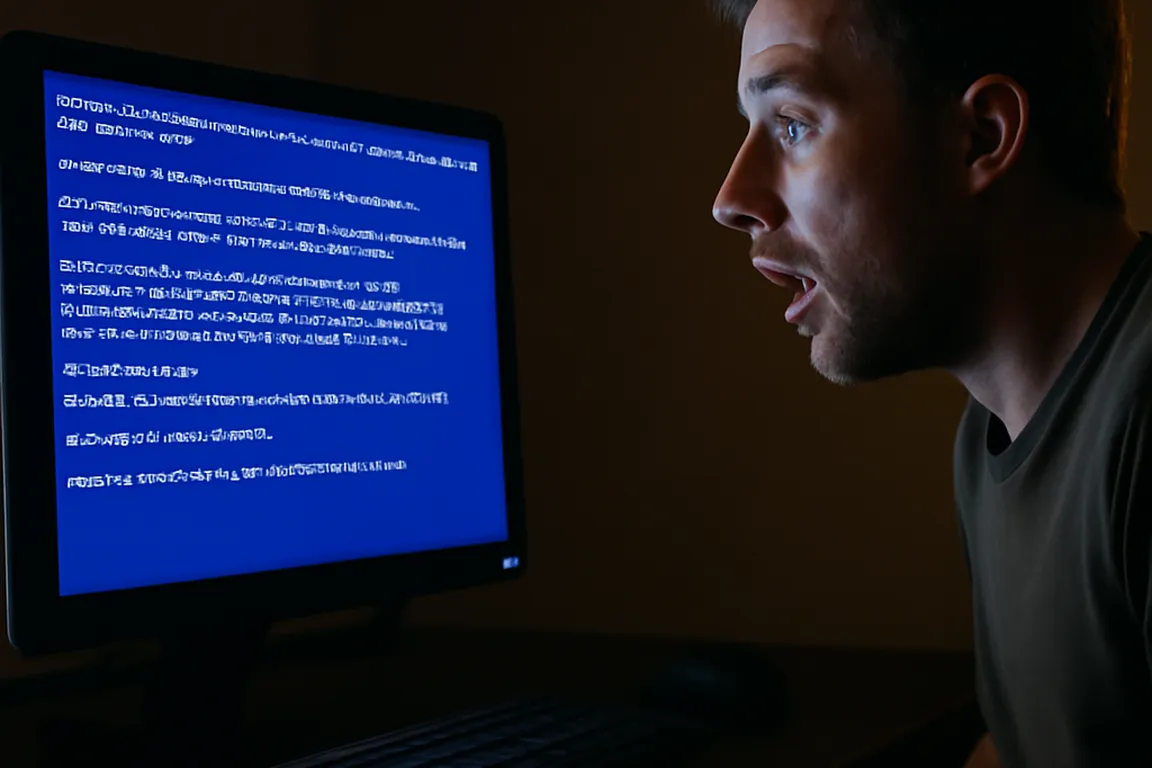
L’écran bleu de la mort — ou BSOD pour Blue Screen of Death — est l’une des pannes les plus impressionnantes sous Windows. Un fond bleu vif, un code d’erreur cryptique, et votre ordinateur qui redémarre tout seul. De quoi stresser n’importe qui.
Pourtant, le BSOD est avant tout un mécanisme de sécurité. Windows préfère s’arrêter brutalement plutôt que de risquer une corruption de données ou un plantage incontrôlé. Et dans la grande majorité des cas, la cause est identifiable et la solution accessible.
Un écran bleu peut survenir après une mise à jour ratée ou une infection — deux sujets couverts dans nos guides sur les mises à jour Windows et les virus et malwares.
Comprendre le BSOD avant de le résoudre
Le BSOD contient toujours une information précieuse : le code d’arrêt (stop code). C’est lui qui indique la nature de l’erreur. Sur Windows 10 et 11, il apparaît sous la forme d’un texte en majuscules comme IRQL_NOT_LESS_OR_EQUAL ou MEMORY_MANAGEMENT, accompagné d’un QR code que vous pouvez scanner avec votre téléphone.
Si l’écran disparaît trop vite
Windows est configuré par défaut pour redémarrer automatiquement après un BSOD. Pour avoir le temps de lire l’erreur :
- Ouvrez le menu Démarrer et cherchez Paramètres système avancés.
- Cliquez sur l’onglet Avancé, puis sur le bouton Paramètres sous Démarrage et récupération.
- Décochez la case Redémarrer automatiquement.
Le prochain BSOD restera affiché jusqu’à votre redémarrage manuel.
Consulter les journaux d’erreur
Windows conserve un journal des plantages que vous pouvez consulter après redémarrage :
- Appuyez sur
Windows + R, tapezeventvwr.mscet validez. - Dans l’Observateur d’événements, allez dans Journaux Windows > Système.
- Cherchez les événements de type Erreur autour de l’heure du plantage.
Les codes d’erreur les plus fréquents et leurs solutions
Voici les BSOD que les techniciens rencontrent le plus souvent, avec les étapes de résolution pour chacun.
IRQL_NOT_LESS_OR_EQUAL et DRIVER_IRQL_NOT_LESS_OR_EQUAL
Ces codes indiquent qu’un pilote (driver) tente d’accéder à une zone mémoire à laquelle il n’a pas droit. C’est presque toujours un pilote défaillant ou incompatible.
Solution :
- Notez ce qui a changé récemment sur votre PC : installation d’un nouveau matériel, mise à jour d’un pilote, installation d’un logiciel.
- Démarrez en mode sans échec (maintenez Maj enfoncé au redémarrage, choisissez Dépannage > Options avancées > Paramètres de démarrage > Redémarrer > Mode sans échec).
- Ouvrez le Gestionnaire de périphériques (clic droit sur le menu Démarrer).
- Trouvez le périphérique récemment modifié, faites un clic droit et choisissez Désinstaller le périphérique ou Mettre à jour le pilote.
- Redémarrez normalement.
Si vous ne savez pas quel pilote est en cause, l’outil Driver Verifier (tapez verifier dans la barre de recherche) peut identifier le pilote fautif, mais son utilisation est avancée.
MEMORY_MANAGEMENT
Ce code signale un problème avec la mémoire RAM. La cause peut être une barrette de RAM défectueuse, mais aussi un problème logiciel.
Solution — étape 1 : diagnostic mémoire Windows
- Appuyez sur
Windows + R, tapezmdsched.exeet validez. - Choisissez Redémarrer maintenant et rechercher des problèmes.
- Le test s’exécute au redémarrage (prévoir 10 à 20 minutes).
- Si des erreurs sont détectées, la RAM est en cause.
Solution — étape 2 : tester les barrettes une par une
- Si votre PC a plusieurs barrettes de RAM, éteignez-le.
- Retirez une barrette de RAM.
- Redémarrez et testez.
- Alternez les barrettes jusqu’à identifier la défectueuse.
- Une barrette RAM de remplacement coûte généralement entre 20 et 60 euros selon les spécifications.
SYSTEM_SERVICE_EXCEPTION
Ce code apparaît souvent après une mise à jour Windows ou l’installation d’un antivirus. Il indique qu’un service système a rencontré une erreur inattendue.
Solution :
- Si le BSOD est apparu après une mise à jour Windows, allez dans Paramètres > Windows Update > Historique des mises à jour > Désinstaller les mises à jour et retirez la dernière mise à jour installée.
- Si un antivirus tiers vient d’être installé, désactivez-le temporairement ou désinstallez-le pour tester.
- Lancez
sfc /scannowdans une invite de commandes en administrateur pour vérifier et réparer les fichiers système corrompus.
PAGE_FAULT_IN_NONPAGED_AREA
Ce code indique que Windows cherche des données en RAM mais ne les trouve pas. Causes possibles : RAM défectueuse, problème de fichier de pagination, ou pilote.
Solution :
- Lancez le diagnostic mémoire Windows (voir MEMORY_MANAGEMENT ci-dessus).
- Vérifiez que le fichier de pagination n’est pas désactivé : Paramètres système avancés > Avancé > Paramètres (sous Performances) > Avancé > Mémoire virtuelle. Sélectionnez Taille gérée par le système.
- Mettez à jour les pilotes de votre carte graphique.
CRITICAL_PROCESS_DIED
Windows a perdu un processus système indispensable à son fonctionnement. Cela peut venir d’un fichier système corrompu ou d’un disque dur défaillant.
Solution :
- Ouvrez une invite de commandes en administrateur (clic droit sur Démarrer > Terminal Windows en tant qu’administrateur).
- Tapez
sfc /scannowet attendez la fin de l’analyse. Cette commande répare les fichiers système corrompus. - Tapez ensuite
DISM /Online /Cleanup-Image /RestoreHealthpour réparer l’image Windows. - Redémarrez.
Si les BSOD persistent, vérifiez l’état de votre disque dur avec l’outil CrystalDiskInfo (téléchargeable gratuitement) : un disque en mauvaise santé déclenche souvent ce type d’erreur.
Les causes matérielles des BSOD répétés
Quand les solutions logicielles ne suffisent pas, c’est souvent le matériel qui est en cause.
La surchauffe
- Symptôme : Un processeur ou une carte graphique qui surchauffe provoque des plantages aléatoires, souvent sous forme de BSOD.
- Diagnostic : Vérifiez les températures avec HWMonitor ou Core Temp (logiciels gratuits). En charge normale, le processeur ne devrait pas dépasser 80 °C.
- Causes possibles : Le ventilateur est peut-être encrassé ou la pâte thermique est à refaire.
Le disque dur vieillissant
- Symptôme : Un disque dur qui commence à défaillir provoque des BSOD liés à des erreurs de lecture/écriture.
- Diagnostic/Solution : Lancez l’outil CHKDSK pour vérifier.
- Ouvrez une invite de commandes en administrateur et tapez
chkdsk C: /f /r. - L’analyse s’exécutera au prochain redémarrage.
Une alimentation insuffisante
Un bloc d’alimentation qui n’arrive plus à fournir une tension stable provoque des pannes aléatoires difficiles à diagnostiquer. Ce problème est plus rare mais se rencontre sur les PC de plusieurs années, surtout si de nouveaux composants ont été ajoutés.
Quand réinitialiser Windows ?
Si les BSOD se répètent et qu’aucune cause précise n’est identifiable, une réinitialisation de Windows est parfois la solution la plus rapide. Windows 10 et 11 proposent de réinitialiser le système en conservant vos fichiers personnels.
- Allez dans Paramètres > Système > Récupération > Réinitialiser ce PC.
- Choisissez l’option Conserver mes fichiers pour ne pas perdre vos documents.
- Les applications devront être réinstallées, mais vos données personnelles sont préservées.
Si les BSOD persistent après une réinitialisation complète, le problème est clairement matériel et nécessite une intervention en atelier.
Certains utilisateurs qui constatent que Windows reste instable même après réinitialisation font le choix de tester Linux comme alternative — structurellement moins exposé aux conflits de pilotes qui causent la majorité des BSOD. Si vous envisagez cette transition, ce guide du passage de Windows à Linux pour débutants accompagne vos premiers pas de manière concrète.
Un BSOD peut être lié à une mise à jour défaillante : consultez notre guide sur les problèmes de mises à jour Windows. Si un virus est en cause, notre tutoriel pour supprimer un virus ou malware de son PC vous aidera. Lorsque le BSOD est irrémédiable, la solution est souvent de réinitialiser Windows sans perdre vos données. Pour des questions complémentaires, annu-forums.fr regroupe une large communauté d’entraide.