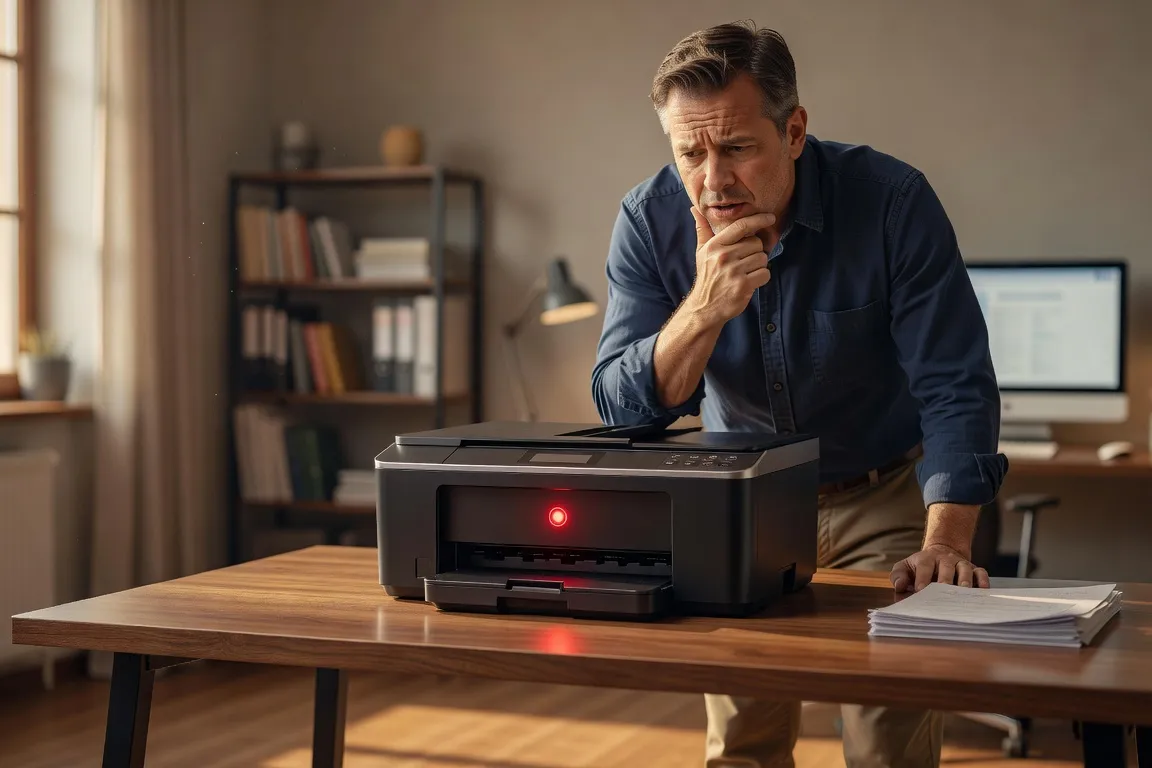
Votre imprimante était parfaitement fonctionnelle hier, et ce matin elle refuse d’imprimer votre facture. C’est l’une des situations les plus frustrantes du quotidien numérique. La bonne nouvelle : dans la grande majorité des cas, la panne se règle en quelques minutes sans faire appel à un technicien.
Ce guide passe en revue les pannes d’imprimante les plus courantes et leurs solutions, du bourrage papier à la connexion Wi-Fi capricieuse, en passant par les cartouches récalcitrantes.
Si l’imprimante n’est pas le seul appareil qui pose problème, notre guide complet de dépannage informatique vous aidera à identifier toutes les pannes courantes.
L’imprimante n’imprime pas du tout
C’est la plainte la plus fréquente. L’imprimante est allumée, l’ordinateur la reconnaît, mais rien ne sort. Voici les causes à vérifier dans l’ordre.
Vérifiez la file d’attente d’impression
C’est souvent là que le problème se cache. Un travail d’impression bloqué empêche tous les suivants de passer.
- Cliquez sur le menu Démarrer et ouvrez le Panneau de configuration.
- Allez dans Périphériques et imprimantes.
- Faites un clic droit sur votre imprimante et choisissez Afficher les travaux d’impression en cours.
- Sélectionnez tous les travaux dans la liste et supprimez-les.
- Relancez votre impression.
Si les travaux ne se suppriment pas, redémarrez le service d’impression : appuyez sur Windows + R, tapez services.msc, trouvez Spouleur d’impression, faites un clic droit et choisissez Redémarrer.
Vérifiez que la bonne imprimante est sélectionnée
Sous Windows, une imprimante peut être définie comme “Hors connexion”. Faites un clic droit sur l’icône de votre imprimante dans Périphériques et imprimantes et vérifiez que l’option Utiliser l’imprimante en mode hors connexion n’est pas cochée.
Éteignez tout et rallumez
La solution la plus simple fonctionne souvent : éteignez l’imprimante, débranchez le câble USB ou le câble d’alimentation, attendez 30 secondes, rebranchez et rallumez. Relancez ensuite votre impression.
Les bourrages papier : comment s’en sortir sans casse
Un bourrage papier mal géré peut abîmer les rouleaux d’entraînement ou déchirer du papier à l’intérieur — ce qui crée un deuxième bourrage. Suivez ces étapes dans l’ordre.
- Éteignez l’imprimante dès que vous sentez la résistance ou que le voyant d’erreur s’allume. Ne forcez jamais sur du papier avec l’imprimante sous tension.
- Ouvrez les capots d’accès indiqués dans le manuel de votre modèle : capot arrière, plateau de sortie ou capot d’accès aux cartouches selon les modèles.
- Tirez délicatement la feuille coincée en respectant le sens de cheminement naturel du papier — vers la sortie, jamais en arrière.
- Vérifiez l’intérieur à la lumière pour repérer d’éventuels morceaux de papier déchirés. Même un petit morceau provoque un nouveau bourrage.
- Refermez tous les capots, rallumez et relancez l’impression.
Pour éviter les bourrages à répétition, vérifiez que vous utilisez un papier adapté à votre imprimante (grammage et format conformes aux spécifications du constructeur) et que la pile de feuilles dans le bac n’est pas trop épaisse.
Les problèmes de cartouches et d’encre
Cartouche non reconnue
Votre imprimante affiche “cartouche non reconnue” alors que vous venez de l’installer ? Commencez par les vérifications basiques :
- Retirez la cartouche et vérifiez que vous avez bien retiré le film plastique de protection sur les buses.
- Essuyez doucement les contacts dorés de la cartouche avec un chiffon propre et sec.
- Nettoyez également les contacts dans le support de cartouche à l’intérieur de l’imprimante.
- Réinsérez la cartouche en appuyant jusqu’au clic, redémarrez l’imprimante.
Si le problème persiste, vérifiez que la référence de la cartouche correspond exactement à celle recommandée pour votre modèle. Une cartouche d’une série voisine mais incompatible ne sera jamais reconnue.
Impressions floues, rayées ou avec des bandes
Les buses de la tête d’impression sont bouchées. La plupart des imprimantes permettent de les nettoyer directement depuis l’utilitaire installé avec les pilotes.
Sous Windows, ouvrez Périphériques et imprimantes, faites un clic droit sur votre imprimante, choisissez Préférences d’impression puis cherchez l’onglet Utilitaire ou Maintenance. L’option Nettoyage de la tête d’impression s’y trouve généralement.
Lancez un premier nettoyage, imprimez une page de test, puis relancez un second nettoyage si nécessaire. Au-delà de deux nettoyages, si la qualité ne s’améliore pas, les cartouches sont probablement vides ou presque vides.
Imprimante à encre ou à toner : quelle différence en cas de panne ?
| Caractéristique | Imprimante Jet d’encre | Imprimante Laser (Toner) |
|---|---|---|
| Pannes liées aux cartouches | Buses qui se bouchent si non utilisées pendant plusieurs semaines. | Moins fréquentes. |
| Longues périodes sans utilisation | Nécessite d’imprimer au moins une page par semaine pour garder les buses en bon état. | Supporte mieux les longues périodes sans utilisation sans risque de panne liée aux cartouches. |
Les imprimantes laser (toner) tombent moins souvent en panne liée aux cartouches et supportent mieux les longues périodes sans utilisation. Les imprimantes à jet d’encre ont des buses qui se bouchent si on ne les utilise pas pendant plusieurs semaines. Si vous avez une imprimante jet d’encre que vous n’utilisez qu’occasionnellement, imprimez au moins une page par semaine pour garder les buses en bon état.
Les problèmes de connexion : USB et Wi-Fi
Connexion USB défectueuse
Si l’imprimante n’est plus reconnue via USB, essayez ces étapes :
- Changez de port USB sur votre ordinateur.
- Essayez un autre câble USB (les câbles USB-A vers USB-B d’imprimante s’abîment avec le temps).
- Désinstallez et réinstallez les pilotes de l’imprimante depuis le site du constructeur.
Imprimante Wi-Fi déconnectée
Pourquoi mon imprimante affiche “hors connexion” alors qu’elle est branchée ?
Ce message apparaît lorsque Windows ne parvient pas à communiquer avec l’imprimante, même si celle-ci est physiquement connectée. Trois causes principales : un spouleur d’impression bloqué (redémarrez le service via services.msc), une adresse IP de l’imprimante qui a changé après un redémarrage de la box (l’imprimante est désormais sur une adresse différente de celle enregistrée dans Windows), ou un mode hors-ligne activé manuellement dans les paramètres. Pour une solution définitive, attribuez une adresse IP fixe à votre imprimante via les paramètres réseau de l’imprimante. Pour l’achat d’une imprimante plus fiable, consultez notre guide d’achat imprimante 2026.
Après un redémarrage de votre box ou un changement de mot de passe Wi-Fi, l’imprimante perd sa connexion. La procédure de reconnexion dépend du modèle, mais elle suit généralement ce schéma :
- Accédez au menu de configuration de l’imprimante (depuis son petit écran ou ses boutons).
- Naviguez jusqu’à Paramètres réseau ou Configuration Wi-Fi.
- Sélectionnez votre réseau dans la liste et entrez le mot de passe Wi-Fi.
- Une fois connectée, imprimez une page de configuration réseau pour confirmer que l’adresse IP est bien attribuée.
Sous Windows, si votre ordinateur ne retrouve pas l’imprimante après la reconnexion, allez dans Périphériques et imprimantes, supprimez l’ancienne entrée de l’imprimante et ajoutez-la à nouveau via Ajouter une imprimante.
Réinstaller les pilotes : la solution de dernier recours
Si aucune des solutions précédentes ne fonctionne, une réinstallation complète des pilotes est souvent la solution définitive.
- Ouvrez le Gestionnaire de périphériques (clic droit sur le menu Démarrer).
- Trouvez votre imprimante, faites un clic droit et choisissez Désinstaller le périphérique.
- Cochez la case Supprimer le logiciel pilote si elle est proposée.
- Redémarrez l’ordinateur.
- Rendez-vous sur le site du constructeur (HP, Canon, Epson, Brother…) et téléchargez les pilotes correspondant exactement à votre modèle ET à votre version de Windows.
- Installez et redémarrez.
Cette procédure règle la quasi-totalité des pannes logicielles liées aux imprimantes.
Quand faire appel à un technicien ?
Certaines pannes dépassent les solutions logicielles ou mécaniques simples. Voici les signes qui indiquent qu’il est temps de consulter un professionnel :
- L’imprimante émet des bruits mécaniques inhabituels (craquements, grincements répétés)
- Le rouleau d’entraînement ne tire plus le papier malgré l’absence de bourrage visible
- L’écran de l’imprimante affiche une erreur matérielle persistante (souvent un code commençant par E ou une combinaison de chiffres)
- Les têtes d’impression semblent endommagées (encre qui coule, têtes visiblement obstruées)
Dans ces cas, le coût de la réparation peut dépasser la valeur de l’imprimante, surtout pour les modèles d’entrée de gamme. Un technicien pourra vous indiquer si la réparation est rentable ou si un remplacement est préférable.
À Pornic et en Loire-Atlantique, une intervention à domicile ou en atelier permet de diagnostiquer rapidement si la panne est réparable. N’hésitez pas à contacter un spécialiste pour un avis avant de jeter votre imprimante.
Lorsqu’une panne persiste malgré ces étapes, n’hésitez pas à consulter notre guide complet de dépannage informatique pour une approche méthodique. Si vous soupçonnez un virus à l’origine du dysfonctionnement, suivez notre tutoriel pour supprimer un virus ou malware de son PC. Pour une intervention sans déplacement, découvrez comment fonctionne la télémaintenance informatique. La communauté JTH Informatique propose également des ressources pratiques pour les pannes d’imprimantes courantes.