Vous avez décidé d’acheter une imprimante. Vous ouvrez un site de vente en ligne et vous vous retrouvez face à cinquante modèles entre 49 et 490 euros, avec des fiches techniques incompréhensibles : PPM, DPI, ADF, duplex, AirPrint, résolution optique… Résultat : vous achetez le premier modèle en promotion, et six mois plus tard, vous réalisez que les cartouches coûtent plus cher que l’imprimante elle-même.
Ce guide vous évite ce piège classique. Nous comparons les technologies, les usages, les coûts réels et les marques qui méritent votre confiance — pour que votre prochain achat tienne la route plusieurs années.
Pour aller plus loin sur l’équipement informatique de la maison, consultez nos fiches pratiques matériel.
Jet d’encre ou laser ? Les différences fondamentales avant d’acheter
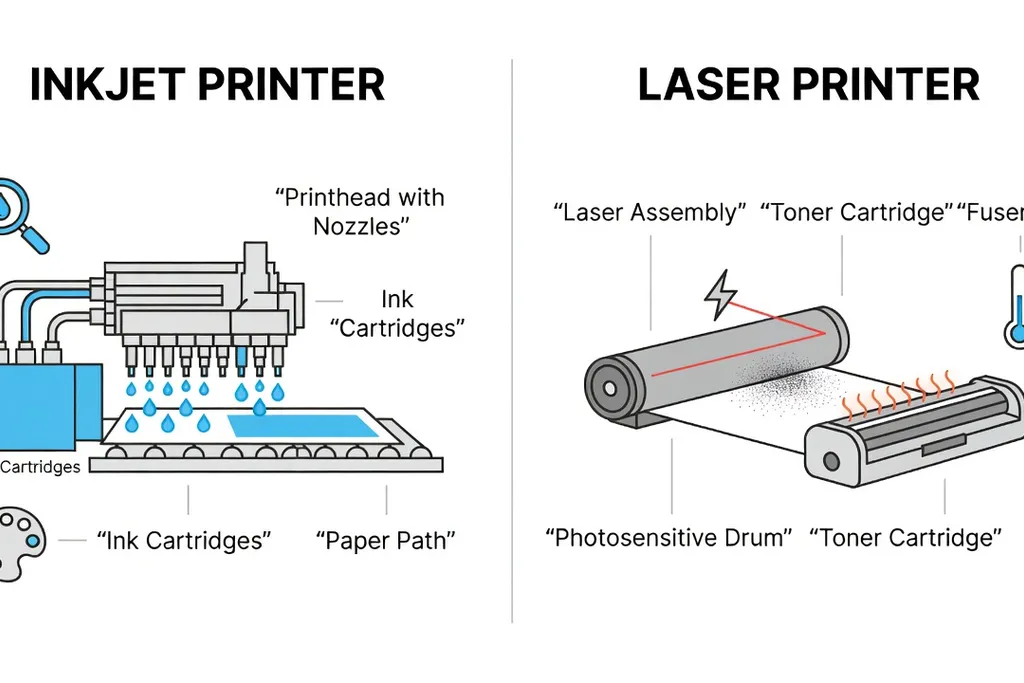
La question revient à chaque achat d’imprimante, et la réponse dépend entièrement de votre usage. Voici les deux technologies expliquées simplement.
| Caractéristique | Jet d’encre | Laser |
|---|---|---|
| Technologie | Gouttelettes d’encre liquide | Poudre de toner fondue |
| Points forts | Photos, dégradés, couleurs vives | Vitesse, texte, ne sèche pas |
| Points faibles | Cartouches sèchent si peu d’usage, coût/page couleur élevé | Prix d’achat plus élevé (couleur), coût des toners à l’unité |
| Coût par page | 5 à 15 centimes (couleur) | 1 à 3 centimes (monochrome) |
| Prix d’achat | 50 à 150 euros | À partir de 200 euros (couleur) |
| Vitesse | 8 à 15 PPM | 20 à 35 PPM |
L’imprimante laser fonctionne avec un toner en poudre fondu par la chaleur sur le papier. Elle imprime vite — 20 à 35 pages par minute (PPM) contre 8 à 15 pour un jet d’encre — et le toner ne sèche jamais, même si vous n’imprimez qu’une fois par mois. Le coût par page en monochrome tombe à 1 à 3 centimes. Le bémol : les modèles laser couleur démarrent à 200 euros, et les toners de remplacement coûtent cher à l’unité.
Le verdict pratique :
- Vous imprimez surtout du texte, des factures, des courriers → laser monochrome
- Vous imprimez régulièrement photos et documents colorés → jet d’encre à réservoirs (EcoTank, MegaTank)
- Vous imprimez peu et varié → jet d’encre entrée de gamme, mais prévoyez le budget cartouches
Les imprimantes multifonctions : scanner, copier, numériser depuis votre téléphone
En 2026, acheter une imprimante simple sans fonction scanner est rarement justifié. Les multifonctions — ou MFP (Multi-Function Printer) — ajoutent un scanner à plat et une photocopieuse pour un surcoût souvent inférieur à 30 euros par rapport à un modèle d’impression seule.
Le scanner à plat vous permet de numériser des documents officiels (factures, ordonnances, actes notariés), des photos anciennes, des relevés bancaires. La résolution standard est de 1 200 DPI optiques — largement suffisant pour des documents. Pour numériser des photos argentiques avec qualité, visez 2 400 DPI ou plus.
L’ADF (Automatic Document Feeder) est un chargeur automatique de documents : vous posez une pile de feuilles, et le scanner les avale une par une sans intervention. Indispensable si vous devez régulièrement numériser des contrats, des relevés de compte ou des courriers administratifs. Les ADF des modèles d’entrée de gamme ne gèrent que 20 à 35 feuilles ; les modèles bureautiques montent à 50 à 100 feuilles.
La fonction impression depuis smartphone est aujourd’hui quasi universelle via AirPrint (iPhone/iPad) et Mopria (Android). Vous imprimez directement depuis votre galerie photos ou votre application de messagerie, sans ouvrir un ordinateur. Sur les réseaux Wi-Fi bien configurés — ce qui est le cas chez la quasi-totalité des particuliers en Loire-Atlantique équipés d’une box fibre — cette connexion sans fil est stable et rapide.
Connexion Wi-Fi, Bluetooth ou USB : quelle option choisir en 2026 ?
Il y a trois façons de connecter une imprimante à vos appareils, et chacune a ses avantages selon la situation.
| Type de connexion | Avantages | Inconvénients |
|---|---|---|
| USB (câble) | Simple, fiable, pas de réseau nécessaire | Un seul appareil connecté, contrainte de câble |
| Wi-Fi | Standard recommandé, accès multi-appareils (PC, tablette, smartphone), configuration unique, WPS | Nécessite un réseau domestique (box) |
| Wi-Fi Direct | Crée un mini-réseau direct (smartphone-imprimante), utile hors réseau habituel | Moins pratique pour usage quotidien |
| Bluetooth | Présent sur certains modèles | Portée limitée (~10m), plus lent que le Wi-Fi, rarement le meilleur choix |
Wi-Fi : le standard recommandé en 2026. L’imprimante rejoint votre réseau domestique comme un ordinateur, et tous vos appareils peuvent y accéder. Vous configurez la connexion une seule fois via l’écran de l’imprimante ou l’application de la marque. Le WPS (Wi-Fi Protected Setup) simplifie encore la chose : appuyez simultanément sur un bouton de votre box et de l’imprimante, et la connexion s’établit automatiquement en 30 secondes.
Wi-Fi Direct : une technologie intermédiaire qui crée un mini-réseau entre votre téléphone et l’imprimante, sans passer par votre box. Pratique si vous imprimez depuis un smartphone éloigné de votre réseau habituel, mais moins pratique pour un usage quotidien.
Bluetooth : présent sur certains modèles, mais limité à une courte portée (environ 10 mètres) et plus lent que le Wi-Fi. Rarement le meilleur choix.
Notre recommandation : choisissez systématiquement une imprimante Wi-Fi, même si vous ne pensez utiliser qu’un seul ordinateur aujourd’hui. Les habitudes évoluent, et la flexibilité vaut les quelques euros de différence.
Le coût réel d’une imprimante : l’arnaque des cartouches expliquée
C’est le piège le plus courant : une imprimante à 49 euros qui finit par coûter 200 euros par an en consommables. Le modèle économique de nombreux fabricants repose sur la vente à perte de l’imprimante et les marges très élevées sur les cartouches. Voici comment éviter ce piège.
Le coût par page, c’est le seul chiffre qui compte vraiment. Calculez-le ainsi : prix de la cartouche divisé par son rendement en pages (indiqué sur l’emballage). Une cartouche noire à 18 euros avec un rendement de 450 pages vous coûte 4 centimes la page. Une cartouche à 28 euros avec un rendement de 1 800 pages vous coûte 1,5 centime la page. Le deuxième modèle est beaucoup plus économique même si la cartouche coûte plus cher à l’achat.
Les systèmes à réservoirs (Epson EcoTank, Canon MegaTank, Brother InkBenefit) révolutionnent le marché. Vous achetez une imprimante entre 130 et 250 euros, mais les bouteilles d’encre de recharge coûtent 12 à 18 euros et permettent d’imprimer 4 000 à 7 500 pages — soit 0,3 à 0,5 centime la page. Le seuil de rentabilité par rapport à une imprimante classique est atteint après environ 1 000 à 1 500 pages. Si vous imprimez plus de 200 pages par mois, ce système est de loin le plus économique.
Les cartouches compatibles ou remanufacturées peuvent diviser le prix par deux ou trois. La qualité varie beaucoup selon les fournisseurs. Pour des documents bureautiques, elles fonctionnent généralement bien. Pour des photos, les résultats sont moins prévisibles. Sachez que leur utilisation n’invalide pas la garantie de l’imprimante en Europe (arrêt de la CJUE), contrairement à ce que certains fabricants affirment.
L’encre sèche : si vous n’imprimez pas pendant plusieurs semaines avec un jet d’encre classique, les buses peuvent se boucher. L’imprimante lance alors un cycle de nettoyage qui consomme de l’encre. Les modèles EcoTank sont moins sensibles à ce problème grâce à la taille des réservoirs.
Pour les utilisateurs qui scannent ou stockent des documents importants en parallèle, jesauvegardemesdocuments.fr propose des solutions de sauvegarde en ligne dédiées aux particuliers — une bonne complémentarité avec un usage imprimante réduit.
Imprimante photo : pour qui, pourquoi, lesquelles éviter ?
L’imprimante photo est une niche à part. Elle ne remplace pas une imprimante bureautique — et vice versa. Elle s’adresse à ceux qui souhaitent imprimer leurs photos numériques à la maison avec une qualité proche du laboratoire photo.
Pourquoi les photos imprimées maison déçoivent souvent : la majorité des imprimantes jet d’encre utilisent 4 cartouches de couleurs (CMJN : cyan, magenta, jaune, noir). C’est suffisant pour les documents, mais insuffisant pour reproduire les dégradés fins et les tons chair d’une photo. Les imprimantes photo utilisent 6 à 12 couleurs distinctes : cyan clair, magenta clair, gris, parfois orange, vert ou rouge pour élargir la gamme colorimétrique.
La résolution d’impression s’exprime en DPI (dots per inch — points par pouce). Pour une imprimante bureautique, 600 à 1 200 DPI sont amplement suffisants. Pour la photo, visez 4 800 DPI minimum, voire 5 760 x 1 440 DPI sur les modèles haut de gamme Epson.
Les technologies alternatives à connaître :
- Sublimation thermique : transfère l’encre sous forme de gaz dans le papier. Rendu brillant et durable, sans risque de bavure. Les modèles compacts comme le Canon SELPHY ou le Kodak Dock sont populaires pour imprimer directement depuis un smartphone, au format 10x15. Prix : 70 à 130 euros.
- Imprimante à encre pigmentaire : pigments plus résistants à la lumière que les encres colorantes standard. Les tirages durent 20 à 100 ans sans décoloration selon les modèles — important si vous encadrez vos photos.
Ce qu’il faut éviter : utiliser une imprimante photo pour imprimer aussi vos documents quotidiens. L’encre photo est coûteuse, et les buses se bouchent rapidement si on alterne entre impression de texte et impression de photos. Mieux vaut deux appareils dédiés dans ce cas.
Les critères techniques que personne ne lit — et qui changent tout
Les fiches techniques des imprimantes regorgent de chiffres que la plupart des acheteurs ignorent. Voici ceux qui méritent votre attention.
Vitesse d’impression (PPM) : les fabricants annoncent souvent la vitesse maximale en mode brouillon, sur papier lisse. En conditions réelles (mode normal, texte avec quelques images), divisez ce chiffre par deux. Une imprimante annoncée à 28 PPM en imprime réellement 12 à 15 en usage courant. Pour un usage familial, 10 PPM réels suffisent. Pour un télétravailleur qui imprime des dizaines de documents par jour, visez 20 PPM réels minimum.
Impression recto-verso automatique (ou duplex) : l’imprimante retourne la feuille elle-même pour imprimer les deux faces. Indispensable si vous souhaitez économiser le papier ou imprimer des documents de présentation soignés. Vérifiez que c’est un duplex automatique et non manuel (où vous retournez les feuilles manuellement).
Format d’impression : la quasi-totalité des modèles grand public impriment jusqu’au format A4. Si vous avez besoin du A3 (plans, affiches, feuilles de musique), les modèles compatibles sont rares et coûteux — comptez 300 euros minimum.
Bac d’alimentation : un bac de 100 feuilles nécessite des rechargements fréquents si vous imprimez beaucoup. Les bacs de 150 à 250 feuilles sont plus confortables pour un usage régulier. Certains modèles multifonctions ont deux bacs, permettant de charger deux types de papier (papier standard et enveloppes, par exemple).
Connectivité cloud : Google Cloud Print a été abandonné en 2021. En 2026, les solutions actives sont AirPrint (Apple), Mopria (Android/Windows), HP Smart, Epson Connect et les services propriétaires des autres marques. Ces fonctions permettent d’imprimer à distance via internet — utile pour envoyer une impression depuis votre bureau vers votre imprimante à la maison.
Installer son imprimante sous Windows 11 : guide pas à pas
L’installation d’une imprimante sous Windows 11 est devenue beaucoup plus simple qu’il y a dix ans. Dans la majorité des cas, Windows reconnaît automatiquement votre imprimante et télécharge le pilote sans intervention.
- Étape 1 — Connecter l’imprimante à votre réseau Wi-Fi Allumez l’imprimante. Accédez à son menu de configuration via l’écran tactile ou les boutons de navigation. Cherchez “Réseau” ou “Wi-Fi” dans le menu. Deux options s’offrent à vous :
- WPS : si votre box Internet dispose d’un bouton WPS, appuyez dessus, puis sur le bouton WPS de l’imprimante. La connexion s’établit automatiquement en moins de 30 secondes.
- Manuelle : l’imprimante affiche la liste des réseaux Wi-Fi disponibles. Sélectionnez le vôtre et saisissez votre mot de passe Wi-Fi. Une fois connectée, l’imprimante affiche généralement une confirmation ou imprime une page de test réseau.
- Étape 2 — Ajouter l’imprimante sous Windows 11 Ouvrez Paramètres (touche Windows + I), puis Bluetooth et appareils, puis Imprimantes et scanners. Cliquez sur Ajouter un appareil. Windows parcourt votre réseau local et affiche les imprimantes détectées. Cliquez sur votre modèle et suivez les instructions. Si votre imprimante n’apparaît pas après 30 secondes, cliquez sur L’imprimante que je veux n’est pas répertoriée et choisissez Ajouter une imprimante locale ou réseau avec des paramètres manuels.
- Étape 3 — Installer le pilote si Windows ne le trouve pas Rendez-vous sur le site officiel du fabricant (hp.com, epson.fr, canon.fr, brother.fr), recherchez votre modèle exact et téléchargez le pilote correspondant à Windows 11 (64 bits dans la quasi-totalité des cas depuis 2018). Lancez l’installateur, suivez les étapes — il détecte souvent l’imprimante automatiquement. Les logiciels d’impression fournis par les fabricants incluent souvent des utilitaires de maintenance (nettoyage des buses, calibration, niveau d’encre). Pour aller plus loin sur les outils logiciels utiles, découvrez notre sélection de logiciels gratuits indispensables Windows 11.
- Étape 4 — Tester et définir l’imprimante par défaut Imprimez une page de test depuis Paramètres > Imprimantes et scanners > votre imprimante > Imprimer une page de test. Si le résultat est satisfaisant, cliquez sur votre imprimante dans la liste et activez Définir par défaut pour qu’elle soit utilisée automatiquement par toutes vos applications.
Allumez l’imprimante. Accédez à son menu de configuration via l’écran tactile ou les boutons de navigation. Cherchez “Réseau” ou “Wi-Fi” dans le menu. Deux options s’offrent à vous :
- WPS : si votre box Internet dispose d’un bouton WPS, appuyez dessus, puis sur le bouton WPS de l’imprimante. La connexion s’établit automatiquement en moins de 30 secondes.
- Manuelle : l’imprimante affiche la liste des réseaux Wi-Fi disponibles. Sélectionnez le vôtre et saisissez votre mot de passe Wi-Fi.
Une fois connectée, l’imprimante affiche généralement une confirmation ou imprime une page de test réseau.
Étape 2 — Ajouter l’imprimante sous Windows 11
Ouvrez Paramètres (touche Windows + I), puis Bluetooth et appareils, puis Imprimantes et scanners. Cliquez sur Ajouter un appareil. Windows parcourt votre réseau local et affiche les imprimantes détectées. Cliquez sur votre modèle et suivez les instructions.
Si votre imprimante n’apparaît pas après 30 secondes, cliquez sur L’imprimante que je veux n’est pas répertoriée et choisissez Ajouter une imprimante locale ou réseau avec des paramètres manuels.
Étape 3 — Installer le pilote si Windows ne le trouve pas
Rendez-vous sur le site officiel du fabricant (hp.com, epson.fr, canon.fr, brother.fr), recherchez votre modèle exact et téléchargez le pilote correspondant à Windows 11 (64 bits dans la quasi-totalité des cas depuis 2018). Lancez l’installateur, suivez les étapes — il détecte souvent l’imprimante automatiquement.
Les logiciels d’impression fournis par les fabricants incluent souvent des utilitaires de maintenance (nettoyage des buses, calibration, niveau d’encre). Pour aller plus loin sur les outils logiciels utiles, découvrez notre sélection de logiciels gratuits indispensables Windows 11.
Étape 4 — Tester et définir l’imprimante par défaut
Imprimez une page de test depuis Paramètres > Imprimantes et scanners > votre imprimante > Imprimer une page de test. Si le résultat est satisfaisant, cliquez sur votre imprimante dans la liste et activez Définir par défaut pour qu’elle soit utilisée automatiquement par toutes vos applications.
Pour d’autres problèmes d’installation ou de configuration, notre guide de dépannage informatique recense les solutions aux pannes les plus fréquentes.
Marques et modèles qui méritent votre attention en 2026
Le marché des imprimantes grand public est dominé par quatre marques : HP, Epson, Canon et Brother. Voici comment les distinguer selon votre profil.
Epson est la référence pour les systèmes à réservoirs rechargeables. Sa gamme EcoTank (L3250, ET-2850, ET-4850) offre le meilleur coût par page du marché. L’ET-2850 Wi-Fi multifonction couleur à environ 200 euros est l’une des meilleures ventes en 2026 pour les familles. Epson excelle aussi en impression photo avec la gamme SC-P.
Canon propose également des systèmes à réservoirs avec sa gamme MegaTank (G3470, G6050). Pour les petits volumes, les PIXMA TS sont fiables et bien supportés sous Windows et macOS. Canon est souvent préféré par les utilisateurs Apple grâce à une intégration AirPrint irréprochable.
HP mise sur la connectivité et les abonnements. Son service HP Instant Ink facture à l’usage (nombre de pages par mois) plutôt qu’aux cartouches — intéressant si vous imprimez un volume constant prévisible. La gamme OfficeJet Pro est recommandée pour le télétravail, les DeskJet pour les petits budgets familiaux.
Brother est la marque de référence pour les imprimantes laser. Ses modèles HL-L2350DW (laser monochrome Wi-Fi, duplex automatique) et MFC-L2730DW (multifonction laser) sont réputés pour leur fiabilité et leur faible coût de fonctionnement. Pour un usage bureautique intensif — des dizaines de pages par semaine — Brother laser est souvent le choix le plus rationnel.
Ce qu’il faut éviter : les marques inconnues vendues exclusivement en promotion flash. Les imprimantes de marques sans réseau de support en France posent problème dès que vous avez besoin d’un pilote pour une nouvelle version de Windows, ou d’un service après-vente.
Les tendances technologiques en matière d’impression connectée évoluent vite — pour un aperçu des innovations récentes, vous pouvez consulter les outils numériques récents testés en 2026 qui inclut des tests de solutions d’impression cloud et d’outils connectés.
Les 5 erreurs à éviter lors de l’achat d’une imprimante
Après avoir accompagné de nombreux particuliers dans leurs choix matériels, voici les erreurs les plus fréquentes — et comment les éviter.
- Erreur 1 : Se laisser séduire par le prix d’achat sans calculer le coût de fonctionnement. Une imprimante bon marché peut coûter très cher en consommables. Calculez toujours le coût par page.
- Erreur 2 : Choisir un modèle sans vérifier la disponibilité des consommables. Certains modèles d’entrée de gamme ont des cartouches qui disparaissent rapidement. Vérifiez la disponibilité et le prix des cartouches avant l’achat.
- Erreur 3 : Acheter une imprimante photo pour tout imprimer. Les encres photo sont coûteuses et les buses sensibles. Pour un usage mixte, préférez une imprimante bureautique polyvalente et faites développer vos photos en ligne.
- Erreur 4 : Ignorer le bruit de fonctionnement. Les imprimantes laser peuvent être bruyantes. Vérifiez le niveau sonore (dB) si l’imprimante est dans une pièce de vie (moins de 50 dB est discret).
- Erreur 5 : Négliger les mises à jour du pilote. Un pilote obsolète peut causer des problèmes après une mise à jour Windows. Vérifiez les mises à jour sur le site du fabricant annuellement. Notre guide de dépannage informatique couvre en détail la résolution de ces pannes logicielles.
Erreur 2 : Choisir un modèle sans vérifier la disponibilité des consommables. Certains modèles d’entrée de gamme disparaissent du marché en deux ans, et leurs cartouches avec eux. Avant d’acheter, vérifiez sur les grandes surfaces en ligne que les cartouches du modèle sont facilement disponibles et que leur prix est raisonnable.
Erreur 3 : Acheter une imprimante photo pour tout imprimer. Les imprimantes photo utilisent des encres coûteuses et des buses sensibles au séchage. Si vous l’utilisez principalement pour du texte, vous gaspillez de l’encre en cycles de nettoyage et vous abîmez les buses. Pour la maison, mieux vaut une imprimante bureautique polyvalente et envoyer vos photos à imprimer en ligne (à partir de 0,09 euro les 10x15 chez les labos en ligne).
Erreur 4 : Ignorer le bruit de fonctionnement. Les imprimantes laser peuvent être bruyantes lors du démarrage (ventilateur thermique) et de l’impression. Si votre bureau est dans votre salon ou votre chambre, vérifiez le niveau sonore indiqué dans les caractéristiques — exprimé en décibels (dB). En dessous de 50 dB en impression, c’est discret. Au-dessus de 60 dB, c’est perceptible dans une pièce calme.
Erreur 5 : Négliger les mises à jour du pilote. Un pilote d’imprimante obsolète peut provoquer des dysfonctionnements après une mise à jour de Windows. Prenez l’habitude de vérifier les mises à jour de pilote une fois par an sur le site du fabricant. Si vous rencontrez des problèmes d’impression après une mise à jour Windows, c’est souvent là que se trouve la solution. Notre guide de dépannage informatique couvre en détail la résolution de ces pannes logicielles.
Imprimante à Pornic et en Loire-Atlantique : où acheter, où faire réparer ?
Si vous êtes dans le secteur de Pornic ou sur le littoral de la Loire-Atlantique, quelques conseils pratiques pour votre achat.
Où acheter : les grandes surfaces spécialisées (Boulanger, Fnac, Darty) de Saint-Nazaire ou de Nantes proposent le plus grand choix avec possibilité de comparer les modèles en main. Pour un achat rapide sans se déplacer jusqu’à l’agglomération, les grandes surfaces alimentaires avec rayon high-tech (Leclerc, Carrefour) proposent généralement 5 à 10 modèles en stock — suffisant pour un choix entrée ou milieu de gamme. La commande en ligne reste souvent l’option la plus économique avec la livraison à domicile.
Pour l’installation et le dépannage : si votre imprimante refuse de se connecter à votre réseau, si le pilote pose problème après une mise à jour Windows, ou si vous souhaitez configurer le scan vers votre ordinateur, ce sont des interventions que nous réalisons régulièrement sur Pornic et les communes avoisinantes. Ce type d’intervention dure généralement 30 à 60 minutes et peut être effectué à distance via notre service de télémaintenance dans la majorité des cas.
Si vous hésitez sur le choix d’une imprimante ou d’un ordinateur, n’hésitez pas à consulter nos guides matériel qui couvrent également comment choisir un ordinateur de bureau selon vos besoins réels.
Un dernier conseil : quelle que soit l’imprimante choisie, conservez l’emballage et la notice pendant les deux premières années. La garantie légale de conformité en France couvre les défauts pendant deux ans — une imprimante qui tombe en panne dans les 24 mois doit être réparée ou échangée sans frais par le vendeur.