Votre ordinateur ralentit, bugue, ou plante plus souvent qu’avant ? Dans la plupart des cas, ce n’est pas une panne grave : c’est simplement un manque d’entretien. Comme une voiture qui n’a jamais fait de vidange, un PC non maintenu accumule les problèmes jusqu’au jour où il rend l’âme au pire moment.
La bonne nouvelle : la maintenance informatique à domicile ne nécessite aucune compétence technique particulière. Avec les bons outils — tous gratuits — et un programme simple à suivre, vous pouvez garder votre ordinateur en parfait état pendant des années.
Un ordinateur bien entretenu tombe moins en panne — mais si une panne survient quand même, notre guide de dépannage informatique vous accompagne étape par étape.
Pourquoi entretenir son PC régulièrement ?
Un ordinateur accumule naturellement deux types de problèmes avec le temps : des problèmes logiciels et des problèmes physiques. Les deux s’aggravent si on les ignore.
Du côté logiciel, Windows accumule des fichiers temporaires inutiles à chaque utilisation. Les programmes installés ajoutent des processus en arrière-plan. Les mises à jour repoussées laissent des failles de sécurité ouvertes. La base de registre se fragmente. Résultat : le PC démarres plus lentement, les applications mettent plus de temps à s’ouvrir, et le risque de panne ou d’infection augmente.
Du côté physique, la poussière s’accumule à l’intérieur du boîtier et bouche les ventilateurs. La chaleur ne peut plus s’évacuer correctement. Le processeur et la carte graphique surchauffent, ce qui provoque des ralentissements automatiques (le PC bride ses performances pour ne pas griller), puis à terme des pannes matérielles irréversibles.
Un entretien régulier coûte moins d’une heure par mois et peut prolonger la durée de vie de votre PC de 3 à 5 ans supplémentaires — et vous éviter des frais de réparation ou de remplacement souvent supérieurs à 300 €.
La maintenance logicielle en 5 étapes
Ces cinq étapes constituent le cœur de la maintenance informatique. Elles se réalisent entièrement depuis Windows, sans outil externe obligatoire.
Étape 1 : Mettre à jour Windows et vos logiciels
Les mises à jour Windows corrigent des failles de sécurité que les pirates exploitent activement. Ne les repoussez pas indéfiniment.
Pour vérifier les mises à jour : ouvrez le menu Démarrer, tapez « Windows Update » et cliquez sur « Rechercher des mises à jour ». Installez toutes les mises à jour disponibles, puis redémarrez si nécessaire.
Pensez également à mettre à jour vos logiciels principaux : votre navigateur (Chrome, Firefox, Edge), votre antivirus, et les programmes que vous utilisez régulièrement. Beaucoup se mettent à jour automatiquement, mais il est bon de vérifier de temps en temps.
Étape 2 : Vider les fichiers temporaires
Windows crée des centaines de fichiers temporaires à chaque session : caches de navigation, fichiers d’installation, journaux système, fichiers d’aperçu… Ces fichiers s’accumulent et occupent parfois plusieurs gigaoctets d’espace disque inutilement.
Pour les supprimer : appuyez simultanément sur les touches Windows + R, tapez %temp% puis appuyez sur Entrée. Une fenêtre s’ouvre avec des centaines de dossiers et fichiers. Sélectionnez tout (Ctrl + A) et supprimez (touche Suppr). Certains fichiers en cours d’utilisation résisteront à la suppression — ignorez-les.
Vous pouvez également utiliser l’outil intégré Nettoyage de disque : ouvrez l’Explorateur de fichiers, faites un clic droit sur le disque C:, choisissez « Propriétés » puis « Nettoyage de disque ». Cochez toutes les cases et validez.
Étape 3 : Contrôler les programmes au démarrage
Chaque logiciel installé a tendance à s’ajouter au démarrage de Windows — même s’il ne sert qu’une fois par mois. Résultat : votre PC met 3 minutes à démarrer au lieu de 30 secondes.
Pour gérer le démarrage : appuyez sur Ctrl + Maj + Échap pour ouvrir le Gestionnaire des tâches. Cliquez sur l’onglet « Démarrage » (ou « Applications de démarrage » sur Windows 11). Vous voyez la liste de tous les programmes lancés au démarrage. Cliquez droit sur ceux dont vous n’avez pas besoin immédiatement et choisissez « Désactiver ». Ne désactivez pas les éléments liés à Windows ou à votre antivirus.
Étape 4 : Vérifier l’état du disque dur
Le disque dur est l’élément qui tombe le plus souvent en panne — surtout les anciens disques mécaniques (HDD). Windows peut surveiller son état de santé.
Ouvrez l’Explorateur de fichiers, faites un clic droit sur le disque C:, choisissez « Propriétés » puis l’onglet « Outils ». Cliquez sur « Vérifier » pour lancer un diagnostic. Sur Windows 10/11, vous pouvez également taper « Défragmenter et optimiser les lecteurs » dans la barre de recherche : l’outil vous indique si votre disque est sain et le fragmentation actuelle.
Étape 5 : Vérifier l’absence de malwares
Même avec un antivirus actif, un scan manuel trimestriel avec Malwarebytes (gratuit) est recommandé. Ce logiciel détecte des menaces que Windows Defender peut manquer : publiciels, logiciels espions, pirates de navigateur.
Téléchargez-le, installez-le, lancez un « Scan de menaces » et laissez-le travailler. En cas de détection, il vous propose de supprimer les éléments suspects.
Le nettoyage physique : la partie oubliée
La maintenance logicielle est souvent la seule qu’on fait. C’est une erreur : le nettoyage physique est tout aussi crucial, surtout si votre PC a plus de 3 ans.
Les signes que votre PC a besoin d’un nettoyage physique :
- Les ventilateurs font plus de bruit qu’avant
- Le PC chauffe anormalement (le dessous d’un portable est brûlant)
- Des ralentissements apparaissent après 30 minutes d’utilisation (signe de surchauffe)
- La température du processeur dépasse 85 °C en utilisation normale (vérifiable avec le logiciel gratuit HWMonitor)
Pour un ordinateur portable, le nettoyage se limite généralement à souffler doucement dans les grilles de ventilation avec une bombe à air comprimé (vendue 5-10 € en grandes surfaces). N’insérez jamais un aspirateur directement : cela peut créer de l’électricité statique.
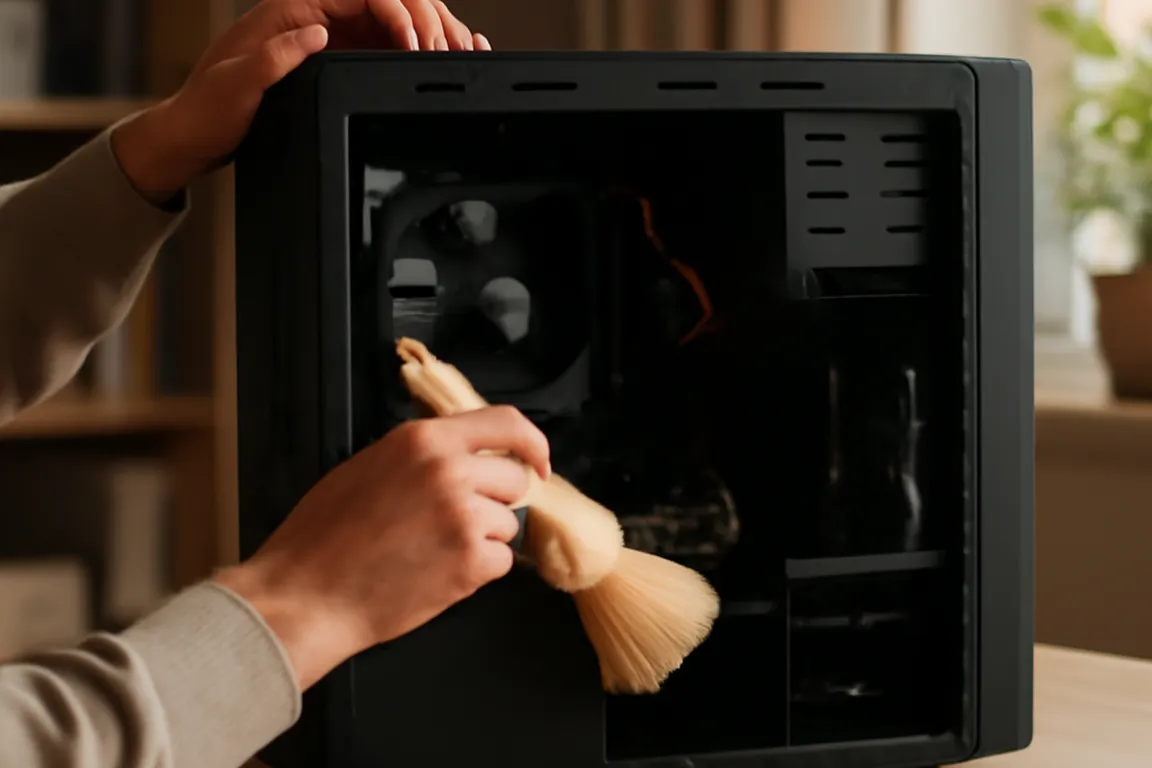
Pour un ordinateur de bureau, il est possible d’ouvrir le boîtier (débranchez tout d’abord) et de dépoussiérer l’intérieur avec la bombe à air comprimé, en insistant sur les ventilateurs et les grilles d’aération. Si vous n’êtes pas à l’aise, un technicien peut le faire en moins de 30 minutes.
Programme de maintenance mensuelle recommandé
Voici un programme concret, réaliste pour un particulier non technicien. Chaque tâche est notée avec le temps nécessaire.
Chaque mois (15 minutes) :
- Vérifier les mises à jour Windows et les installer ✓
- Vider les fichiers temporaires (%temp%) ✓
- Vider la corbeille ✓
- Vider le cache de votre navigateur ✓
Tous les 3 mois (30 minutes) :
- Lancer un scan Malwarebytes ✓
- Vérifier les programmes au démarrage et en désactiver les inutiles ✓
- Contrôler l’espace disque disponible (idéalement garder 15 % libre) ✓
- Vérifier que les sauvegardes automatiques fonctionnent ✓
Tous les 6 mois (1 heure) :
- Nettoyage physique des ventilateurs ✓
- Vérification de l’état du disque dur ✓
- Révision des logiciels installés : désinstaller ce qui n’est plus utilisé ✓
- Vérifier que votre antivirus est bien à jour et actif ✓
Une fois par an :
- Bilan complet : évaluer si une mise à niveau matérielle (RAM, SSD) serait utile ✓
- Vérifier que vos sauvegardes sont récupérables (testez une restauration) ✓
Les outils gratuits pour automatiser la maintenance
Plusieurs logiciels gratuits peuvent vous faciliter la vie en regroupant plusieurs tâches de maintenance en un seul clic.
CCleaner Free est le plus connu. Il nettoie les fichiers temporaires, le cache des navigateurs, la base de registre et gère les programmes au démarrage depuis une interface simple. Téléchargez uniquement la version gratuite sur le site officiel et décochez les options d’installation supplémentaires.
BleachBit est une alternative open source à CCleaner, sans les options commerciales parfois agaçantes de ce dernier. Il fait le même travail de nettoyage efficacement.
Glary Utilities Free propose une suite complète incluant nettoyage, optimisation du démarrage et réparation de raccourcis, depuis un tableau de bord unique. Pratique pour ceux qui préfèrent une solution tout-en-un.
Attention : ces outils sont utiles, mais ils ne remplacent pas la vigilance humaine. Évitez d’utiliser les fonctions « Nettoyage de la base de registre » de manière agressive : sur un PC récent sous Windows 10 ou 11, elles apportent peu de bénéfice et peuvent parfois causer des problèmes.
Ce qui accélère le vieillissement de votre ordinateur
Certaines habitudes abîment votre PC plus vite que la normale. En les corrigeant, vous prolongez significativement sa durée de vie.
Laisser le PC sous tension en permanence sans jamais le redémarrer. Un PC doit redémarrer au moins une fois par semaine. Le redémarrage permet à Windows d’installer ses mises à jour, de libérer la mémoire vive et de remettre les compteurs à zéro.
Utiliser un portable toujours branché sur secteur avec la batterie à 100 %. La chaleur et la charge à plein régime accélèrent le vieillissement de la batterie lithium. Sur les portables récents, vous pouvez limiter la charge à 80 % dans les paramètres de gestion d’alimentation.
Poser un ordinateur portable sur un tissu ou un canapé. Cela bouche les grilles de ventilation situées sous le châssis. Préférez toujours une surface dure et plate, ou investissez dans un support surélevé avec ventilateur (20-30 €).
Arracher une clé USB sans l’éjecter correctement. Même si cela ne casse pas le PC directement, cela peut corrompre des fichiers et, à terme, endommager le système de fichiers du disque.
Ignorer les alertes de disque dur plein. Quand le disque C: est plein à plus de 90 %, Windows ne peut plus créer ses fichiers temporaires et commence à dysfonctionner sérieusement. Gardez toujours au moins 10 à 15 % d’espace libre.
Utiliser des multiprises bon marché sans protection contre les surtensions. Un orage ou une microcoupure de courant peut endommager la carte mère ou le disque dur. Une multiprise avec parafoudre intégré (15-25 €) est un investissement rentable.
La maintenance informatique n’est pas un luxe réservé aux professionnels. C’est un réflexe simple, à prendre comme le contrôle technique de votre voiture. En y consacrant une petite heure par trimestre, vous évitez la grande majorité des pannes et prolongez la durée de vie de votre matériel.
Si vous avez le moindre doute sur l’état de votre PC, ou si les outils présentés ici ne suffisent pas à résoudre un problème persistant, n’hésitez pas à faire appel à un technicien. Un diagnostic professionnel à domicile coûte souvent bien moins cher que de remettre à plus tard un problème qui s’aggrave.
Un ordinateur bien entretenu tombe moins en panne, mais quand ça arrive, notre guide de dépannage vous aidera. La maintenance inclut aussi la protection contre les virus : lisez notre guide pour supprimer un virus ou malware de son PC si vous soupçonnez une infection. Enfin, la sauvegarde régulière est un pilier de la maintenance : notre guide sur la sauvegarde Windows automatique vous explique comment l’automatiser. Pour des ressources communautaires sur l’entretien informatique, annu-forums.fr recense de nombreux forums spécialisés.