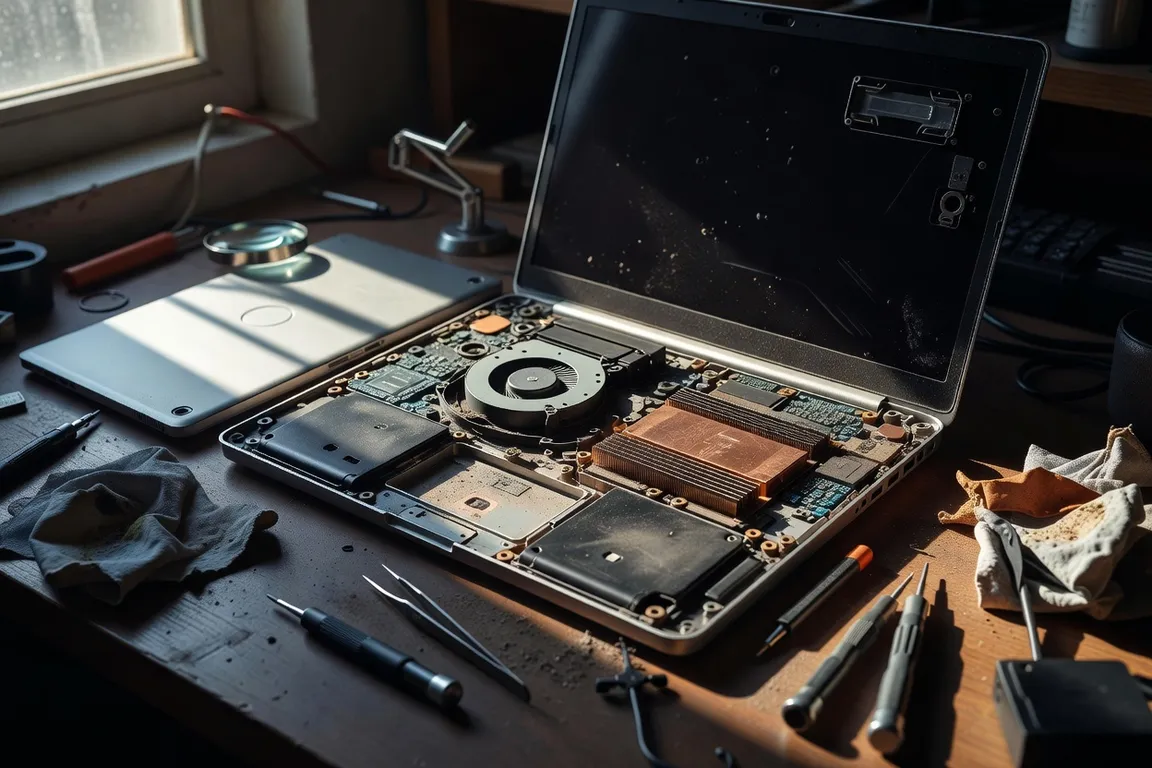
Un ventilateur propre ne garantit pas un refroidissement efficace. Si votre PC portable continue de chauffer après avoir dépoussiéré les grilles, le problème peut se situer plus loin dans le circuit thermique : pâte thermique vieillissante entre le processeur et le dissipateur, ventilateur usé, logiciel qui sollicite le processeur en continu, ou baisse automatique de fréquence liée à la température. Dans ce cas, refaire le même nettoyage ne change généralement rien.
Le diagnostic commence par un constat simple : le PC chauffe-t-il aussi au repos, ou seulement après un certain temps de jeu, de montage vidéo ou de visioconférence ? Un ventilateur à plein régime dès le bureau Windows n’oriente pas vers la même cause qu’un ordinateur qui ralentit brutalement après vingt minutes de charge. Le nettoyage de base contre la surchauffe reste indispensable, mais il ne traite pas les défauts internes ni les sollicitations logicielles invisibles.
Pourquoi des ventilateurs propres ne suffisent pas toujours
Dans un portable, la chaleur suit un trajet précis : le processeur et, selon les modèles, la puce graphique transmettent leur chaleur à un dissipateur métallique. Le ventilateur évacue ensuite cette chaleur par les ailettes et les sorties d’air. Dépoussiérer les grilles améliore la circulation de l’air, mais ne répare pas ce qui se passe entre la puce et le dissipateur.
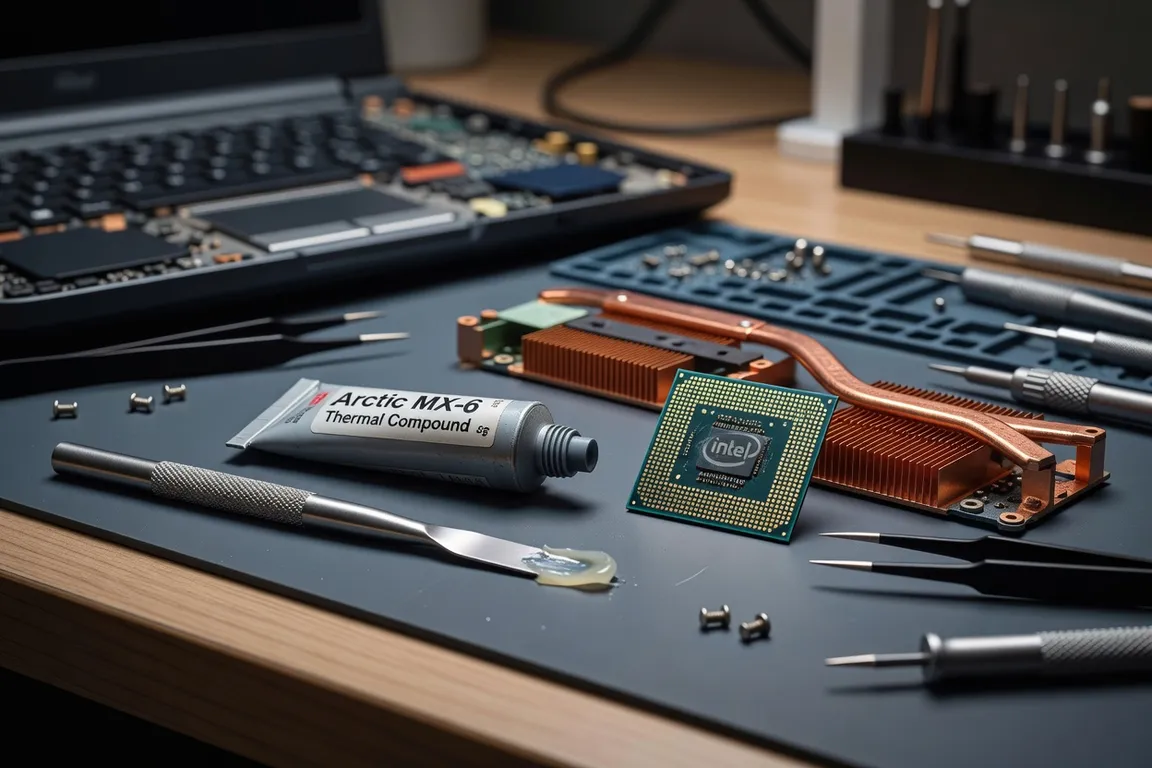
C’est là qu’intervient la pâte thermique. Cette substance comble les microscopiques irrégularités entre le processeur et la plaque de refroidissement. Avec le temps, elle peut sécher, perdre sa souplesse ou devenir moins homogène. La chaleur passe alors moins bien vers le dissipateur. Le ventilateur peut tourner vite, les conduits peuvent être propres, mais la température du processeur continue de grimper.
Cette dégradation apparaît couramment après plusieurs années d’utilisation, souvent dans une fourchette de deux à cinq ans. Ce n’est pas une règle fixe : la qualité du montage d’origine, la fréquence des usages intensifs, les variations de température et la conception du PC jouent tous un rôle.
On peut observer un scénario typique : après un nettoyage au pinceau et à l’air comprimé, le bruit du ventilateur change peu. L’ordinateur devient même chaud près du clavier ou de la charnière alors qu’aucune application lourde n’est ouverte. Dans ce cas, la poussière n’était probablement pas la cause principale, ou pas la seule.
À retenir : un ventilateur qui tourne vite prouve qu’il essaie de refroidir la machine. Il ne prouve pas que la chaleur parvient correctement jusqu’au système d’évacuation.
Pâte thermique desséchée : le défaut caché du circuit de refroidissement
La pâte thermique est rarement visible sans démontage. C’est pourquoi elle est souvent oubliée dans les diagnostics domestiques. Pourtant, lorsqu’elle a perdu ses propriétés, elle peut expliquer une surchauffe persistante après dépoussiérage.
Les symptômes sont généralement cohérents : température qui monte rapidement à la moindre charge, ventilation bruyante, zone chaude au-dessus du clavier, performances qui deviennent instables, voire arrêts de sécurité dans les cas les plus marqués. Sur certains portables, le ventilateur peut sembler parfaitement fonctionnel, mais l’air expulsé reste seulement tiède alors que le processeur est très chaud : la chaleur n’est pas transférée efficacement vers les ailettes.
Le remplacement de la pâte thermique impose d’ouvrir l’ordinateur, de retirer le système de refroidissement et de nettoyer correctement les surfaces avant d’appliquer une quantité adaptée de pâte neuve. Selon le modèle, cela peut nécessiter le retrait de la batterie interne, du capot inférieur, du clavier ou d’autres composants. Les portables fins et certains modèles récents sont particulièrement peu tolérants aux erreurs de démontage.
Il faut aussi distinguer la pâte thermique des pads thermiques. Ces coussinets sont utilisés sur certaines zones, notamment autour de composants graphiques ou d’alimentation. Les remplacer par une épaisseur inadaptée peut empêcher le dissipateur de reposer correctement sur le processeur. C’est une intervention où « mettre plus de matière » n’est pas une solution.
| Symptôme observé | Cause possible | Vérification utile |
|---|---|---|
| Ventilation forte au repos | Processus actif, mise à jour, synchronisation ou ventilation défaillante | Gestionnaire des tâches et observation du ventilateur |
| Chauffe rapide dès qu’une application lourde démarre | Pâte thermique vieillissante ou dissipation insuffisante | Température et comportement sous charge |
| Ralentissement après un délai d’utilisation | Throttling thermique | Fréquence processeur et charge dans le Gestionnaire des tâches |
| Bruit de frottement, cliquetis ou variation irrégulière | Usure mécanique du ventilateur | Écoute au démarrage et pendant une charge |
| Chauffe surtout sur canapé, lit ou genoux | Entrées d’air obstruées | Essai sur une table dure et plane |
Le throttling thermique explique les ralentissements soudains
Le throttling thermique est un mécanisme de protection. Quand le processeur atteint une température trop élevée, il réduit automatiquement sa fréquence et parfois sa consommation électrique afin d’éviter des dégâts immédiats. Ce comportement est normal comme réponse de sécurité ; il devient révélateur d’un problème lorsqu’il se produit fréquemment dans des usages ordinaires.
Le signe le plus parlant n’est pas forcément le bruit du ventilateur. C’est souvent le ralentissement soudain. Un PC peut paraître fluide au démarrage, puis devenir nettement moins réactif après vingt minutes de montage vidéo, de jeu, d’export de photos ou de visioconférence. Les images saccadent, le logiciel répond moins vite, le curseur peut hésiter. Après une pause ou un refroidissement, les performances reviennent partiellement.
Dans cette situation, le processeur ne manque pas nécessairement de puissance initiale. Il se limite parce qu’il ne parvient plus à évacuer assez vite la chaleur produite. C’est précisément ce qui différencie le throttling d’un simple manque de mémoire vive ou d’un disque lent. Pour explorer ces autres pistes, le guide pour diagnostiquer un ordinateur lent peut compléter le contrôle thermique.
Repérer l’écart entre charge et fréquence dans Windows
Windows fournit déjà plusieurs indices sans installer d’outil particulier.
- Ouvrez le Gestionnaire des tâches avec
Ctrl + Maj + Échap. - Dans l’onglet Processus, classez les éléments par utilisation du processeur pour repérer une activité inhabituelle.
- Dans l’onglet Performances, sélectionnez Processeur et observez l’utilisation, la vitesse affichée et son évolution pendant l’usage qui déclenche le ralentissement.
- Ouvrez le Moniteur de ressources depuis la recherche Windows pour identifier plus finement les processus actifs et leur sollicitation du processeur.
- Si nécessaire, utilisez un utilitaire de surveillance des températures reconnu, en consultant la documentation de votre modèle pour interpréter les valeurs et les alertes.
Une fréquence qui baisse alors que la charge reste élevée, accompagnée d’une ventilation intense et d’une température importante, constitue un faisceau d’indices compatible avec du throttling. Une seule mesure ne suffit pas toujours : comparez le comportement au repos, au début d’une tâche intensive, puis après une vingtaine de minutes.
Point de vigilance : ne cherchez pas à désactiver les protections thermiques pour « récupérer » des performances. Elles empêchent une situation de devenir plus grave. Il faut traiter la cause du refroidissement insuffisant, pas neutraliser le garde-fou.
Les logiciels en arrière-plan peuvent entretenir la chauffe
Un ordinateur peut chauffer sans application visiblement ouverte. Windows, les navigateurs, les outils de synchronisation et certains logiciels installés par le fabricant peuvent lancer des tâches en arrière-plan. Mises à jour, analyse de sécurité, indexation de fichiers, synchronisation cloud, sauvegarde ou extension de navigateur mal optimisée : chacune peut garder le processeur occupé suffisamment longtemps pour faire monter la ventilation.
Microsoft recommande d’examiner les applications et processus qui consomment des ressources, ainsi que les programmes qui se lancent automatiquement avec Windows. Ces vérifications sont détaillées dans ses recommandations pour améliorer les performances de Windows.
Le cas pratique est fréquent : les grilles ont été nettoyées, l’ordinateur est posé sur une table, mais le ventilateur tourne à plein régime alors que l’utilisateur pense ne rien faire. Le bon réflexe est alors de vérifier le Gestionnaire des tâches avant d’envisager immédiatement un démontage. Un processus de mise à jour peut être temporaire ; un logiciel qui monopolise durablement le processeur mérite une investigation.
Les navigateurs sont aussi à surveiller. Plusieurs onglets lourds, des pages avec vidéo, des services web actifs ou des extensions peuvent maintenir une activité élevée. Fermez les onglets un par un, désactivez temporairement les extensions non indispensables et observez si le comportement change. Cette méthode est plus fiable que de supprimer au hasard des programmes.
Vérifiez également les éléments de démarrage dans le Gestionnaire des tâches. Désactivez uniquement les applications dont vous comprenez le rôle et qui ne sont pas nécessaires au lancement de Windows. Un antivirus, un pilote ou un outil système ne doit pas être désactivé sans raison.
Un ventilateur peut être propre mais mécaniquement fatigué
Le dépoussiérage ne corrige pas l’usure d’un roulement, d’un axe ou du moteur du ventilateur. Avec le temps, un ventilateur peut développer un bruit de frottement, un cliquetis, un grincement ou une vibration. Il peut aussi démarrer difficilement, tourner de façon irrégulière ou ne plus atteindre la vitesse demandée lorsque la température augmente.
Le problème est parfois discret. Le ventilateur tourne, donc l’utilisateur suppose qu’il fonctionne correctement. Pourtant, son débit d’air peut être insuffisant. À l’inverse, un ventilateur constamment très bruyant n’est pas forcément usé : il peut simplement être piloté à forte vitesse parce que le processeur chauffe. Il faut donc croiser le bruit avec le comportement de l’ordinateur et, si possible, l’évolution des températures.
Voici quelques indices utiles :
- un bruit mécanique qui ne ressemble pas à un souffle d’air régulier ;
- des variations brutales de régime sans lien évident avec l’activité ;
- une absence de souffle perceptible à la sortie d’air malgré un bruit de rotation ;
- une ventilation qui ne se déclenche pas suffisamment lors d’une charge soutenue ;
- un arrêt du PC ou un ralentissement majeur alors que les grilles sont propres.
Sur un portable, le remplacement du ventilateur demande souvent un démontage comparable à celui nécessaire pour la pâte thermique. Dans certains châssis, les deux opérations peuvent être réalisées lors de la même intervention, après inspection du système de refroidissement.
La surface d’utilisation modifie réellement la température interne
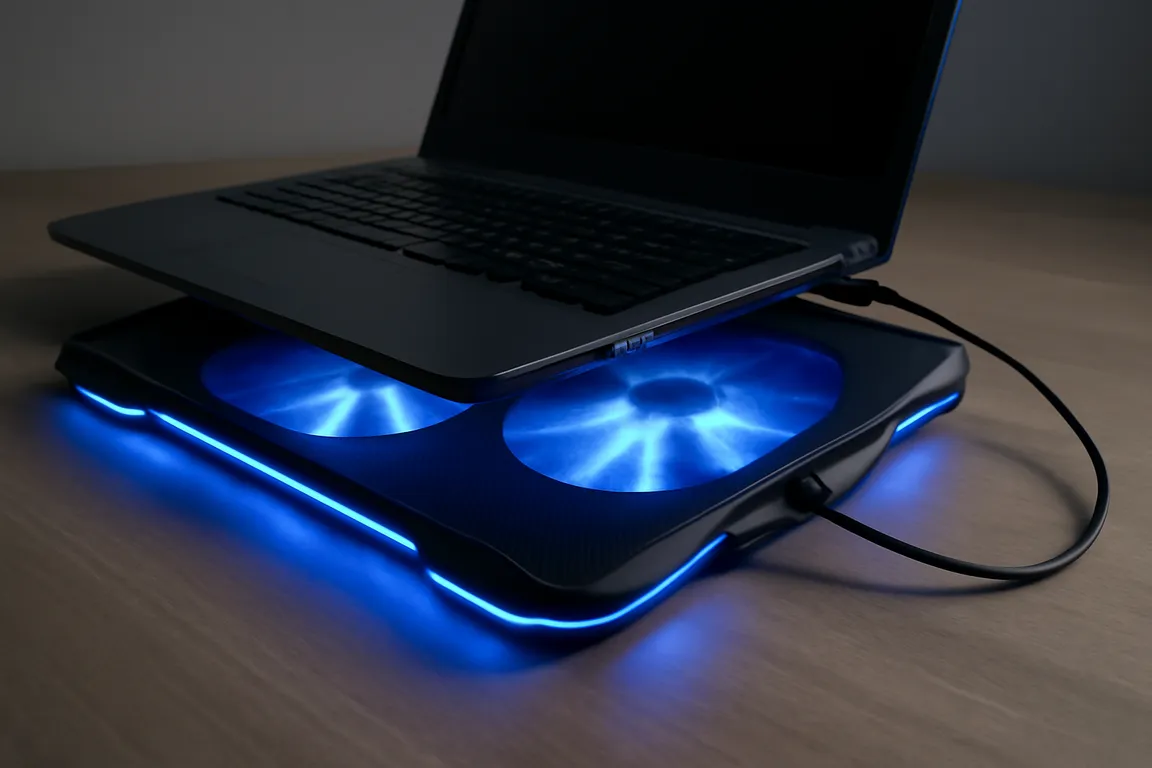
La position d’utilisation n’est pas un détail esthétique. Les prises d’air d’un portable sont souvent situées sous le châssis, parfois sur les côtés. Poser l’ordinateur sur un lit, un canapé, un plaid ou les genoux peut plaquer du tissu contre ces ouvertures. L’air circule moins, le ventilateur compense, et la température interne augmente.
Le problème est amplifié lorsque la batterie chauffe elle aussi pendant la recharge. Une machine utilisée longtemps sur une surface molle peut accumuler la chaleur au lieu de l’évacuer. Même un PC dont le circuit thermique est sain peut alors se mettre à ventiler fortement ou à réduire ses performances.
Faites un test simple et reproductible : utilisez le même logiciel pendant un temps comparable, d’abord sur une table rigide et dégagée, puis dans votre position habituelle. Si le ventilateur se calme et si les ralentissements diminuent sur une surface plane, l’obstruction des aérations participe clairement au problème. Cela ne signifie pas nécessairement qu’elle en est l’unique cause.
La chauffe répétée est également défavorable à la batterie. Une batterie lithium-ion n’apprécie pas les températures élevées prolongées ; conserver une bonne ventilation fait partie des gestes utiles pour prolonger la durée de vie de la batterie.
Quand passer du diagnostic à une intervention technique
Après un nettoyage de base, accordez quelques jours d’observation dans des conditions comparables : PC sur table, chargeur branché ou non selon votre usage habituel, mêmes applications ouvertes. Si rien ne change, l’hypothèse de la poussière devient moins crédible que celle d’un processus gourmand, d’une pâte thermique dégradée ou d’un ventilateur défectueux.
Une intervention plus poussée devient raisonnable dans les situations suivantes :
- le PC ralentit systématiquement après une période de charge intensive ;
- le ventilateur fait un bruit mécanique anormal ;
- les températures relevées paraissent durablement élevées au repos ou montent très vite ;
- le système s’éteint, redémarre ou affiche des instabilités liées à la chaleur ;
- la machine a plusieurs années et n’a jamais reçu d’entretien interne ;
- le nettoyage externe et le contrôle des processus n’ont produit aucune amélioration.
Le démontage personnel peut être envisageable pour une personne habituée aux composants, disposant des bons outils et d’une procédure spécifique à son modèle. Il reste risqué sur les portables modernes : nappes fragiles, vis de longueurs différentes, batterie interne, fixation complexe du dissipateur et éventuelle perte de garantie. Sans certitude sur la procédure, mieux vaut confier le diagnostic à un technicien plutôt que d’endommager un connecteur ou de remonter le dissipateur de travers.
La surchauffe ne fatigue pas uniquement le processeur. Elle peut accélérer l’usure de la batterie, dégrader le confort d’utilisation et favoriser des instabilités à long terme. Si l’ordinateur ralentit aussi en dehors des épisodes de chauffe, vérifiez en parallèle le stockage : la différence entre disque dur et SSD aide à distinguer un problème de réactivité générale d’une limitation thermique.
Arbre de décision : quoi faire après un nettoyage sans effet ?
Si le nettoyage de base n’a rien changé après quelques jours d’observation, ne recommencez pas immédiatement la même opération. Procédez dans cet ordre :
- Le ventilateur s’emballe au repos : ouvrez le Gestionnaire des tâches. Si un processus utilise durablement le processeur, recherchez sa fonction, laissez finir une mise à jour légitime ou corrigez l’application concernée.
- Le PC chauffe surtout sur une surface molle : testez-le sur une table plane. Une amélioration nette confirme un problème d’admission d’air.
- Le PC ralentit après une charge prolongée : suspectez le throttling thermique. Surveillez la fréquence du processeur et les températures pendant l’apparition du ralentissement.
- Le ventilateur cliquette, frotte ou souffle faiblement : une usure mécanique est probable. Un remplacement est souvent plus pertinent qu’un nouveau dépoussiérage.
- Aucun logiciel anormal n’est en cause, mais la chauffe persiste : la pâte thermique ou le contact du dissipateur devient une hypothèse forte, surtout sur un ordinateur utilisé depuis plusieurs années.
Le seuil pratique pour solliciter un technicien n’est pas seulement une température affichée : c’est l’association d’une chauffe récurrente, de pertes de performances, d’un ventilateur anormal ou d’une intervention interne nécessaire. Si l’appareil est encore garanti, si son démontage paraît complexe, ou si vous n’avez pas de documentation fiable pour votre modèle, évitez de l’ouvrir vous-même.