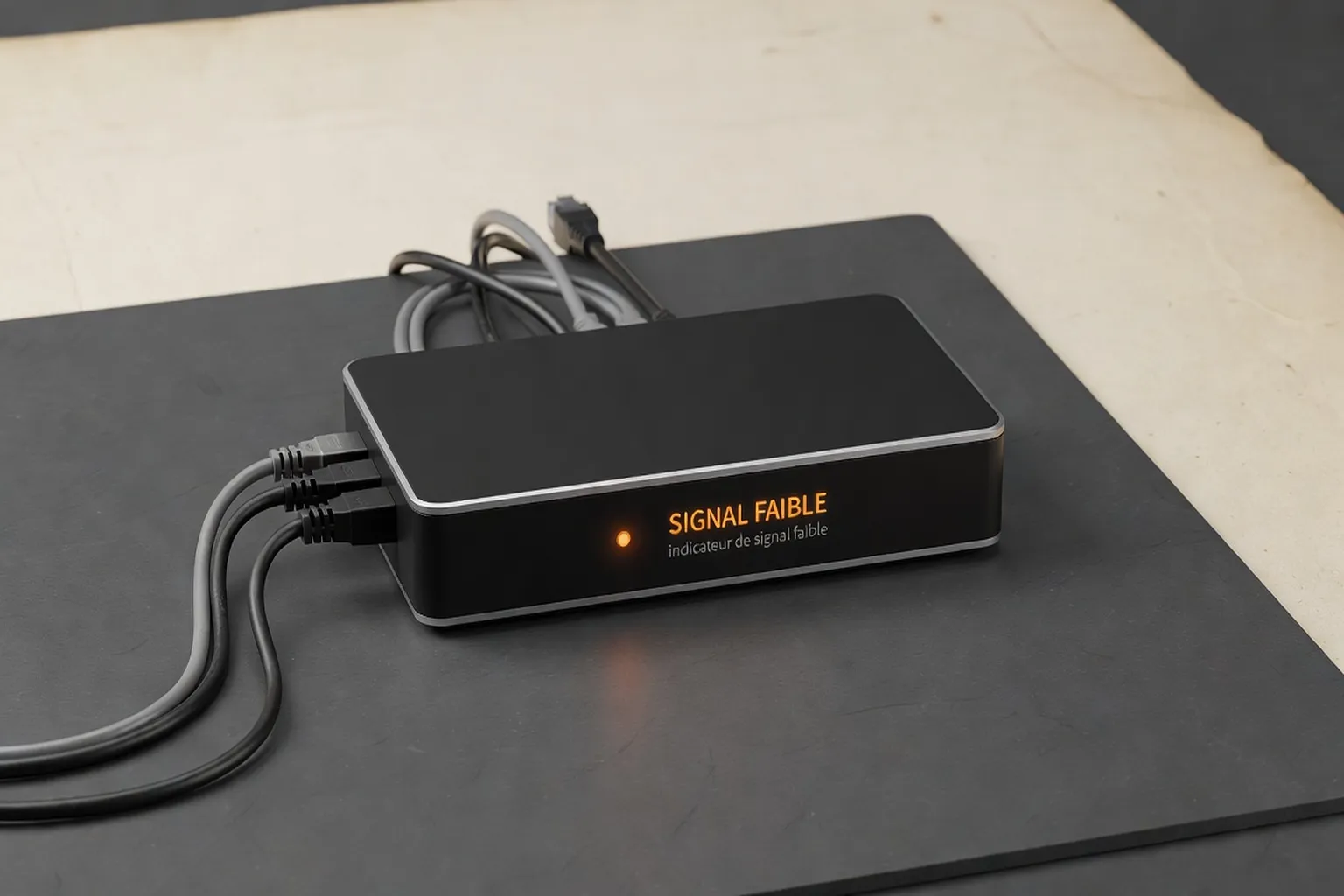
Votre connexion internet est devenue inexplicablement lente ? Avant de changer d’opérateur ou d’acheter du nouveau matériel, quelques tests simples permettent d’identifier la cause exacte. Box, réseau Wi-Fi, ordinateur ou opérateur : chaque problème a une solution différente. Ce guide vous accompagne pas à pas pour reprendre le contrôle de votre connexion.
Tester sa connexion : les bons outils gratuits
Test de débit vs test de latence : quelle différence ?
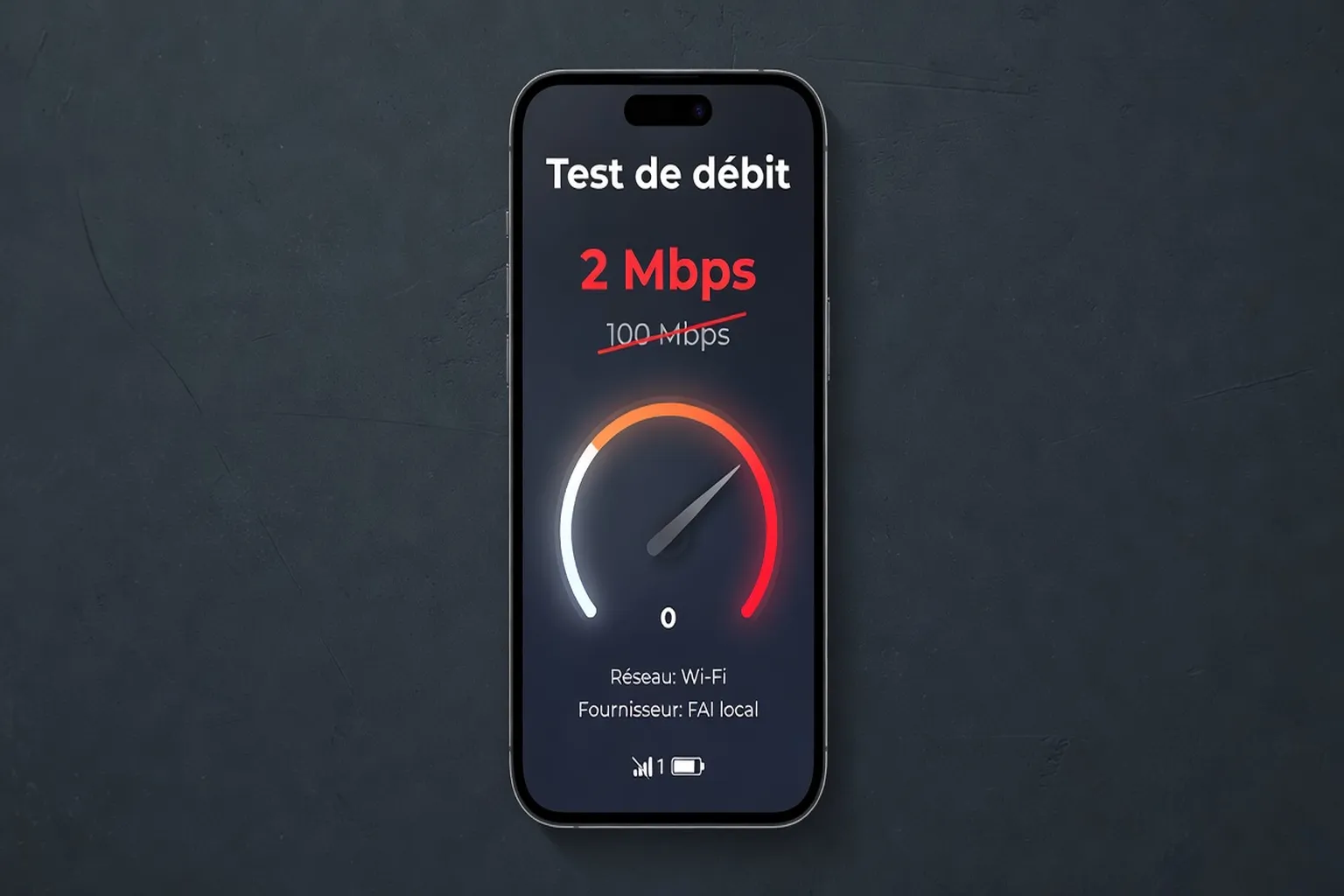
Le débit correspond à la quantité de données transférées par seconde, mesurée en mégabits par seconde. La latence représente le temps nécessaire pour qu’un signal aille d’un point à un autre et revienne, exprimée en millisecondes. Ces deux indicateurs influencent votre expérience en ligne de manière distincte.
Le débit permet de télécharger rapidement un film en haute définition ou de regarder une série sans interruption. Une connexion offrant 50 Mbps suffit généralement pour du streaming fluide sur plusieurs appareils en même temps. En revanche, la latence affecte la réactivité lors des échanges en temps réel. Un ping bas garantit que vos commandes arrivent vite au serveur.
Les jeux en ligne exigent une latence inférieure à 50 millisecondes pour éviter les délais dans les actions. Une visioconférence devient pénible si la latence dépasse 100 millisecondes, car les voix se superposent ou les images se figent. La fibre optique à 1 Gbps offre souvent un débit excellent tout en maintenant une latence autour de 50 millisecondes, ce qui reste tout à fait acceptable pour la plupart des usages domestiques.
Une connexion satellite peut atteindre 100 Mbps en débit descendant. Pourtant, sa latence fréquente de 600 millisecondes rend les appels vidéo ou les parties en réseau très désagréables. Ce décalage provient de la distance parcourue par le signal jusqu’au satellite puis redescendu. Les utilisateurs ressentent alors un temps de réponse long qui nuit à la fluidité des échanges.
La latence joue un rôle essentiel lors des appels vidéo professionnels sur Teams ou Zoom. Un délai trop long crée des silences gênants et empêche une conversation fluide. Les participants ont alors l’impression de se couper la parole en permanence.
La gigue, ou jitter, désigne les variations irrégulières de cette latence. Ces fluctuations rendent la voix saccadée et difficile à comprendre. Un réseau de qualité maintient une gigue inférieure à 10 ms pour préserver une bonne qualité sonore.
Aux heures de pointe, entre 18 h et 22 h, le réseau de l’opérateur peut se saturer. Cette charge supplémentaire fait grimper à la fois le ping et la gigue. Les appels vidéo deviennent alors instables même si le débit reste correct.
Il est donc important de distinguer ces deux mesures. Un test de latence révèle des problèmes invisibles au simple test de débit. Surveiller la gigue aide à anticiper les difficultés pendant les réunions importantes.
Comprendre cette différence aide à diagnostiquer précisément le problème. Un débit élevé ne compense pas une latence excessive dans les applications interactives. Mesurer les deux paramètres donne une vision complète de la qualité de la ligne.
Consultez également notre guide complet sur les pannes Wi-Fi pour aller plus loin dans le diagnostic.
Speedtest, nperf, test opérateur : comment interpréter les résultats
Utilisez nperf.com pour réaliser un test complet et indépendant. Cliquez sur le bouton de démarrage et laissez l’outil mesurer le débit descendant, le débit montant et le ping simultanément. Fast.com propose une alternative simple proposée par Netflix, idéale pour vérifier la performance pendant le streaming. Les deux sites fonctionnent directement dans le navigateur sans installation.
Le débit descendant indique la vitesse de réception des données, essentielle pour charger des pages ou visionner des vidéos. Le débit montant concerne l’envoi de fichiers ou les visioconférences. Le ping, ou latence, révèle le temps de réponse du réseau. Une fibre FTTH affiche typiquement entre 200 Mbps et 1 Gbps en descendant avec un ping de 5 à 20 millisecondes.
L’ADSL fournit souvent entre 5 et 20 Mbps avec un ping de 20 à 50 millisecondes. La 4G fixe varie entre 30 et 100 Mbps mais reste instable selon la couverture. Comparez vos résultats aux engagements de votre contrat. Si le débit descend régulièrement sous 70 % des valeurs promises, notez les mesures à différents moments de la journée.
Effectuez trois tests à des horaires variés pour obtenir une moyenne fiable. Enregistrez les captures d’écran avec les horodatages. Ces données serviront lors d’un échange avec le service client. N’oubliez pas que les résultats Wi-Fi peuvent être inférieurs au filaire en raison des interférences environnantes.
Problèmes liés à la box internet

Redémarrage intelligent vs réinitialisation
Un redémarrage simple consiste à débrancher la box pendant trente secondes avant de la rallumer. Cette action libère la mémoire et interrompt les processus bloqués. Elle résout environ 80 % des lenteurs temporaires sans aucune perte de paramètres.
La réinitialisation usine efface tous les réglages personnalisés et rétablit le mot de passe Wi-Fi d’origine. Réservez-la aux cas où le redémarrage n’apporte aucune amélioration. Effectuer un redémarrage mensuel empêche l’accumulation de processus en mémoire qui finissent par ralentir l’appareil.
Adoptez cette habitude le premier dimanche de chaque mois. Notez l’heure avant et après pour constater l’effet sur la stabilité. Cette routine simple prolonge la durée de vie de la box et maintient des performances correctes au quotidien.
Pour de l’assistance réseau et connexion internet à domicile, des professionnels peuvent intervenir si le problème persiste malgré ces actions de base.
Position et ventilation de la box
Placez la box à la verticale pour permettre une bonne circulation d’air autour des composants. Éloignez-la des appareils qui dégagent de la chaleur comme le décodeur télévision ou un ampli hi-fi. Évitez les meubles fermés qui piègent la chaleur et provoquent des surchauffes.
Positionnez-la idéalement au centre du logement ou à mi-hauteur pour optimiser la portée du Wi-Fi. Le sol et les coins limitent la diffusion des ondes et créent des zones mortes. Gardez également la box à distance d’un aquarium ou d’un radiateur dont l’humidité ou la chaleur altèrent son fonctionnement.
Vérifiez régulièrement que les grilles de ventilation restent dégagées. Un espace de dix centimètres autour de l’appareil suffit généralement. Ces précautions évitent les ralentissements liés à la surchauffe et assurent une connexion plus stable sur la durée.
Câble Ethernet vs Wi-Fi : le test décisif
Branchez un câble RJ45 directement entre la box et un ordinateur portable ou fixe. Lancez ensuite un test de débit sur nperf.com ou fast.com. Notez les valeurs obtenues en filaire pour les comparer avec les mesures sans fil.
Si le débit filaire est bon mais que le Wi-Fi reste lent, le problème provient du réseau sans fil. Dans ce cas, vérifiez les canaux, la position de la box ou la présence d’interférences. Si le débit reste faible même en filaire, la source se trouve du côté de la box ou de l’opérateur.
Répétez le test sur plusieurs prises Ethernet de la box pour écarter un port défectueux. Utilisez un câble de catégorie 5e ou supérieure pour ne pas limiter les performances. Ce diagnostic simple oriente rapidement vers la bonne catégorie de solutions.
Problèmes Wi-Fi dans la maison
Canaux Wi-Fi saturés et interférences
Les réseaux Wi-Fi utilisent les bandes 2,4 GHz avec treize canaux et 5 GHz avec davantage d’options. Les voisins partageant les mêmes canaux créent des interférences qui réduisent la vitesse et augmentent la latence. Accédez à l’interface de votre box via l’adresse 192.168.1.1 pour modifier le canal utilisé.
L’application WiFi Analyzer sur Android visualise les canaux occupés autour de vous. Choisissez les canaux 1, 6 ou 11 en 2,4 GHz car ils ne se chevauchent pas. En 5 GHz, optez pour un canal moins congestionné si votre box le permet.
Testez le changement de canal puis effectuez un nouveau test de débit. Observez si la stabilité s’améliore pendant les heures de pointe. Cette intervention gratuite résout souvent les lenteurs sans achat de matériel supplémentaire. Si le Wi-Fi optimisé ne suffit pas, notre guide pour résoudre un ordinateur lent identifie les causes logicielles qui peuvent aggraver la perception d’une connexion insuffisante.
Bande 2,4 GHz vs bande 5 GHz : laquelle choisir ?
La bande 2,4 GHz offre une portée plus étendue dans la maison. Elle traverse facilement les murs et les obstacles sur 20 à 30 mètres en intérieur. Son débit reste cependant limité, souvent autour de 150 Mbps en pratique.
Cette bande est très encombrée. Les micro-ondes, les téléphones sans fil et les réseaux des voisins l’utilisent tous. Les interférences ralentissent alors la connexion de manière imprévisible.
La bande 5 GHz fournit des débits nettement supérieurs, jusqu’à 600 Mbps en Wi-Fi 5. Sa portée est plus courte, environ 10 à 15 mètres, et les murs épais l’affaiblissent rapidement. Elle convient parfaitement aux appareils proches de la box.
Pour un téléphone qui reste dans la même pièce, la bande 5 GHz est le meilleur choix. Dans une chambre éloignée, la bande 2,4 GHz assure une meilleure stabilité. Les box modernes permettent d’afficher les deux réseaux séparément ou d’activer le band steering pour une sélection automatique.
Répéteur Wi-Fi, CPL ou Mesh : quelle solution choisir
Un répéteur Wi-Fi coûte entre 30 et 60 euros et s’installe facilement. Il étend la portée mais divise généralement le débit par deux. Cette solution convient aux petits appartements où le signal est faible dans une seule pièce.
Les adaptateurs CPL utilisent le réseau électrique et coûtent de 50 à 120 euros. Leur efficacité dépend de la qualité de l’installation électrique de la maison. Ils traversent mieux les murs épais que le Wi-Fi classique.
Un système Mesh Wi-Fi 6 représente un investissement de 150 à 400 euros. Il crée un réseau unique sans coupure lors des déplacements. Ce choix s’impose pour les grandes surfaces ou les maisons à plusieurs étages.
| Solution | Prix | Avantages | Inconvénients |
|---|---|---|---|
| Répéteur | 30-60 € | Simple et rapide | Débit divisé par deux |
| CPL | 50-120 € | Bonne traversée des murs | Dépend de l’électricité |
| Mesh | 150-400 € | Couverture uniforme | Coût plus élevé |
Comparez ces options selon la taille de votre logement et votre budget. Commencez par le répéteur si le problème reste localisé. Pour maintenir vos équipements réseau en bon état sur la durée, notre guide de maintenance informatique à la maison couvre l’entretien régulier de tous vos appareils connectés.
Problèmes côté ordinateur ou appareil
Processus qui consomment la bande passante en arrière-plan
Windows Update peut télécharger des mises à jour importantes sans que vous le sachiez. OneDrive ou Google Drive synchronisent parfois de gros fichiers et saturent la connexion montante. Des logiciels malveillants consomment également de la bande passante à votre insu.
Ouvrez le Gestionnaire des tâches avec Ctrl + Maj + Échap. Cliquez sur l’onglet Performances puis sur Moniteur de ressources pour afficher l’activité réseau. Identifiez les programmes qui utilisent le plus de données et mettez-les en pause temporairement.
Suspendez OneDrive ou Google Drive pendant le test pour vérifier si la vitesse s’améliore. Désactivez les mises à jour automatiques le temps d’un diagnostic. Ces vérifications permettent d’écarter les causes logicielles avant de soupçonner la connexion elle-même.
Si vous utilisez des sauvegardes cloud, consultez notre article sur la synchronisation cloud et le débit nécessaire pour optimiser les paramètres de synchronisation.
Cache DNS et paramètres réseau à réinitialiser
Le cache DNS conserve les adresses des sites déjà visités. Lorsqu’il est corrompu, les pages web s’affichent lentement même si la connexion est rapide. Vider ce cache résout souvent ce type de ralentissement.
Pour le faire, ouvrez l’invite de commandes avec les touches Win et R, puis tapez cmd. Entrez ensuite la commande ipconfig /flushdns. Cette opération ne supprime aucun fichier personnel.
D’autres commandes permettent de réinitialiser la pile réseau : netsh int ip reset et netsh winsock reset. Elles agissent uniquement sur les paramètres internes de Windows. Redémarrez ensuite l’ordinateur pour que les changements prennent effet.
Vous pouvez aussi utiliser des DNS publics rapides comme 1.1.1.1 de Cloudflare ou 8.8.8.8 de Google. Ces serveurs accélèrent la résolution des noms de domaine. Ils constituent une solution simple et gratuite à tester avant d’appeler votre opérateur.
Pilotes réseau obsolètes
Des pilotes réseau anciens limitent les performances du Wi-Fi sur un appareil précis. La lenteur n’apparaît alors que sur ce matériel tandis que les autres fonctionnent correctement. Mettre à jour les pilotes restaure souvent la vitesse attendue.
Accédez au Gestionnaire de périphériques, développez la rubrique Adaptateurs réseau. Cliquez droit sur l’adaptateur Wi-Fi puis sélectionnez Mettre à jour le pilote. Choisissez la recherche automatique ou téléchargez la version récente sur le site du fabricant.
Effectuez cette opération après chaque mise à jour majeure de Windows. Notez la date d’installation du pilote actuel pour suivre les évolutions. Un simple rafraîchissement suffit souvent à résoudre les problèmes isolés à un seul appareil.
Problèmes avec l’opérateur (et comment négocier)
Quand contacter son opérateur et comment se préparer
Contactez votre opérateur lorsque le débit reste inférieur de 30 % aux valeurs promises dans le contrat. Un ping supérieur à 100 millisecondes sur fibre ou plus de deux coupures par semaine justifient également une réclamation. Préparez trois séries de tests effectuées à des moments différents : matin, soir et week-end.
Notez les durées exactes des coupures et les résultats chiffrés de chaque test. Munissez-vous de votre numéro d’abonné et des captures d’écran horodatées. Ces éléments renforcent votre demande et montrent votre sérieux.
L’opérateur a une obligation de moyen pour fournir la vitesse annoncée. En cas de débit très insuffisant persistant, vous pouvez demander une compensation ou une résiliation sans frais. Le médiateur des communications électroniques intervient gratuitement si le dialogue avec le service client n’aboutit pas.
Présentez vos mesures de façon claire et factuelle lors de l’appel. Demandez un technicien si les tests filaires confirment un problème sur la ligne. Suivez l’échange par écrit pour conserver une trace. Cette démarche méthodique augmente vos chances d’obtenir une solution rapide et adaptée. Pour rester informé des offres internet et des actualités opérateurs, i-actu.fr publie régulièrement des comparatifs et analyses utiles aux particuliers.
Pour des problèmes complexes, sachez qu’il est possible d’intervenir à distance sur votre connexion via la télémaintenance, sans déplacement.
Pour diagnostiquer un internet lent à la maison, suivez une démarche simple en cinq étapes. Commencez par tester le débit en filaire et en Wi-Fi afin de localiser l’origine du problème. Redémarrez ensuite la box et vérifiez sa position pour optimiser le signal.
Analysez les canaux Wi-Fi et choisissez le moins encombré. Identifiez les processus gourmands sur l’ordinateur qui consomment la bande passante. Si rien ne s’améliore, contactez votre opérateur en présentant des preuves de vos tests.
Ultrasyd Informatique à Pornic propose une intervention à domicile pour les cas difficiles à résoudre seul. L’équipe réalise un diagnostic complet sur place et vous explique chaque étape. La télémaintenance reste disponible pour les problèmes simples qui peuvent être réglés à distance, rapidement et sans surcoût de déplacement.