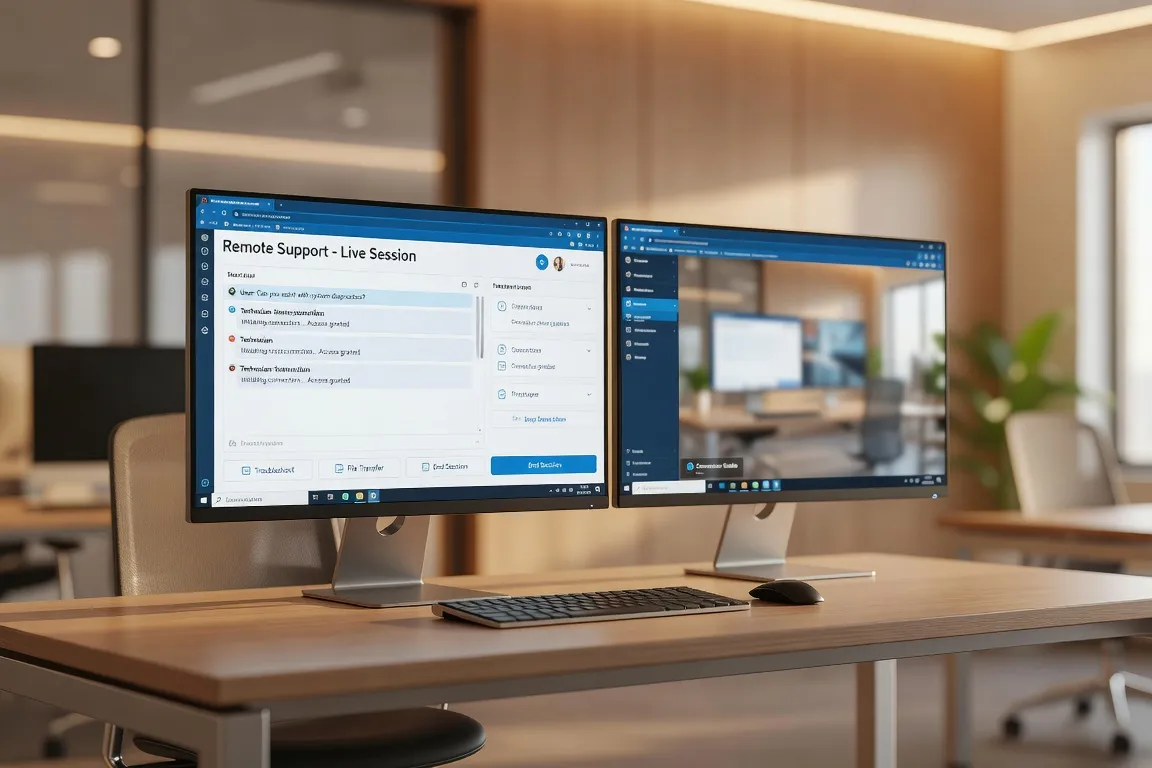
Qu’est-ce que la télémaintenance exactement ?
C’est plus simple qu’il n’y paraît. La télémaintenance informatique (on dit aussi « prise en main à distance » ou « téléassistance ») permet à un technicien de se connecter à votre ordinateur via Internet et de prendre le contrôle de votre souris et de votre clavier, comme s’il était assis devant votre écran.
Vous voyez en temps réel tout ce que fait le technicien : il peut ouvrir des logiciels, modifier des paramètres, lancer des analyses, installer des mises à jour. Pendant ce temps, vous suivez l’intervention depuis votre canapé.
En quoi est-ce différent d’une intervention classique ?
Avec une intervention à domicile classique, le technicien se déplace chez vous, ce qui prend du temps et entraîne des frais de déplacement. Avec la télémaintenance, l’intervention commence en quelques minutes, sans attente, et souvent pour un tarif inférieur.
La contrepartie : votre ordinateur doit être allumé, sous Windows, et connecté à Internet. Si votre PC ne démarre plus du tout, la télémaintenance ne pourra pas vous aider.
Qui utilise la télémaintenance ?
Autrefois réservée aux entreprises, la télémaintenance est aujourd’hui accessible à tous les particuliers. Elle est particulièrement pratique pour :
- Les personnes peu mobiles qui ne peuvent pas facilement apporter leur PC en atelier
- Les interventions urgentes qui ne peuvent pas attendre un déplacement
- Les problèmes simples qui ne nécessitent pas de manipulation physique du matériel
- Les personnes habitant loin des centres-villes
La télémaintenance s’applique à la quasi-totalité des pannes courantes décrites dans notre guide de dépannage informatique.
Comment se déroule une session de télémaintenance ?
Avant la connexion
- Vous contactez le technicien par téléphone ou e-mail pour décrire votre problème
- Ensemble, vous convenez d’un créneau horaire
- Le technicien vous indique quel logiciel télécharger et installer (ou simplement lancer, selon l’outil)
- Il vous communique ses coordonnées de connexion, ou vous lui transmettez un code d’accès temporaire
Pendant la session
Une fois la connexion établie, le technicien prend le contrôle de votre écran. Vous voyez sa souris se déplacer et les actions qu’il effectue. Vous pouvez à tout moment reprendre le contrôle en déplaçant votre propre souris ou en appuyant sur une touche.
Le technicien peut :
- Lancer des diagnostics et des analyses
- Désinstaller des logiciels problématiques
- Mettre à jour des pilotes ou Windows
- Configurer vos logiciels
- Supprimer des virus ou malwares
- Expliquer ce qu’il fait en temps réel
Une session dure en général entre 30 minutes et 2 heures selon la complexité du problème.
Après la session
La connexion est coupée dès que le technicien a terminé. Le logiciel de télémaintenance peut être désinstallé si vous le souhaitez. Un prestataire sérieux vous envoie généralement un compte rendu de l’intervention par e-mail.
Les logiciels de télémaintenance les plus utilisés en 2026
En 2026, quatre solutions dominent le marché de la télémaintenance pour les particuliers. Voici un tableau comparatif pour vous aider à comprendre laquelle votre technicien pourrait vous proposer.
| Logiciel | Installation | Facilité d’utilisation | Compatibilité | Points forts |
|---|---|---|---|---|
| TeamViewer | À télécharger | Facile | Windows, Mac, Linux, Android, iOS | Leader du marché, très fiable |
| AnyDesk | À télécharger | Très facile | Windows, Mac, Linux, Android, iOS | Rapide même sur connexion lente |
| Windows Quick Assist | Déjà intégré (Windows 10/11) | Très facile | Windows uniquement | Zéro installation requise |
| Chrome Remote Desktop | Extension Chrome | Facile | Windows, Mac, Linux | Sans logiciel supplémentaire |
TeamViewer
C’est le logiciel de télémaintenance le plus connu. Il est utilisé par des millions de techniciens professionnels dans le monde entier. Sa version gratuite permet les connexions ponctuelles ; la version professionnelle est nécessaire pour les usages commerciaux réguliers.
Points forts : fiable, chiffré de bout en bout, compatible Windows, Mac et Linux. Point faible : son interface peut sembler complexe pour un premier usage.
AnyDesk
Plus léger que TeamViewer, AnyDesk est apprécié pour sa réactivité même sur les connexions Internet moyennes. Il s’installe rapidement et fonctionne avec un simple code numérique à communiquer au technicien.
Points forts : très rapide, interface simple, léger. Point faible : moins connu que TeamViewer, ce qui peut rassurer moins certains utilisateurs.
Windows Quick Assist
Intégré directement dans Windows 10 et Windows 11, Windows Quick Assist est la solution de Microsoft pour la télémaintenance. Elle ne nécessite aucune installation : elle est déjà présente sur votre ordinateur. Le technicien génère un code à 6 lettres que vous saisissez pour autoriser la connexion.
Idéal pour : une aide ponctuelle d’un proche ou d’un technicien local de confiance. Limite : nécessite que le technicien dispose aussi d’un compte Microsoft.
Chrome Remote Desktop
Si vous utilisez le navigateur Google Chrome, Chrome Remote Desktop permet une prise en main à distance sans installation de logiciel tiers. Le technicien crée une session et vous transmettez le code d’accès.
Pour un comparatif plus détaillé entre ces trois solutions selon votre profil d’usage, consultez notre comparatif AnyDesk, TeamViewer et Chrome Remote Desktop.
Comment bien préparer une session de télémaintenance — checklist en 5 points
Préparer correctement une session de télémaintenance vous fera gagner du temps et vous permettra de vous sentir plus en confiance. Voici les 5 étapes à réaliser avant que le technicien se connecte.
1. Notez le problème par écrit. Avant la session, rédigez en quelques phrases ce qui ne fonctionne pas, depuis quand, et ce que vous avez déjà essayé. Cette description aide le technicien à orienter son diagnostic dès les premières minutes.
2. Fermez les fenêtres sensibles. Fermez votre messagerie, vos relevés bancaires, vos documents personnels importants. Le technicien verra votre écran en temps réel — même si un professionnel sérieux détourne le regard, c’est une bonne hygiène numérique.
3. Vérifiez votre connexion Internet. Assurez-vous que votre connexion est stable : lancez un test sur speedtest.net pour confirmer un débit d’au moins 5 Mbit/s en upload. Une connexion instable peut interrompre la session sans prévenir.
4. Ayez le logiciel prêt à l’avance. Téléchargez et lancez le logiciel demandé par le technicien (TeamViewer, AnyDesk, etc.) avant l’heure convenue. Cela évite de perdre du temps en début de session.
5. Restez disponible devant l’écran. Ne quittez pas votre poste pendant la session. Si le technicien doit redémarrer votre ordinateur ou effectuer une action qui nécessite votre accord, il compte sur votre présence. Une session de 30 minutes bien préparée vaut mieux qu’une session de 90 minutes interrompue.
Est-ce vraiment sécurisé ?
La sécurité de la télémaintenance repose sur deux garanties : le chiffrement des données et votre contrôle sur la session.
Le chiffrement
Les logiciels sérieux comme TeamViewer et AnyDesk chiffrent toutes les communications entre votre ordinateur et celui du technicien. Concrètement, même si quelqu’un interceptait le flux de données entre les deux machines, il ne verrait que du charabia illisible.
Vous gardez le contrôle
À tout moment pendant la session, vous pouvez :
- Voir ce que fait le technicien (votre écran est visible)
- Reprendre le contrôle en utilisant votre souris
- Interrompre la connexion en un seul clic
- Couper carrément votre connexion Internet si nécessaire
Les données restent chez vous
Le logiciel de télémaintenance ne transfère pas vos fichiers sur les serveurs du technicien. Il partage uniquement l’affichage de votre écran et les commandes clavier/souris. Vos documents, photos et fichiers personnels ne quittent pas votre ordinateur, sauf si le technicien les copie explicitement — et vous le verriez à l’écran.
Quand privilégier la télémaintenance ?
La télémaintenance est particulièrement adaptée à certaines situations, et moins pertinente dans d’autres.
Cas favorables à la télémaintenance
- Problème logiciel : virus, logiciel qui plante, Windows qui ralentit, configuration d’une messagerie, problème d’impression
- Urgence : quand vous avez besoin d’une réponse rapide sans attendre un déplacement
- Budget limité : la télémaintenance est généralement moins coûteuse qu’une intervention à domicile
- Vous êtes à l’aise pour suivre des instructions simples à l’écran
- Votre connexion Internet est stable : au moins 4 Mb/s en upload suffit pour une bonne session
Pour les environnements les plus exigeants — comme les villages isolés du Grand Nord canadien —, la télémaintenance constitue même la seule option viable, comme l’illustre ce retour d’expérience d’un déploiement IT en milieu nordique.
Cas où la télémaintenance ne suffit pas
- Panne matérielle : disque dur cassé, écran fissuré, ventilateur bloqué, alimentation défaillante — ces problèmes nécessitent une intervention physique
- PC qui ne démarre plus : impossible de prendre le contrôle d’un ordinateur éteint ou bloqué au démarrage
- Connexion Internet coupée : sans Internet, pas de télémaintenance
- Problème de réseau : si c’est votre box qui est en cause, la télémaintenance n’atteindra pas votre ordinateur
Les arnaques à la télémaintenance : comment les éviter
C’est le point le plus important de ce guide. La télémaintenance est un outil légitime et précieux — mais elle est aussi utilisée par des escrocs pour soutirer de l’argent à des personnes peu averties.
Comment fonctionne l’arnaque classique
Vous recevez un appel téléphonique d’un inconnu qui prétend travailler pour Microsoft, Orange, ou votre opérateur Internet. Il vous annonce que votre ordinateur est infecté ou qu’il détecte des anomalies sur votre ligne. Il vous demande d’installer un logiciel de télémaintenance pour « résoudre le problème ». Une fois connecté, il fabrique de fausses alertes ou des rapports inquiétants, puis exige le paiement d’un abonnement ou d’une réparation fictive, souvent par carte bancaire ou bon de rechargement.
Les signes qui ne trompent pas
- Appel non sollicité : ni Microsoft, ni Orange, ni aucune grande entreprise ne vous appellera spontanément pour vous dire que votre PC a un problème.
- Pression et urgence : l’escroc insiste pour que vous agissiez immédiatement, sans vous laisser le temps de réfléchir ou d’appeler quelqu’un.
- Paiement en bons de rechargement : aucun technicien légitime ne vous demandera de payer avec des cartes prépayées (PCS, Transcash, PaySafeCard).
- Accès à vos comptes bancaires : un technicien n’a jamais besoin de voir vos comptes bancaires pour réparer un problème informatique.
Les bons réflexes
- Ne répondez jamais à un appel non sollicité concernant votre ordinateur. Raccrochez.
- Appelez uniquement des techniciens que vous avez vous-même contactés, sur la base d’une recommandation ou d’un site professionnel vérifiable.
- Vérifiez l’existence du prestataire : numéro SIRET, adresse physique, avis Google vérifiables.
- Demandez un devis avant toute intervention, même en télémaintenance.
- Restez devant votre écran pendant toute la durée de la session et ne quittez pas la pièce.
- Si quelque chose vous semble anormal, interrompez immédiatement la connexion.
Que faire si vous avez été victime d’une arnaque ?
- Coupez immédiatement Internet et éteignez votre ordinateur
- Appelez votre banque si vous avez communiqué des informations bancaires
- Changez tous vos mots de passe depuis un autre appareil
- Signalez l’arnaque sur le site officiel cybermalveillance.gouv.fr
- Portez plainte au commissariat ou à la gendarmerie
La télémaintenance légitime, pratiquée par un technicien de confiance que vous avez vous-même contacté, reste une solution sûre, pratique et économique. L’essentiel est de ne jamais accepter de connexion à distance de quelqu’un que vous n’avez pas sollicité.
Avant de faire appel à un technicien en télémaintenance, essayez notre guide de dépannage informatique — vous résoudrez peut-être le problème vous-même. Si la panne est liée à un ralentissement général, nos solutions pour ordinateur lent sont souvent suffisantes. La maintenance régulière réduit le besoin d’interventions : notre guide de maintenance informatique à domicile vous explique les gestes essentiels. annu-forums.fr permet également d’obtenir de l’aide gratuite de la communauté avant d’appeler un technicien.