
Pendant une session de prise en main à distance, le technicien voit votre écran en temps réel : exactement ce qui s’affiche, y compris un mot de passe tapé en clair, une page bancaire ouverte ou une notification qui surgit. Il ne voit pas ce qui n’est pas affiché — vos fichiers restent invisibles tant que personne ne les ouvre. Mais rien ne l’empêche de les ouvrir lui-même s’il a obtenu le contrôle du clavier. Toute la question tient donc moins à la technique qu’aux permissions accordées, et à qui se trouve réellement en face.
L’écran partagé en temps réel : la fenêtre ouverte sur votre bureau
Lorsqu’une session de télémaintenance démarre, l’écran de l’utilisateur devient une surface partagée. Le technicien ne reçoit pas une copie statique, mais un flux vidéo en temps réel de ce qui s’affiche localement. Chaque mouvement de fenêtre, chaque caractère tapé dans un champ de formulaire, chaque onglet actif du navigateur transite vers son poste. La résolution peut légèrement varier selon la qualité de la connexion, le contenu reste identique : une page bancaire ouverte reste visible dans son intégralité, y compris les soldes et les références de compte.
Ce partage d’écran fonctionne dans un seul sens par défaut. Le technicien observe ce que l’utilisateur lui présente, ou ce que ce dernier laisse à découvert. Un dossier minimisé dans la barre des tâches échappe au regard tant qu’on ne clique pas dessus. De même, un second écran, branché sur un port HDMI supplémentaire, n’apparaît pas dans la session si le logiciel de téléassistance n’a pas été configuré pour le capturer. La plupart des outils grand public comme AnyDesk ou TeamViewer dupliquent l’écran principal uniquement, sauf paramètre explicite modifié avant la connexion.
Le principe de la télémaintenance informatique repose sur une architecture client-serveur symétrique : le particulier et le technicien installent chacun une même application dédiée, souvent légère et gratuite pour l’utilisateur final. Au moment de la prise en charge, l’outil génère un identifiant unique — généralement une suite de chiffres — associé à un mot de passe temporaire que le client communique oralement ou par messagerie. Dès validation de ces informations, un tunnel chiffré s’établit entre les deux machines, et le technicien reçoit en temps réel un flux vidéo compressé de l’écran distant, lui permettant d’observer, de pointer et d’agir comme s’il se trouvait physiquement devant le poste. Ce flux circule bidirectionnellement : les mouvements de souris et les frappes clavier du réparateur sont transmis au PC du particulier, tandis que l’affichage local répercuté en continu garantit une synchronisation quasi instantanée des opérations.
Le temps réel implique aussi une absence de mémoire. Le technicien ne peut pas défiler vers le haut pour voir ce qui s’affichait avant son arrivée, sauf s’il a activé l’enregistrement de session — une permission distincte qu’il doit demander ou que l’utilisateur doit valider. Sans cette option, l’historique de navigation, les messages de messagerie déjà lus, les écrans de verrouillage précédents restent inaccessibles. Ce qui compte, c’est le moment présent : le curseur clignotant dans un champ de mot de passe, la notification bancaire qui surgit, le document ouvert depuis dix minutes.
Cette transparence totale constitue à la fois la force et la vulnérabilité de la téléassistance. Elle permet de guider pas à pas, de pointer du doigt un paramètre caché, de corriger une erreur en la voyant se produire. Elle expose aussi toute négligence de l’utilisateur : un mot de passe sauvegardé en clair dans un fichier texte sur le bureau, une session de messagerie professionnelle restée ouverte, un historique de recherche médical affiché dans un onglet oublié. Le technicien ne fouille pas pour trouver ces éléments ; ils se présentent à lui, simplement parce que l’écran les affiche.
Mots de passe et onglets cachés : ce qui reste visible malgré vous
Un mot de passe saisi dans un champ de formulaire apparaît sous forme de points ou d’astérisques sur votre écran. Le technicien qui partage votre session voit exactement la même chose : ces mêmes points, ces mêmes astérisques. La fonctionnalité de masquage s’applique au niveau de l’affichage graphique, pas au contenu du champ. Si vous copiez ce mot de passe dans le presse-papiers pour le coller ailleurs, la situation change radicalement. Avec l’autorisation d’accès au presse-papiers activée, le technicien peut intercepter cette chaîne de caractères en clair. La documentation AnyDesk le précise : cette permission est indépendante du contrôle écran et se désactive dans le menu d’autorisations sans couper la session.
Ce qui est ouvert dans un onglet inactif reste visible pour qui sait chercher. Le technicien ne lit pas vos onglets en surimpression magique, mais il peut cliquer sur n’importe lequel d’entre eux. Votre messagerie personnelle, ouverte en arrière-plan depuis ce matin, devient accessible en un clic. De même, un fichier PDF ouvert mais minimisé, une feuille de calcul oubliée dans la barre des tâches : l’ensemble de votre environnement de travail actif est à portée de souris. La distinction entre « visible à l’écran » et « accessible pendant la session » s’efface complètement dès que vous accordez le contrôle clavier-souris.
Certaines applications posent des cas limites. Un gestionnaire de mots de passe qui masque automatiquement son contenu quand il détecte une session de partage d’écran offre une protection partielle. À l’inverse, un fichier texte ouvert avec vos identifiants, même poussé au second plan, reste lisible si le technicien le ramène au premier plan. Le navigateur en mode navigation privée ne change rien au problème : le technicien voit ce que vous voyez, y compris les pages visitées dans cette fenêtre isolée. Seule la fermeture effective de l’onglet ou de l’application retire ces informations du champ de la session partagée.
La vigilance porte moins sur ce qui est techniquement « caché » que sur ce que vous avez laissé ouvert. Avant d’accepter une prise en main à distance, fermer sa banque en ligne, sa messagerie, ses documents personnels constitue une hygiène minimale. Cette précaution s’applique aussi bien à une téléassistance légitime que vous avez sollicitée qu’à une session imposée par un faux technicien. Dans le second cas, la procédure de coupure d’urgence s’impose : quitter le plein écran avec Échap ou F11, redémarrer la machine si nécessaire, puis changer tous les mots de passe concernés.
Les permissions que vous accordez sans forcément les nommer
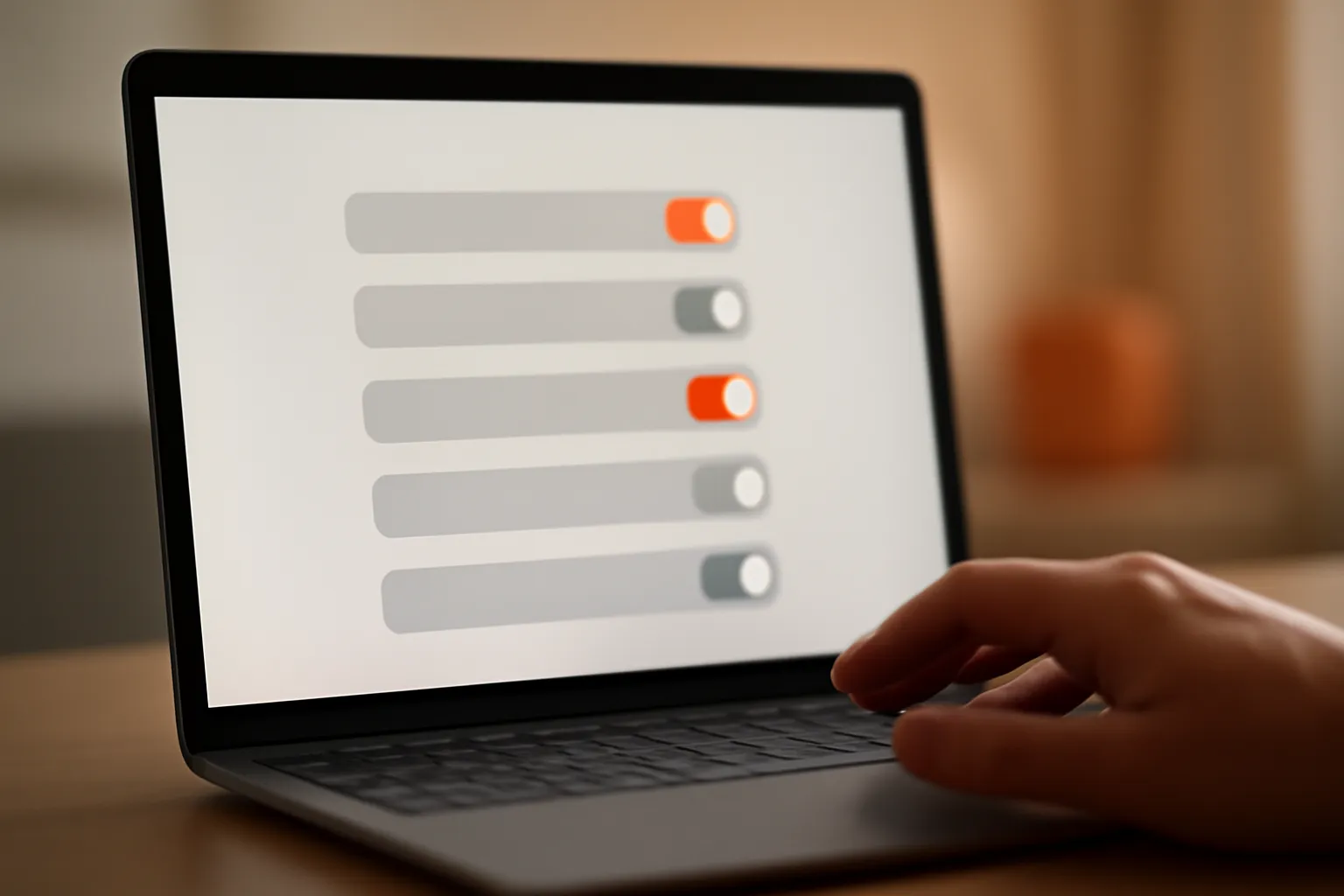
Quand vous cliquez sur « Accepter » ou « Autoriser » dans la fenêtre de connexion, vous ne validez pas une autorisation globale et floue. Vous activez, souvent sans le savoir, un ensemble de permissions distinctes que la documentation AnyDesk détaille dans son interface de paramètres de session. Chacune ouvre une brèche précise dans votre intimité numérique.
Le contrôle du clavier et de la souris est la permission la plus visible. Elle permet au technicien de déplacer votre curseur, ouvrir vos dossiers, taper dans vos champs de recherche. Ce que vous voyez, il le voit ; ce qu’il fait, vous le voyez aussi, du moins tant que vous ne détournez pas les yeux. Mais cette visibilité est symétrique : il ne peut pas agir dans l’ombre tant que l’écran reste allumé devant vous. Sauf si vous quittez la pièce, ou si l’arnaqueur vous a convaincu de laisser votre machine « se réparer » seule pendant la nuit.
| Permission accordée | Ce que le technicien peut faire | Ce qu’il ne peut pas faire | Reste-t-elle active après la session ? |
|---|---|---|---|
| Vision de l’écran partagé | Visualiser l’écran du poste distant en temps réel | Interagir avec les fenêtres sans autorisation complémentaire | Non — désactivée à la déconnexion |
| Contrôle du clavier et de la souris | Cliquer, saisir du texte, naviguer dans les menus | Outrepasser les restrictions locales de l’utilisateur | Non — désactivée à la déconnexion |
| Transfert de fichiers | Envoyer ou récupérer des documents entre les deux postes | Accéder aux fichiers sans le consentement explicite de l’utilisateur distant | Non — désactivée à la déconnexion |
| Accès au presse-papiers | Synchroniser le copier-coller entre les deux machines | Lire l’historique du presse-papiers antérieur à la session | Non — désactivée à la déconnexion |
| Redémarrage de la machine | Relancer le système distant pour appliquer des correctifs | Redémarrer sans que l’utilisateur local ait validé cette permission | Non — la session est interrompue, reconnexion manuelle requise |
| Accès non surveillé (unattended access) | Se reconnecter au poste sans présence de l’utilisateur local, même après une extinction | Fonctionner si l’utilisateur local a désactivé cette option dans les paramètres | Oui — c’est la seule permission qui persiste ; l’utilisateur doit la révoquer manuellement |
Le transfert de fichiers fonctionne dans les deux sens. Le technicien peut envoyer un patch sur votre bureau, mais aussi récupérer un document que vous lui montrez. La documentation AnyDesk précise que cette permission est désactivable indépendamment des autres. Pourtant, dans la précipitation d’un dépannage, rares sont les utilisateurs qui vérifient ces cases. Le presse-papiers partagé est plus insidieux : copiez un mot de passe depuis votre gestionnaire, et il atterrit dans le presse-papiers distant, lisible par l’autre côté sans action visible à l’écran.
L’enregistrement de session, quand il est proposé, pose une question différente. Il ne change pas ce que voit le technicien en direct, mais il fige tout ce qui a été visible — y compris vos erreurs de navigation, vos identifiants saisis avant de penser à masquer la fenêtre, vos dossiers personnels entrevus en cherchant un autre. L’option de verrouillage automatique du poste distant à la fin de la session, mentionnée par AnyDesk, devrait être systématiquement activée. Elle évite que la connexion reste ouverte après votre départ, transformant une téléassistance légitime en porte entrouverte.
Ce que le faux technicien exploite, selon la fiche jeunes de Cybermalveillance.gouv.fr, ce n’est pas un virus. C’est un outil légitime détourné de son usage. La manipulation sociale précède toujours la compromission technique.
Téléassistance légitime ou arnaque au faux support : deux univers séparés par le consentement
Le consentement est le seul véritable séparateur entre une téléassistance utile et une prise d’otage numérique. Dans le premier cas, vous avez composé vous-même le numéro d’un prestataire que vous avez choisi, ou cliqué sur un lien de prise en main après avoir ouvert un ticket. Dans le second, c’est un pop-up rouge, une alerte vocale automatique ou un e-mail alarmiste qui vous a contraint à réagir. Cette différence de déclenchement change tout : elle détermine si vous gardez le contrôle de la session ou si vous le cédez sous la pression.
Les chiffres de Cybermalveillance.gouv.fr dessinent une menace en mutation. En 2024, l’arnaque au faux support technique dominait le paysage : 136 500 consultations d’articles et 13 500 recherches d’assistance y étaient directement liées, la plaçant parmi les principales menaces pour les particuliers. En 2025, elle recule à la quatrième place des demandes d’assistance, représentant 5,9 % des cas selon le rapport publié en mars 2026. Cette baisse relative ne signifie pas la disparition du risque, mais plutôt sa banalisation : la menace reste installée, moins visible peut-être, tout aussi dévastatrice pour celui qui tombe dans le piège.
- Recevoir un appel ou un message non sollicité prétendant détecter un problème sur l’ordinateur.
- Constater l’apparition d’une alerte en plein écran bloquante affichant un numéro de téléphone à appeler.
- Subir une urgence artificielle et une pression à agir immédiatement sans délai de réflexion.
- Se voir demander un paiement par carte cadeau ou par virement instantané irréversible.
- Être invité à installer un logiciel de prise en main à distance pendant le déroulement de l’appel.
- Voir son interlocuteur refuser catégoriquement de laisser le temps de vérifier son identité ou celle de l’entreprise.
Le mécanisme technique, lui, est identique des deux côtés. L’escroc exploite un programme de gestion à distance légitime pour prendre le contrôle de la machine, comme le rappelle la fiche jeunes de Cybermalveillance.gouv.fr : l’outil n’est pas malveillant en lui-même, c’est l’usage qui l’est. AnyDesk, TeamViewer, Chrome Remote Desktop ou des solutions moins connues servent indifféremment au dépanneur de quartier et au faux technicien basé à l’autre bout de la planète. La différence réside dans la direction du flux de confiance : dans un cas vous l’initiez, dans l’autre on vous la force.
La posture à adopter face à un écran partagé diverge radicalement selon ce contexte. Avec un prestataire légitime, vous pouvez poser des questions, demander à voir ce qu’il fait, interrompre la session sans crainte. Face à un arnaqueur, chaque seconde de connexion augmente l’exposition : il peut déplacer sa fenêtre d’outils hors champ, ouvrir votre gestionnaire de mots de passe pendant qu’il vous occupe à lire de faux rapports d’erreur, ou activer des transferts de fichiers que vous n’avez pas explicitement approuvés. Le même protocole technique supporte deux réalités sociales opposées.
Pour en savoir plus sur les signes qui trahissent les faux techniciens et les scénarios les plus fréquents, consultez notre guide sur les arnaques au faux support technique.

La procédure de coupure d’urgence quand la session dérape
Lorsqu’une session de prise en main à distance bascule du dépannage vers la manipulation, chaque seconde compte. La première réaction, souvent paralysée par la peur de « casser quelque chose », doit céder la place à des gestes mécaniques que Cybermalveillance.gouv.fr a formalisés dans sa fiche réflexe dédiée aux arnaques au faux support technique.
Le niveau d’autonomie préservé à l’utilisateur varie sensiblement selon le logiciel déployé, et savoir lequel choisir entre AnyDesk, TeamViewer et Chrome Remote Desktop mérite une attention particulière. Certaines solutions affichent en permanence un bandeau coloré en bordure d’écran, indiquant clairement qu’une connexion externe est active et permettant de rompre celle-ci d’un simple clic. D’autres outils exigent une validation explicite à chaque nouvelle session, sous forme de boîte de dialogue où l’utilisateur doit confirmer son consentement avant toute intrusion sur son bureau. Quelques logiciels vont plus loin en offrant un mode « observation uniquement » distinct du mode « contrôle total », que le particulier bascule lui-même selon la nature de l’intervention demandée. Ces disparités expliquent pourquoi il convient de vérifier impérativement, avant toute installation, quelle marge de manœuvre reste entre les mains de l’usager final.
Le plein écran qui bloque l’accès aux commandes habituelles constitue le premier obstacle. Deux touches suffisent à le contourner : Échap ou F11. Cette sortie du mode plein écran ne termine pas la session, mais elle rend à l’utilisateur le contrôle de sa barre des tâches et de ses fenêtres, permettant d’évaluer ce qui se passe réellement. Si le technicien distant a activé le contrôle clavier-souris, il peut tenter de récupérer la main ; la réponse physique consiste alors à couper l’alimentation réseau, par le bouton Wi-Fi de l’ordinateur portable ou en débranchant le câble Ethernet sur un poste fixe.
Quand la prise en main bloque littéralement la machine — écran figé, souris inopérante, fenêtres qui se ferment dès que l’on tente d’ouvrir le gestionnaire des tâches — le redémarrage forcé reste l’ultime recours. Maintenir le bouton d’alimentation enfoncé pendant dix secondes interrompt toute connexion distante, y compris celles qui résisteraient à une simple déconnexion réseau. Ce geste brutal, déconseillé en usage normal, devient ici légitime : il vaut mieux risquer une corruption mineure de fichier que laisser un escroc parcourir ses dossiers.
La session terminée, l’outil de téléassistance ne doit pas demeurer sur le système. Cybermalveillance.gouv.fr insiste sur ce point : désinstaller immédiatement le logiciel de prise en main, qu’il s’agisse d’un programme connu comme AnyDesk ou d’un exécutable téléchargé sous pression. Sa seule présence constitue une porte ouverte, d’autant que certaines permissions — l’accès non surveillé, par exemple — peuvent permettre une reconnexion ultérieure sans nouveau consentement explicite.
Les mesures post-incident suivent sans délai. Tous les mots de passe saisis pendant la session ou stockés sur la machine doivent être changés, prioritairement ceux de la banque en ligne, des messageries et des comptes comportant une carte bancaire enregistrée. Une opposition bancaire s’impose si le moindre paiement a été autorisé sous la contrainte. Le signalement se fait au 0 805 805 817 (Info Escroqueries) et, selon les consignes officielles, un dépôt de plainte complète le dispositif. Ces étapes, fastidieuses, restituent progressivement le contrôle à l’utilisateur — contrôle que la transparence technique d’une session de téléassistance avait momentanément délégué.
Avant d’accepter : les précautions qui épargnent des heures de regret
Avant de cliquer sur « Accepter », le réflexe le plus simple consiste à fermer tout ce qui n’a pas lieu d’être vu. Session bancaire ouverte, boîte de réception, dossier de photos personnelles : ces éléments n’ont aucun rapport avec un dépannage matériel ou logiciel. Le technicien n’a besoin que de l’écran concerné par le problème. Une pratique courante consiste également à déconnecter les disques durs externes, les clés USB ou les cartes mémoire non impliquées dans l’intervention. Ce geste matériel élimine tout risque de navigation accidentelle dans des archives que vous souhaitez garder privées.
- Fermer tous les onglets de banque en ligne pour éviter que l’aidant ne voie les soldes ou les références de compte.
- Quitter la messagerie personnelle afin de préserver la confidentialité des échanges privés.
- Verrouiller le gestionnaire de mots de passe ouvert pour empêcher toute visualisation des identifiants stockés.
- Clôturer les documents contenant des données sensibles afin de protéger les informations personnelles ou professionnelles.
- Débrancher tout disque dur externe ou clé USB contenant des sauvegardes pour sécuriser les copies de fichiers privés.
- Arrêter les applications de messagerie instantanée et désactiver les notifications afin d’éviter l’affichage public d’un code de sécurité à l’écran.
Le moment de la connexion mérite une attention particulière. La documentation AnyDesk précise que les permissions de session — contrôle du clavier et de la souris, transfert de fichiers, accès au presse-papiers — sont activables individuellement et restreignables en cours de route. Avant d’accorder quoi que ce soit, vérifiez ce qui est coché par défaut. Certaines configurations laissent le transfert de fichiers actif alors que votre besoin se limite à un diagnostic visuel. Vous pouvez, en tant qu’utilisateur local, révoquer une permission même après l’avoir accordée. Cette possibilité technique est rarement signalée par les escrocs, qui comptent sur votre passivité une fois la session lancée.
La question des mots de passe traverse inévitablement cette étape. Lorsque vous saisissez un mot de passe alors que le technicien observe votre écran, celui-ci le voit en clair, caractère par caractère. Les outils de téléassistance ne masquent pas les frappes comme le ferait un navigateur web dans un champ de connexion. La parade n’est pas technique, elle est procédurale : prenez l’habitude de changer systématiquement vos mots de passe après une session de prise en main, qu’elle vous ait semblé légitime ou non. Cette mesure, recommandée par Cybermalveillance.gouv.fr dans sa fiche réflexe sur les arnaques au faux support technique, s’applique aussi aux interventions authentiques. Un technicien honnête ne s’en offensera pas ; il sait que la prudence est une composante normale de la relation de confiance.
Enfin, anticipez la fin de session avant même son commencement. Notez l’heure de connexion, demandez oralement au technicien quels sont les objectifs affichés de l’intervention, et vérifiez que l’option de verrouillage automatique du poste distant est activée. Cette fonction, présente dans les paramètres de session des logiciels professionnels, garantit que la machine se verrouille dès la déconnexion, empêchant toute reconnexion non sollicitée. Après la fin de la session, désinstallez l’outil de téléassistance si vous n’envisagez pas d’y recourir prochainement. Cybermalveillance.gouv.fr insiste sur ce point dans ses consignes officielles : la désinstallation immédiate fait partie des gestes qui limitent les dégâts en cas de doute rétrospectif.
Questions fréquentes
Voici la section H2 “Questions fréquentes” avec ses 5 questions en H3 :
Le technicien peut-il voir mes mots de passe quand je les tape ?
Oui, sans protection supplémentaire. Un mot de passe saisi dans un champ de formulaire apparaît généralement sous forme de points ou d’astérisques à l’écran, mais si vous le tapez dans un document texte, un chat, ou que vous l’affichez par erreur, le technicien le lit en temps réel. Certaines banques en ligne masquent les saisies au niveau système, rendant la capture d’écran noire, mais ce comportement n’est pas universel. La documentation AnyDesk précise que l’accès au presse-papiers est une permission distincte : si vous l’avez accordée, copier-coller un mot de passe l’expose aussi. La règle pratique reste de changer ses mots de passe après toute session, même légitime — et si un doute subsiste, la marche à suivre pour récupérer un compte Gmail ou Facebook piraté s’applique sans attendre.
Faut-il désinstaller le logiciel après chaque session ?
Cybermalveillance.gouv.fr le recommande explicitement après un incident d’arnaque au faux support technique. Dans un contexte légitime, la désinstallation systématique n’est pas obligatoire mais reste une bonne hygiène. Un logiciel de téléassistance laisse ouvert un canal d’accès potentiel ; même avec un mot de passe de session changé à chaque fois, la surface d’attaque existe. Si vous faites appel régulièrement au même prestataire, gardez le programme installé mais vérifiez que l’option de verrouillage automatique du poste distant est activée, comme le prévoit la documentation AnyDesk. Pour une intervention ponctuelle, la suppression immédiate après clôture reste le choix le plus sûr.
Puis-je limiter ce que le technicien voit sans arrêter la session ?
Oui, et c’est une fonctionnalité sous-utilisée. Le menu d’autorisations d’AnyDesk permet de désactiver individuellement le contrôle clavier-souris, le transfert de fichiers, l’accès au presse-papiers ou l’enregistrement de session en cours de route. Vous pouvez ainsi passer d’une prise en main totale à un simple partage d’écran consultatif, ou inversement, selon l’étape du dépannage. L’utilisateur local conserve toujours la priorité : fermer la fenêtre du logiciel ou éteindre la machine coupe immédiatement la connexion, quelles que soient les permissions accordées.
Comment distinguer une téléassistance légitime d’une arnaque ?
Le critère décisif est l’initiative. Vous avez vous-même contacté le prestataire, identifié par son site officiel, son numéro de SIRET vérifiable, ou une recommandation directe ? La démarche est légitime. À l’inverse, un appel sortant non sollicité, une fenêtre popup bloquante, ou un message vocal robotisé constituent des indices d’arnaque. Les chiffres de Cybermalveillance.gouv.fr illustrent cette menace persistante : 136 500 consultations et 13 500 demandes d’assistance en 2024, avant une baisse relative à 5,9 % des assistances en 2025, soit une place de quatrième menace. La baisse relative ne signifie pas disparition. Pour plus de détails sur les mécanismes de ces fraudes, consultez notre guide sur les arnaques au faux support technique.
Que faire si j’ai déjà accepté une session avec un inconnu ?
Agir dans l’ordre et sans délai. Quittez le plein écran avec Échap ou F11 pour retrouver le contrôle de l’interface. Redémarrez la machine si le technicien bloque vos actions. Désinstallez immédiatement l’outil de téléassistance. Changez tous les mots de passe depuis un autre appareil, en commençant par la banque en ligne et les messageries. Faites opposition auprès de votre banque si vous avez communiqué des coordonnées bancaires ou effectué un paiement. Déposez plainte et contactez Info Escroqueries au 0 805 805 817. Ces consignes proviennent directement de la fiche réflexe de Cybermalveillance.gouv.fr. Si vous soupçonnez une compromission de comptes, suivez les étapes détaillées dans notre article sur la récupération de comptes piratés.
Sources
- Cybermalveillance.gouv.fr, fiche réflexe Arnaques au faux support technique : cybermalveillance.gouv.fr (consulté le 16 août 2026)
- Cybermalveillance.gouv.fr, Rapport d’activité 2024 : cybermalveillance.gouv.fr (consulté le 16 août 2026)
- Cybermalveillance.gouv.fr, Rapport d’activité 2025 (PDF, mars 2026) : cybermalveillance.gouv.fr (consulté le 16 août 2026)
- AnyDesk, documentation officielle Paramètres de session : support.anydesk.com (consulté le 16 août 2026)