Chers amis de l’informatique, que vous soyez de Pornic ou d’ailleurs, et que votre ordinateur soit votre compagnon du quotidien ou un outil occasionnel, une chose est certaine : vos souvenirs, vos documents importants, bref, tout ce qui a de la valeur à vos yeux sur votre machine, est précieux. Imaginez un instant : des années de photos de famille, des documents administratifs essentiels, des vidéos de vos petits-enfants… tout cela pourrait disparaître en un clin d’œil en cas de problème. Une panne de disque dur, un virus malveillant, un vol, un incendie… et c’est la catastrophe.
Mais pas de panique ! Il existe une solution simple, efficace et adoptée par tous les experts du monde entier pour protéger vos données : la fameuse “règle 3-2-1 de sauvegarde”. Ne vous inquiétez pas, ce n’est pas un jargon compliqué d’informaticien. C’est une méthode très concrète, facile à mettre en place, même si l’informatique et vous n’êtes pas les meilleurs amis du monde. Chez Ultrasyd Informatique à Pornic, nous sommes là pour vous guider pas à pas, avec bienveillance et clarté. Prêt à protéger votre patrimoine numérique ? Alors, allons-y !
C’est quoi la règle 3-2-1 ?
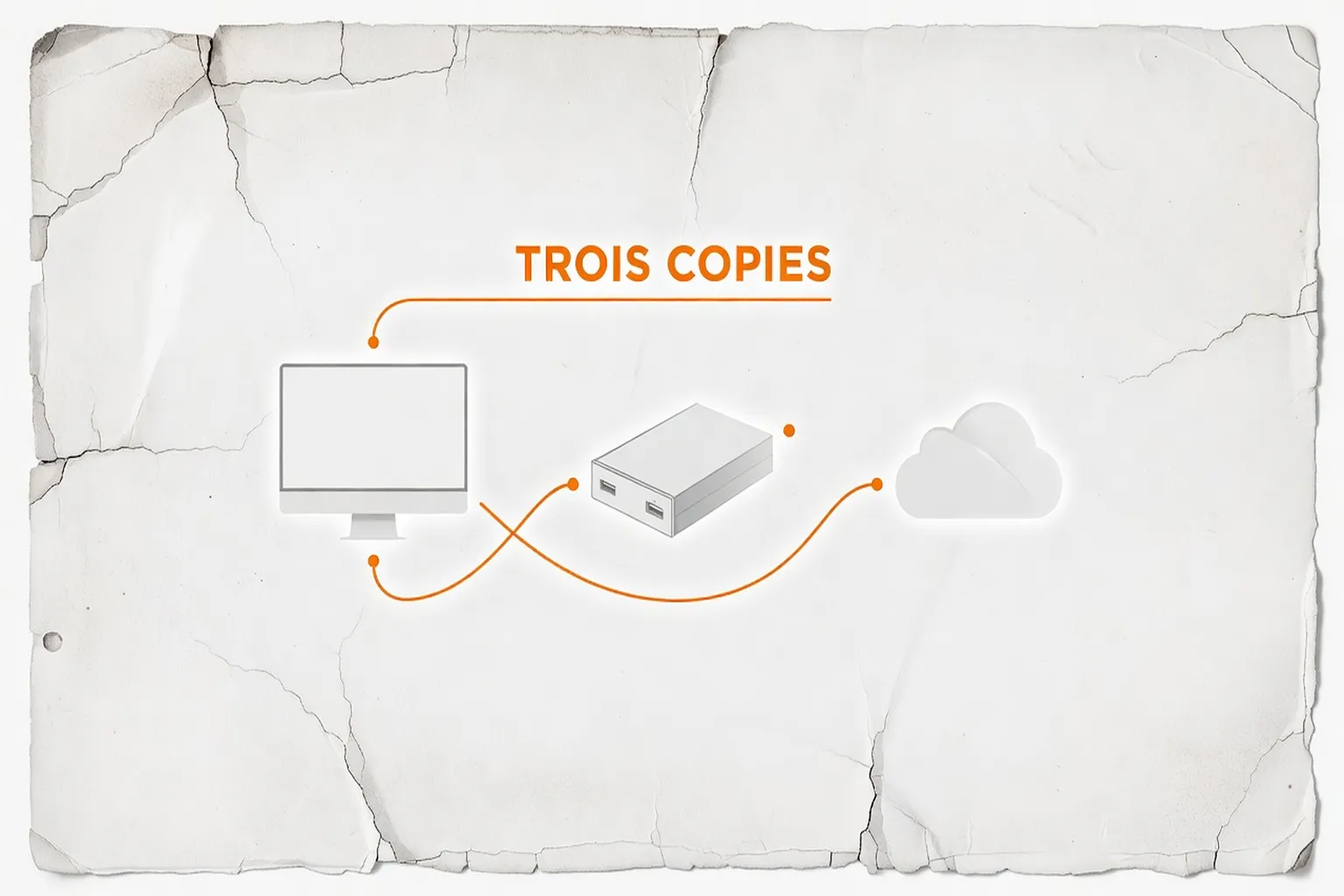
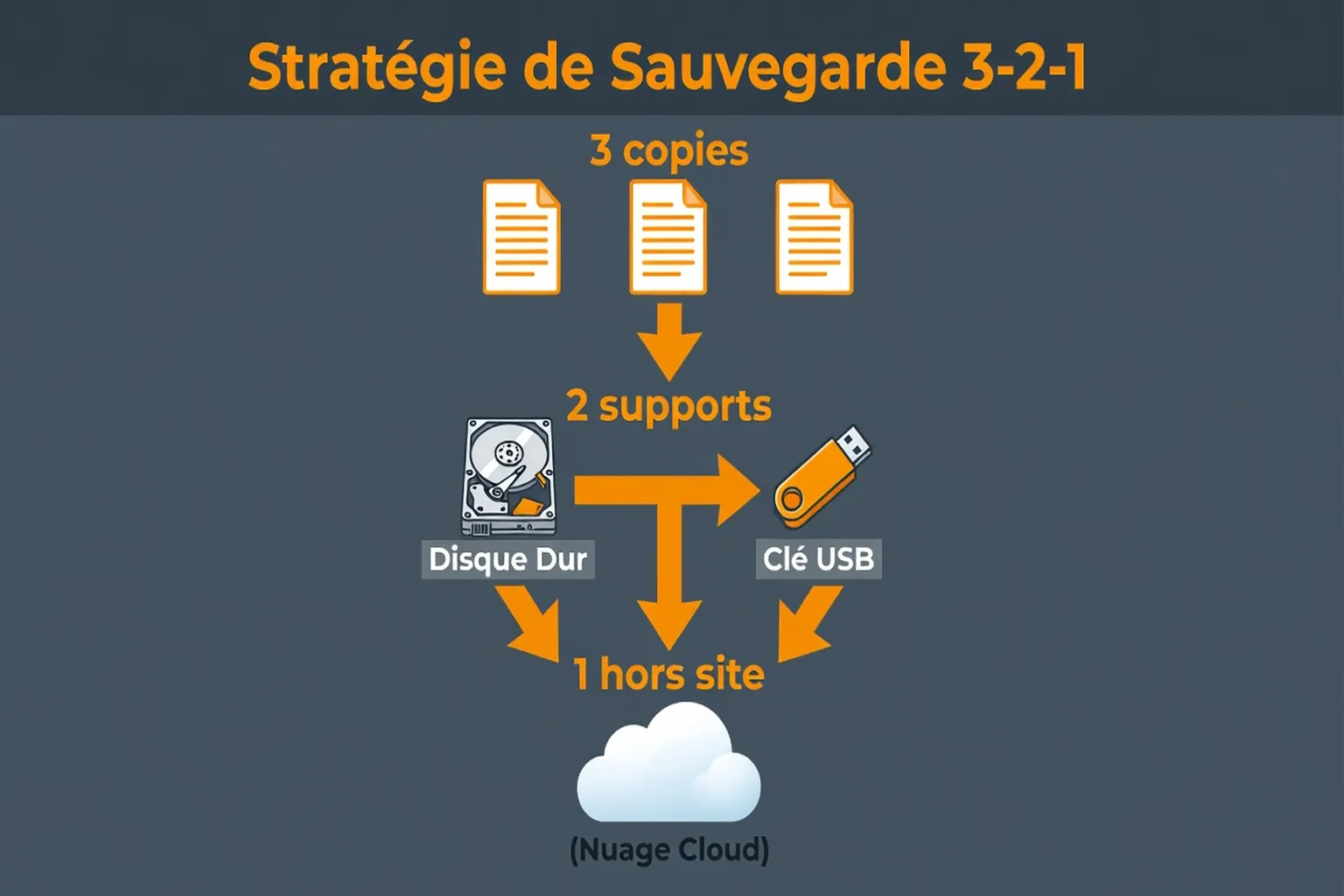
La règle 3-2-1 de sauvegarde, c’est un peu le secret de polichinelle des professionnels de l’informatique, mais nous allons vous la révéler de la manière la plus simple qui soit. Imaginez-la comme une recette de cuisine pour ne jamais perdre vos précieuses données. Elle se résume en trois chiffres magiques :
- 3 copies de vos données
- 2 supports différents
- 1 copie hors de chez vous
C’est simple, non ? Décomposons-la pour bien comprendre :
- 3 copies de vos données : Cela signifie que, en plus des fichiers originaux sur votre ordinateur (ce qui est la première copie), vous devez en avoir deux autres. Pourquoi trois ? Parce qu’avoir une seule copie de secours, c’est comme n’en avoir aucune. Si cette unique copie est défectueuse ou disparaît en même temps que l’original, vous n’avez plus rien. Avec trois copies, vous avez une sécurité supplémentaire.
- 2 supports différents : Ces trois copies ne doivent pas toutes être stockées au même endroit ou sur le même type de support. Par exemple, si vous mettez toutes vos copies sur des disques durs externes du même modèle, achetés en même temps, il y a un risque qu’ils tombent en panne simultanément. L’idée est de diversifier : un disque dur externe, une clé USB, un espace de stockage en ligne (ce qu’on appelle “le cloud”).
- 1 copie hors de chez vous (hors site) : C’est le point crucial qui fait toute la différence. Même si vous avez trois copies sur deux supports différents, si tous sont chez vous, un incendie, un dégât des eaux, un vol… et toutes vos copies disparaissent en même temps. La copie “hors site” est là pour parer à ce genre de catastrophe. Elle peut être chez un membre de votre famille, un ami de confiance, ou, plus simplement, sur un service de stockage en ligne.
Cette règle n’est pas sortie de nulle part. Elle a été popularisée en 2009 par Peter Krogh, un photographe professionnel qui savait mieux que quiconque à quel point les images peuvent être irremplaçables. Si cette méthode est aujourd’hui adoptée par toutes les grandes organisations informatiques, des petites entreprises aux multinationales, c’est parce qu’elle a fait ses preuves : elle est simple à comprendre et incroyablement efficace. Elle offre une protection maximale contre la quasi-totalité des incidents possibles.
Pour mieux visualiser, pensons à vos clés de voiture. Vous avez vos clés principales (votre ordinateur avec les originaux). Mais vous avez aussi une copie de secours, n’est-ce pas ? Cette copie est généralement rangée dans un tiroir à la maison. C’est la première étape. Mais si vous perdez vos clés et que votre maison brûle, votre copie de secours disparaît aussi. C’est pourquoi certains laissent une copie chez un voisin ou un membre de la famille. C’est exactement le même principe pour vos données !
Pour mettre en place la sauvegarde automatique sur votre machine, lisez notre guide pour configurer la sauvegarde automatique Windows.
Les 3 copies : quoi sauvegarder exactement ?
Maintenant que vous comprenez le principe des trois copies, la question qui vient naturellement est : “Mais qu’est-ce que je dois sauvegarder exactement ?” C’est une excellente question, car il ne s’agit pas de tout sauvegarder sans discernement. L’objectif est de protéger ce qui est irremplaçable et important pour vous.
Commençons par les fichiers prioritaires, ceux qui ont une valeur sentimentale ou administrative forte :
- Vos photos et vidéos de famille : C’est la catégorie numéro un. Les anniversaires, les vacances, les moments précieux avec vos proches… ces souvenirs sont uniques et ne peuvent être recréés. C’est souvent la perte de ces fichiers qui cause le plus de chagrin.
- Vos documents administratifs et personnels : Pensez à vos déclarations d’impôts numérisées, vos contrats d’assurance, vos relevés bancaires, vos factures importantes, vos attestations diverses, vos diplômes scannés, les papiers d’identité de votre famille. Tout ce qui, en cas de perte, nécessiterait des démarches longues et fastidieuses pour être récupéré ou remplacé.
- Vos créations personnelles : Si vous écrivez, peignez numériquement, faites de la musique ou tout autre hobby créatif sur votre ordinateur, ces fichiers sont aussi irremplaçables.
- Vos contacts et calendriers : Si vous les gérez sur votre ordinateur, pensez à les exporter et les sauvegarder.
En revanche, il y a des choses que vous n’avez pas besoin de sauvegarder. Par exemple, les logiciels. Si votre ordinateur tombe en panne, vous pourrez toujours réinstaller Windows ou vos programmes comme Word, Excel, votre navigateur internet, etc. Ce qui compte, ce sont les données que ces logiciels créent ou gèrent. Ne perdez donc pas de temps à sauvegarder les programmes eux-mêmes.
Quel est le volume typique de données à sauvegarder pour un particulier moyen ? Pour la plupart d’entre vous, il s’agit principalement de photos et de documents. Un particulier aura rarement plus de quelques centaines de gigaoctets (Go) de données vraiment essentielles. Par exemple, quelques milliers de photos haute résolution peuvent représenter 50 à 100 Go. Quelques dizaines de gigaoctets pour les documents et vidéos. Un disque dur externe de 1 ou 2 téraoctets (To) sera amplement suffisant pour de nombreuses années. (Sachez que 1 To = 1000 Go).
Quant à la fréquence de sauvegarde recommandée, elle dépend de la vitesse à laquelle vos données changent :
- Pour les photos et vidéos : Une sauvegarde hebdomadaire est généralement suffisante. Vous ne prenez pas des photos tous les jours, mais une fois par semaine, c’est un bon rythme pour ne pas perdre trop de souvenirs récents.
- Pour les documents de travail ou fichiers très actifs : Si vous utilisez votre ordinateur quotidiennement pour des documents importants (comptabilité, rédaction, etc.), une sauvegarde quotidienne est fortement recommandée.
- Pour les documents administratifs qui changent peu : Une sauvegarde mensuelle ou trimestrielle peut suffire.
Pour vous faciliter la vie, Windows intègre un outil très pratique et souvent méconnu : l’Historique des fichiers. C’est un véritable trésor ! Il permet de sauvegarder automatiquement vos dossiers importants (Documents, Images, Vidéos, Musique, Bureau) sur un autre support (comme un disque dur externe) et de conserver plusieurs versions de vos fichiers. En cas d’erreur ou de suppression accidentelle, vous pouvez retrouver une version précédente. Sa configuration se fait en quelques clics, et nous verrons comment plus loin dans ce guide. C’est la solution idéale pour une de vos trois copies ! Si malgré tout des données ont déjà été perdues avant la mise en place de votre sauvegarde, notre guide de récupération de données sur disque dur explique les options disponibles.
Les 2 supports différents : disque dur externe + cloud (ou deux clouds)
Nous avons parlé des 3 copies, passons maintenant aux 2 supports différents. C’est un pilier de la règle 3-2-1, car diversifier les supports de stockage est une garantie supplémentaire contre la perte de données.
Pourquoi deux supports différents ? L’idée est simple : minimiser les risques de défaillance simultanée. Si vous avez deux disques durs externes identiques, achetés le même jour et utilisés de la même manière, il y a une petite probabilité qu’ils tombent en panne à peu près en même temps. En revanche, si vous utilisez un disque dur externe et un service de stockage en ligne (le “cloud”), les chances qu’ils rencontrent un problème au même moment sont quasi nulles. Une panne électrique ne touchera pas le cloud, un vol dans votre domicile ne videra pas votre espace en ligne, et un problème logiciel sur votre ordinateur n’affectera pas le cloud de la même manière. C’est une question de diversification des risques.
Voici les supports que nous vous recommandons :
Support 1 : Le disque dur externe ou SSD externe. C’est la solution la plus courante et la plus simple pour la plupart des particuliers. Vous le branchez à votre ordinateur, vous y copiez vos fichiers, et le tour est joué.
| Caractéristique | Disque Dur Externe (HDD) | SSD Externe (Solid State Drive) |
|---|---|---|
| Capacité | Grande (1 à 4 To) | Moyenne à Grande (500 Go à 2 To) |
| Prix (2026) | Abordable (60-100 € pour 2 To) | Plus élevé (80-150 € pour 1 To) |
| Vitesse | Plus lent | Très rapide |
| Robustesse | Fragile aux chocs | Très résistant aux chocs |
| Idéal pour | Stockage de masse, budget | Mobilité, rapidité, durabilité |
- Conseil : Optez pour un modèle de marque reconnue (Western Digital, Seagate, Samsung, Crucial) et avec une interface USB 3.0 ou USB-C pour une bonne vitesse de transfert. Support 2 : Une solution de stockage en ligne (le “Cloud”). Le cloud, c’est un espace de stockage sur des serveurs distants, accessibles via internet. C’est la solution idéale pour votre copie “hors site” (nous y reviendrons).
| Service Cloud | Espace Gratuit | Caractéristiques principales |
|---|---|---|
| Google Drive | 15 Go | Intégré à l’écosystème Google, facile d’utilisation. |
| OneDrive | 5 Go | Intégré à Windows, idéal pour les documents. |
| Backblaze | Environ 7 €/mois (illimité) | Sauvegarde automatique et continue de toutes les données de l’ordinateur. |
| Dropbox | 2 Go | Populaire pour le partage de fichiers. |
| iCloud | 5 Go | Pour les utilisateurs Apple, intégré à l’écosystème Apple. |
| pCloud | 10 Go | Axé sur la sécurité et la confidentialité. |
En parallèle, protéger votre ordinateur contre les virus et ransomwares est indispensable pour éviter qu’une attaque ne compromette vos sauvegardes locales. Si vous avez besoin d’aide pour configurer ces services ou pour trouver le numéro officiel d’un support technique, numero-utile.com recense gratuitement les contacts des principaux opérateurs et services.
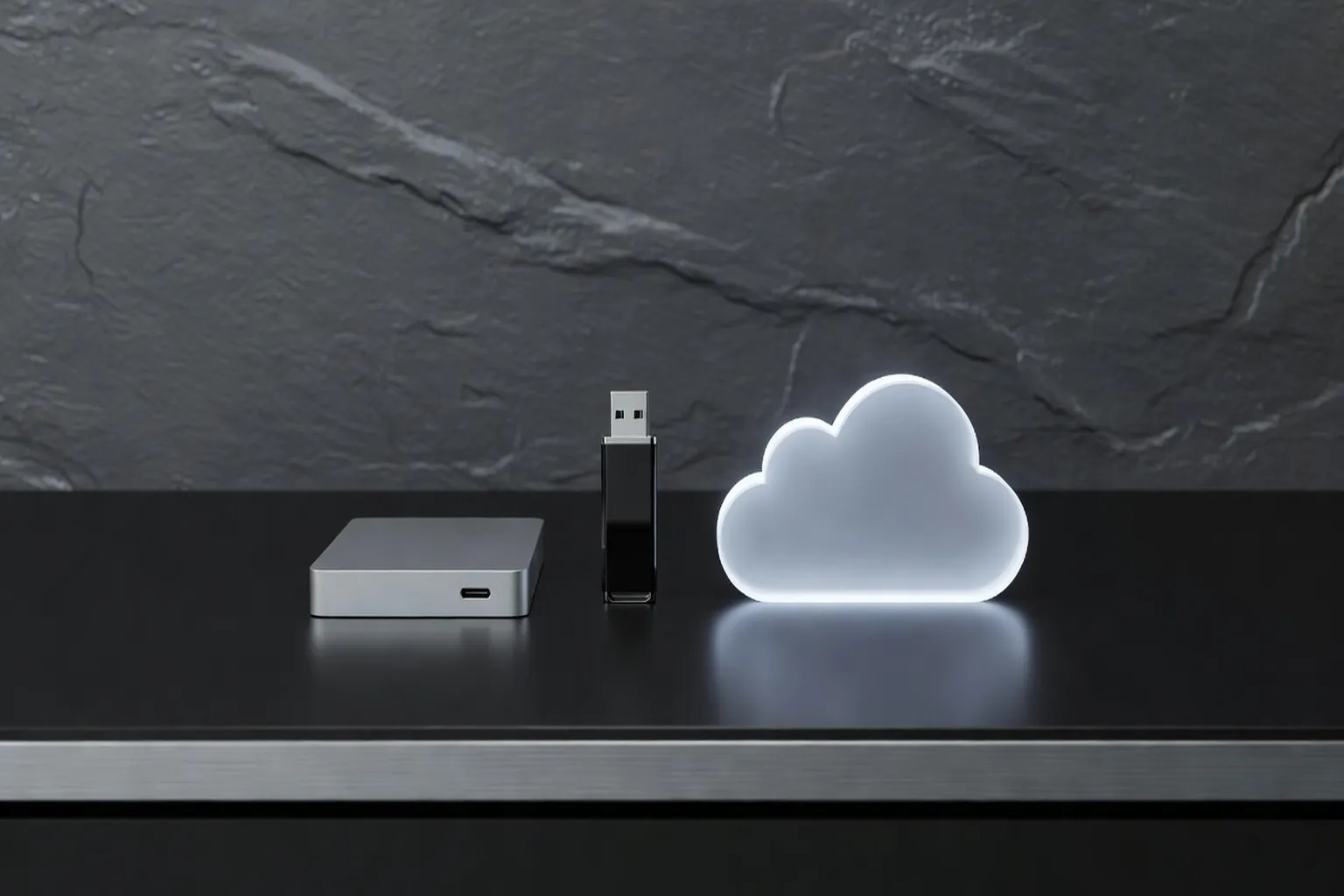
Alternative budget : Deux clés USB robustes en alternance. Si votre volume de données est très faible (principalement des documents et quelques photos), et que le budget est serré, deux clés USB de bonne qualité en alternance peuvent constituer une solution de départ. Conservez-en une chez vous et une autre chez un proche de confiance pour respecter le principe de copie hors site à moindre coût.
La 1 copie hors site : l’assurance ultime
Le troisième pilier de la règle 3-2-1 est souvent le plus négligé, et pourtant le plus protecteur. Si toutes vos copies restent à votre domicile — même sur des supports différents — un incendie, un dégât des eaux ou un vol peut tout emporter d’un coup. La copie hors site place une sauvegarde en dehors de votre domicile : dans le cloud, chez un proche de confiance, ou dans un coffre-fort. Pour un particulier, un abonnement cloud automatique comme Google Drive (15 Go gratuits) ou Backblaze (7 €/mois illimité) remplit parfaitement ce rôle sans effort supplémentaire.
Mise en pratique étape par étape
Mettre en place la règle 3-2-1 se fait progressivement.
- Étape 1 (ce soir) : Branchez un disque dur externe et activez l’Historique des fichiers de Windows (Paramètres → Sauvegarde → Ajouter un lecteur). Votre première copie automatique sera configurée en cinq minutes.
- Étape 2 (la semaine suivante) : Créez un compte Google Drive ou OneDrive et activez la synchronisation de votre dossier Documents.
- En quelques semaines, vous aurez mis en place une protection complète sans effort particulier.
Quelle que soit la solution choisie, l’essentiel est de commencer. Une sauvegarde imparfaite vaut infiniment mieux qu’une absence totale de sauvegarde. La règle 3-2-1 n’est pas un idéal inaccessible : c’est une progression naturelle que vous mettrez en place semaine après semaine, et qui protégera votre patrimoine numérique — photos, documents, souvenirs — pour les années à venir.
En cas de doute sur la santé de votre disque dur ou de votre ordinateur, n’hésitez pas à faire appel à Ultrasyd Informatique à Pornic pour un diagnostic et une mise en place personnalisée de votre stratégie de sauvegarde. Pour les utilisateurs qui administrent des serveurs Linux ou BSD, le guide swap chiffré avec ZFS sur FreeBSD illustre comment intégrer chiffrement et gestion du swap dans une stratégie de stockage cohérente — un complément technique utile pour ceux qui veulent aller plus loin que les solutions grand public.