Top 10 des erreurs informatiques des débutants à éviter en 2026
En 2026, l’informatique fait partie intégrante de notre quotidien. Que ce soit pour communiquer avec ses proches, gérer ses finances ou simplement se divertir, les ordinateurs et smartphones sont devenus indispensables. Pourtant, beaucoup de débutants commettent encore des erreurs qui peuvent coûter cher : perte de données, piratage, ralentissements, voire fraudes.
Pour vous aider à naviguer en toute sérénité dans le monde numérique, nous avons identifié les 10 erreurs les plus courantes chez les débutants et vous expliquons comment les éviter simplement. Que vous soyez retraité, senior ou simplement novice en informatique, ces conseils vous permettront de protéger vos données et de profiter pleinement de votre équipement sans stress.
1. Ne jamais sauvegarder ses données
L’erreur : “Mon ordinateur ne tombera jamais en panne !”
Beaucoup de débutants pensent que leur PC ou leur smartphone fonctionnera toujours parfaitement. Pourtant, les pannes, les virus ou les accidents (comme renverser un café sur son clavier) peuvent arriver à tout moment. Sans sauvegarde, vos photos de famille, vos documents importants ou vos souvenirs numériques pourraient disparaître en un clin d’œil.
Pourquoi c’est grave ?
Imaginez perdre toutes les photos de vos petits-enfants, vos relevés bancaires ou vos lettres de famille sans possibilité de les récupérer. Une simple panne de disque dur ou une attaque de ransomware (un virus qui bloque vos fichiers contre rançon) peut tout effacer. Et même si vous faites appel à un professionnel, la récupération des données coûte très cher, voire est impossible dans certains cas.
La solution : Sauvegarder régulièrement
La règle d’or ? Sauvegarder au moins une fois par semaine. Voici comment faire simplement :
- Sur un disque dur externe (moins de 50 € en magasin) : Branchez-le à votre PC et utilisez l’outil de sauvegarde intégré (comme Historique des fichiers sur Windows ou Time Machine sur Mac).
- Dans le cloud (gratuit jusqu’à 15 Go avec Google Drive ou OneDrive) : Vos fichiers sont accessibles de n’importe où et protégés contre les pannes locales.
- Sur une clé USB (pour les petits fichiers) : À renouveler régulièrement, car les clés s’usent avec le temps.
Astuce : Pour les photos, utilisez des applis comme Google Photos ou iCloud qui sauvegardent automatiquement vos souvenirs. Et n’oubliez pas de vérifier que vos sauvegardes sont bien à jour !
👉 Besoin d’aide pour comprendre les termes techniques ? Consultez notre lexique pour comprendre les termes informatiques essentiels.
2. Utiliser des mots de passe trop simples ou identiques sur plusieurs sites
L’erreur : “123456, c’est facile à retenir !”
Beaucoup de débutants choisissent des mots de passe comme “azerty”, “123456” ou utilisent le même mot de passe pour leur banque, leur email et leurs réseaux sociaux. C’est comme avoir une seule clé pour toutes vos portes : si un pirate la trouve, il accède à tout !
Pourquoi c’est dangereux ?
Les hackers utilisent des programmes pour essayer des milliers de combinaisons de mots de passe simples en quelques secondes. Et si vous utilisez le même mot de passe partout, une fuite sur un site peu sécurisé (comme un forum) permet aux pirates de pirater vos comptes bancaires ou vos emails.
La solution : Des mots de passe forts et uniques
Voici comment sécuriser vos accès :
- Créez des mots de passe longs et complexes :
- Minimum 12 caractères (ex. “PommeRouge2026!VentFroid”).
- Mélangez majuscules, minuscules, chiffres et symboles ( !, @, #, etc.).
- Évitez les mots du dictionnaire (comme “chien” ou “maison”).
- Utilisez un gestionnaire de mots de passe :
- Des outils gratuits comme Bitwarden, KeePass ou 1Password génèrent et stockent vos mots de passe en toute sécurité.
- Vous n’aurez plus qu’à retenir un seul mot de passe maître pour accéder à tous vos comptes.
- Activez la double authentification (2FA) :
- Cette option envoie un code par SMS ou via une appli (comme Google Authenticator) à chaque connexion. Même si un pirate connaît votre mot de passe, il ne pourra pas accéder à votre compte sans ce code.
-
Utilisez un gestionnaire de mots de passe :
- Des outils gratuits comme Bitwarden, KeePass ou 1Password génèrent et stockent vos mots de passe en toute sécurité.
- Vous n’aurez plus qu’à retenir un seul mot de passe maître pour accéder à tous vos comptes.
-
**Activez la double authentification (2FA) :
- Cette option envoie un code par SMS ou via une appli (comme Google Authenticator) à chaque connexion. Même si un pirate connaît votre mot de passe, il ne pourra pas accéder à votre compte sans ce code.
👉 Pour choisir le bon antivirus ou comprendre les outils de sécurité, consultez notre comparatif des antivirus gratuits et payants en 2026.
3. Ne pas faire les mises à jour Windows (ou macOS)
L’erreur : “Les mises à jour, ça prend du temps… Je verrai plus tard !”
Beaucoup de débutants reportent ou ignorent les mises à jour de leur système d’exploitation (Windows, macOS). Pourtant, ces mises à jour ne servent pas qu’à ajouter de nouvelles fonctionnalités : elles corrigent des failles de sécurité critiques.
Pourquoi c’est risqué ?
Les pirates exploitent les failles non corrigées pour infecter votre ordinateur avec des virus, des ransomwares ou des spywares (logiciels espions). Par exemple, une faille dans Windows peut permettre à un hacker de prendre le contrôle de votre PC à distance sans que vous vous en rendiez compte.
La solution : Mettre à jour régulièrement
Voici comment faire en quelques clics :
-
Sur Windows :
- Cliquez sur le menu Démarrer (icône Windows) → Paramètres (⚙️) → Mise à jour et sécurité.
- Cliquez sur Rechercher les mises à jour et installez celles disponibles.
- Activez les mises à jour automatiques (recommandé) pour ne plus y penser.
-
Sur macOS :
- Cliquez sur le logo Apple (🍏) en haut à gauche → Préférences Système → Mise à jour de logiciels.
- Installez les mises à jour et activez les mises à jour automatiques.
Astuce : Si votre ordinateur est lent pendant une mise à jour, laissez-le branché sur secteur et évitez de l’éteindre. La plupart des mises à jour prennent moins de 10 minutes.
4. Télécharger des logiciels depuis des sites non officiels
L’erreur : “Ce logiciel est gratuit sur ce site, pourquoi payer ?”
Beaucoup de débutants téléchargent des logiciels (comme des jeux, des lecteurs vidéo ou des utilitaires) depuis des sites peu recommandables. Pourtant, ces sites regorgent souvent de virus et de logiciels malveillants qui s’installent en même temps que le programme.
Pourquoi c’est dangereux ?
Les logiciels piratés ou modifiés (“cracks”, “keygens”) contiennent souvent :
- Des virus qui espionnent vos données.
- Des ransomwares qui bloquent votre PC.
- Des publicités intrusives qui ralentissent votre ordinateur.
La solution : Toujours télécharger depuis les sources officielles
Voici la marche à suivre :
- Privilégiez les sites officiels :
- Pour les logiciels payants : Adobe, Microsoft Office, Avast.
- Pour les logiciels gratuits : OpenClassrooms, Softonic (mais vérifiez les avis).
- Pour les applications mobiles : iOS App Store ou Google Play Store uniquement.
- Vérifiez les avis et la réputation du site :
- Si un site propose un logiciel très connu (comme VLC ou 7-Zip) gratuitement, méfiez-vous. Ces logiciels sont déjà gratuits et légaux sur leurs sites officiels.
- Utilisez un antivirus avant d’installer :
- Avant de lancer un téléchargement, analysez le fichier avec votre antivirus (clic droit → Analyser avec [nom de votre antivirus]).
-
Vérifiez les avis et la réputation du site :
- Si un site propose un logiciel très connu (comme VLC ou 7-Zip) gratuitement, méfiez-vous. Ces logiciels sont déjà gratuits et légaux sur leurs sites officiels.
-
Utilisez un antivirus avant d’installer :
- Avant de lancer un téléchargement, analysez le fichier avec votre antivirus (clic droit → Analyser avec [nom de votre antivirus]).
Attention : Méfiez-vous des pop-ups qui disent “Votre PC est infecté, cliquez ici !”. Ce sont souvent des arnaques pour vous faire télécharger des virus.
5. Cliquer sur des liens dans des emails suspects
L’erreur : “Cet email vient de ma banque, donc c’est sûr !”
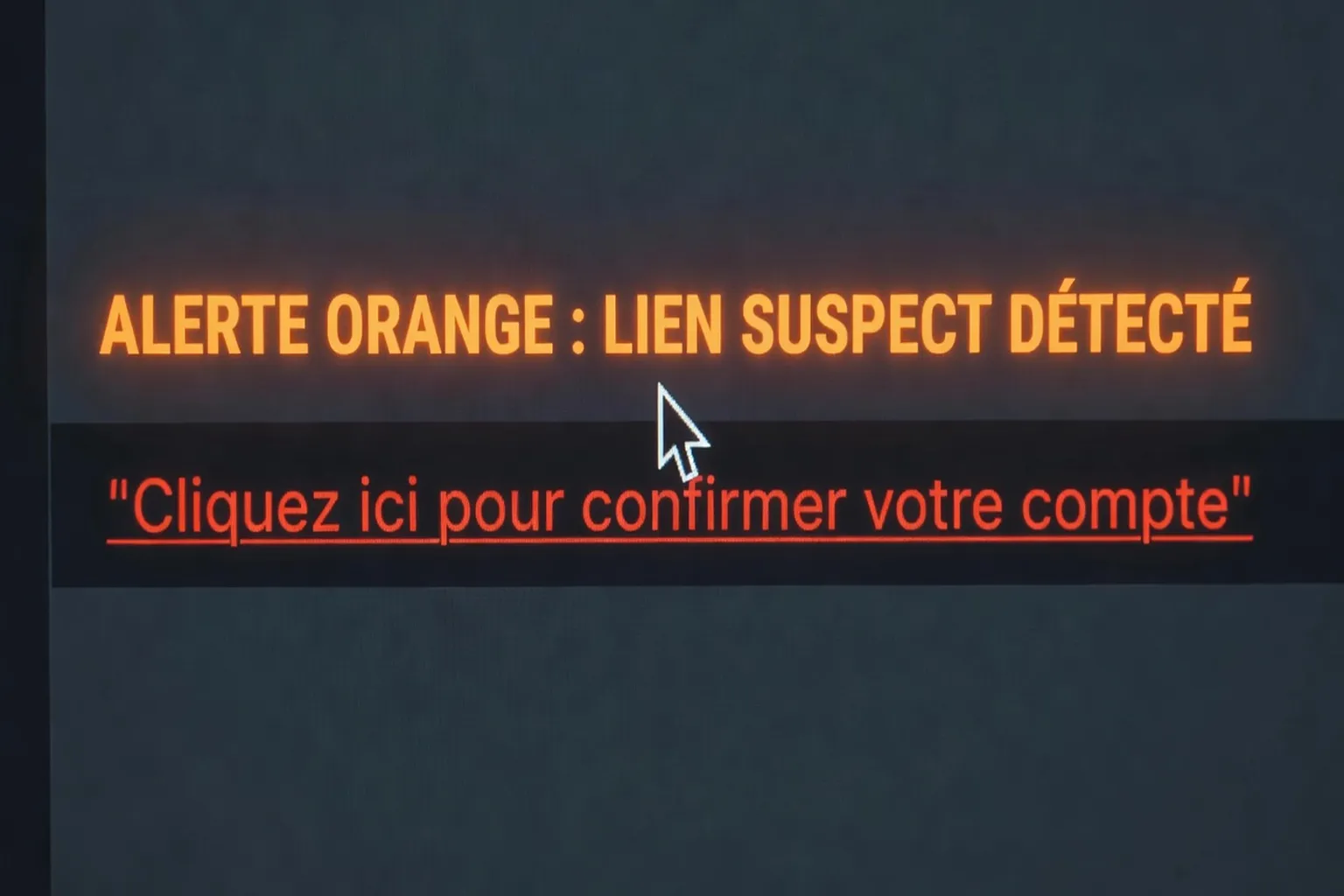
Les arnaques par email (phishing ou hameçonnage) sont de plus en plus sophistiquées. Beaucoup de débutants se font piéger en cliquant sur des liens dans des messages qui semblent légitimes : une “mise à jour de compte”, un “colis en attente” ou une “offre exclusive”.
Pourquoi c’est dangereux ?
En cliquant sur un lien ou en téléchargeant une pièce jointe, vous risquez :
- De donner vos identifiants bancaires à des pirates.
- De télécharger un virus qui infecte votre PC.
- De participer à une arnaque (comme un faux concours ou une fausse facture).
La solution : Reconnaître et éviter les emails frauduleux
Voici comment repérer un email suspect :
- Vérifiez l’adresse de l’expéditeur :
- Exemple : Une fausse email de Amazon peut venir de “support@amaz0n-secure.com” (notez le “0” au lieu du “o”).
- Passez votre souris sur le nom de l’expéditeur sans cliquer : l’adresse réelle s’affiche.
- Méfiez-vous des urgences artificielles :
- “Votre compte sera bloqué dans 24h !” → Les banques ne contactent jamais par email pour des urgences.
- “Vous avez gagné un iPhone !” → Si c’est trop beau pour être vrai, c’est une arnaque.
- Ne cliquez pas sur les liens :
- Si un email vous demande de vous connecter à votre compte, ouvrez votre navigateur et tapez l’adresse manuellement (ex. : https://www.banque.com).
- Pour vérifier un lien, utilisez des outils comme VirusTotal (copiez-collez l’URL pour analyser sa sécurité).
- Ne téléchargez pas les pièces jointes :
- Les virus se cachent souvent dans des fichiers “.zip”, “.pdf” ou “.exe”.
✅ Méfiez-vous des urgences artificielles :
- “Votre compte sera bloqué dans 24h !” → Les banques ne contactent jamais par email pour des urgences.
- “Vous avez gagné un iPhone !” → Si c’est trop beau pour être vrai, c’est une arnaque.
✅ Ne cliquez pas sur les liens :
- Si un email vous demande de vous connecter à votre compte, ouvrez votre navigateur et tapez l’adresse manuellement (ex. : https://www.banque.com).
- Pour vérifier un lien, utilisez des outils comme VirusTotal (copiez-collez l’URL pour analyser sa sécurité).
✅ Ne téléchargez pas les pièces jointes :
- Les virus se cachent souvent dans des fichiers “.zip”, “.pdf” ou “.exe”.
Astuce : Si vous avez un doute, ne répondez pas à l’email et contactez directement l’organisme (banque, Amazon, etc.) par téléphone ou via leur site officiel.
6. Naviguer sans antivirus actif
L’erreur : “Mon PC est neuf, il n’a pas besoin d’antivirus !”
Beaucoup de débutants pensent que leur ordinateur est à l’abri des virus, surtout s’ils l’utilisent “juste pour surfer sur Internet”. Pourtant, les attaques informatiques sont de plus en plus fréquentes, et même une simple visite sur un site infecté peut suffire à contaminer votre machine.
Pourquoi c’est risqué ?
Un virus ou un malware peut :
- Ralentir votre PC en consommant des ressources.
- Voler vos données (mots de passe, coordonnées bancaires).
- Transformer votre ordinateur en “zombie” (utilisé à votre insu pour envoyer des spams ou attaquer d’autres machines).
- Rendre vos fichiers inutilisables (ransomware).
La solution : Installer un antivirus et le maintenir à jour
Voici comment protéger votre ordinateur :
-
Choisissez un antivirus adapté :
- Gratuits : Avast Free, AVG AntiVirus Free, Windows Defender (intégré à Windows 10/11).
- Payants : Bitdefender, Kaspersky, Norton (plus complets pour une protection renforcée).
- Pour faire votre choix, consultez notre comparatif des antivirus en 2026.
-
Activez Windows Defender en priorité : Vérifiez son statut dans Paramètres > Sécurité Windows > Protection contre les virus et menaces. En cas d’infection suspectée, notre guide pour supprimer un virus ou malware de votre PC vous accompagne pas à pas.
-
Restez informé des nouvelles menaces : La culture numérique progresse vite. Des ressources de vulgarisation technologique comme Echosciences Drôme publient des actualités sur les innovations numériques accessibles à tous les publics.