
Quand une webcam reste noire, qu’un micro paraît muet, que l’image se fige ou que l’écho envahit un appel, ne changez pas tout à la fois. Sous Windows 11, commencez par vérifier les autorisations de la caméra et du microphone, puis le périphérique réellement choisi par l’application. Testez ensuite la caméra dans une autre application, fermez les programmes ou onglets susceptibles de l’utiliser, et contrôlez la connexion si l’image se dégrade. Pour l’écho, éloignez micro et haut-parleurs ou utilisez un casque. Cette méthode convient à Zoom, Teams, Google Meet et WhatsApp.
Pour prendre ses repères sans se perdre dans les réglages, le guide pour bien démarrer en informatique aide à distinguer les paramètres Windows de ceux de l’application d’appel. C’est utile : une panne apparente de webcam peut venir d’une autorisation Windows, d’un autre programme déjà ouvert ou d’une mauvaise caméra sélectionnée dans Zoom.
Partir du symptôme, sans tout modifier
Avant de modifier un pilote ou de réinstaller une application, observez précisément ce qui échoue. Une image noire, une image saccadée, un son absent et un écho peuvent avoir des causes différentes. Les traiter comme un seul problème fait souvent perdre du temps.
La première question est simple : Windows voit-il correctement la caméra et le micro ? La seconde concerne l’application : utilise-t-elle bien le bon équipement ? Enfin, si l’image se dégrade pendant la conversation, il faut regarder du côté de la connexion plutôt que de la caméra elle-même.
Le tableau suivant sert de point de départ. Il ne remplace pas les vérifications, mais il évite de commencer au hasard.
| Symptôme observé | Vérification prioritaire | Piste d’action |
|---|---|---|
| Webcam noire ou introuvable | Autorisations caméra dans Windows 11 | Autoriser la caméra, fermer les autres applications ou onglets |
| Micro muet | Réglage Son > Entrée | Choisir le bon micro et vérifier sa réaction à la voix |
| Image pixellisée ou figée | Stabilité de la connexion | Réduire les causes de connexion instable, privilégier Ethernet si possible |
| Écho ou larsen | Proximité entre micro et haut-parleurs | Baisser le volume, éloigner les appareils ou utiliser un casque |
| Caméra visible dans Windows mais pas dans Zoom | Réglages vidéo de Zoom | Sélectionner la bonne caméra dans les paramètres vidéo |
Gardez un ordre de test stable. Modifiez un réglage, vérifiez le résultat, puis seulement passez au suivant. Cette discipline permet de savoir ce qui a réellement changé.
- Si l’image est noire, commencez par la caméra avant de vous préoccuper du réseau.
- Si personne ne vous entend, vérifiez d’abord l’entrée audio choisie par Windows.
- Si l’image ou le son se dégrade en cours d’appel, examinez la connexion.
- Si vous entendez votre propre voix revenir, cherchez la boucle entre micro et haut-parleurs.
Autoriser la caméra dans les paramètres de Windows 11
Windows 11 peut bloquer une caméra même si elle est correctement raccordée et visible dans une application. La vérification se fait dans Paramètres > Confidentialité et sécurité > Caméra.
Dans cette page, contrôlez l’accès à la caméra, puis l’autorisation accordée aux applications. Si vous utilisez une version installée de Zoom ou de Teams, vérifiez également l’autorisation destinée aux applications de bureau et la présence de l’application dans la liste concernée.
Cette étape mérite une lecture attentive. Il ne suffit pas que l’accès général soit activé : l’autorisation pour les applications doit aussi l’être. Pour une application de bureau, la partie correspondante doit également permettre l’accès.
Après la modification, fermez l’application d’appel puis ouvrez-la de nouveau. Cette précaution évite de juger trop vite un réglage qui n’aurait pas encore été repris par l’application.
Une caméra peut être occupée par un autre programme
Une seule application à la fois utilise généralement la caméra. C’est une cause fréquente lorsqu’une webcam fonctionne dans un contexte mais reste indisponible dans Zoom, Teams ou Google Meet.
Fermez les autres programmes et les onglets qui pourraient employer la caméra. Zoom et Google Meet recommandent cette vérification. Un onglet laissé ouvert peut suffire à empêcher l’application utilisée pour l’appel d’accéder à la webcam.
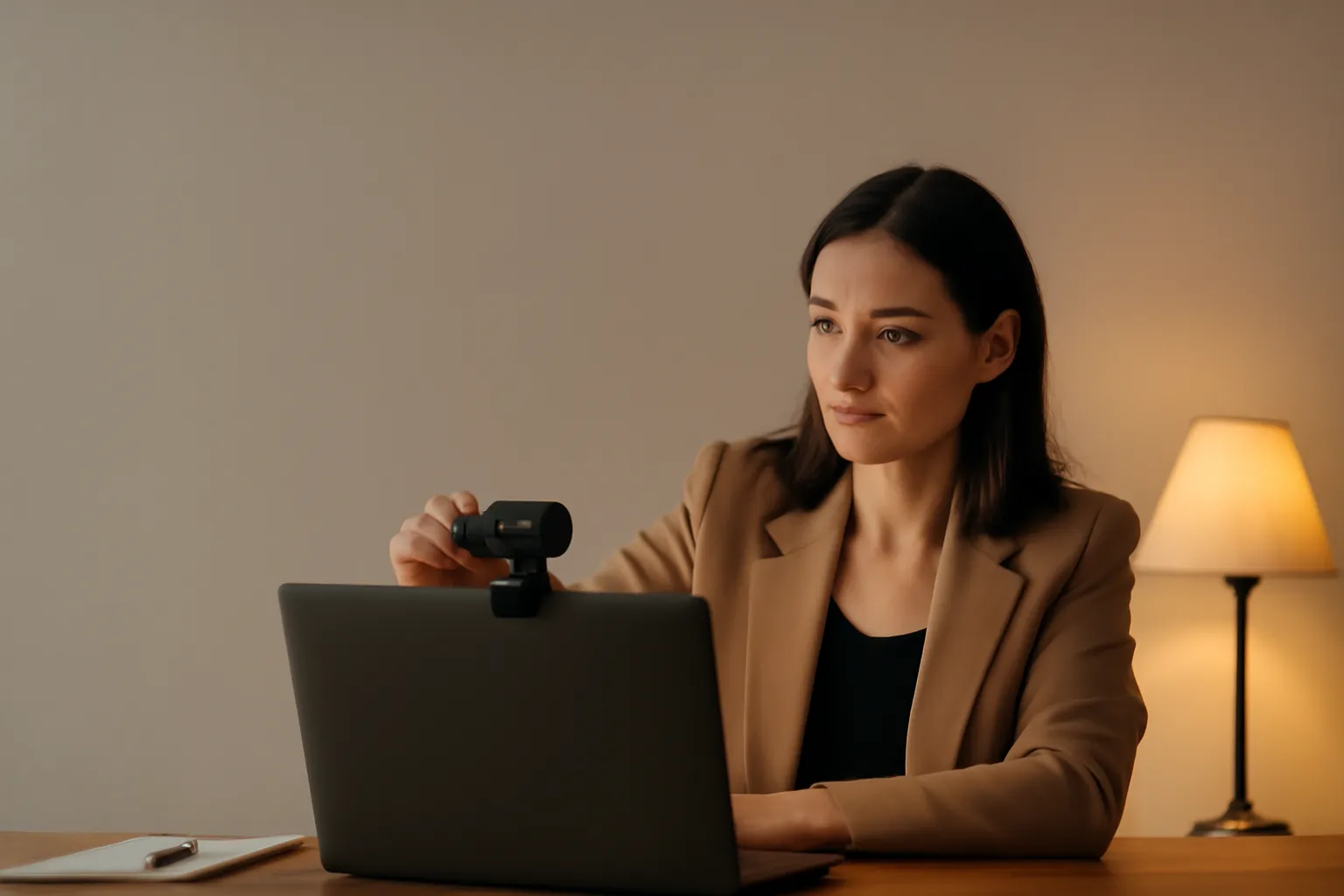
Le test le plus parlant consiste ensuite à ouvrir la caméra dans une autre application. Si l’image apparaît ailleurs, le matériel n’est pas forcément en cause : le problème se situe alors plus probablement dans l’application d’appel, son choix de périphérique ou l’accès qui lui est accordé. Si la caméra ne fonctionne dans aucune application, revenez aux autorisations Windows et aux pilotes.
Dans Zoom, ouvrez les paramètres vidéo et regardez quelle caméra est sélectionnée. Lorsqu’il y en a plusieurs, choisissez celle que vous souhaitez employer. Ne supposez pas que le bon choix est automatique : l’application peut retenir un autre périphérique que celui attendu.
- Fermez les programmes et onglets susceptibles d’utiliser la webcam.
- Testez la caméra dans une autre application pour séparer le problème matériel du problème lié à l’appel.
- Dans Zoom, vérifiez le choix de caméra dans les paramètres vidéo.
- Ne modifiez pas plusieurs réglages en même temps : vous ne sauriez plus lequel a agi.
Vérifier le microphone avant de suspecter l’application
Un micro peut être correctement branché ou intégré à l’ordinateur tout en restant inaccessible à une application. Sous Windows 11, ouvrez Paramètres > Confidentialité et sécurité > Microphone.
Activez l’accès au microphone, l’autorisation pour les applications et l’autorisation destinée aux applications de bureau. Comme pour la caméra, un réglage global seul ne suffit pas toujours. Il faut aussi s’assurer que les applications concernées ont le droit d’accéder au micro.
Passez ensuite à Paramètres > Système > Son > Entrée. Vérifiez quel microphone est sélectionné et observez s’il réagit lorsque vous parlez. Cette réaction permet de savoir si Windows reçoit bien votre voix avant même de lancer un appel.
Dans Zoom, vérifiez aussi le périphérique d’entrée défini dans les paramètres audio. Le micro choisi par Zoom peut ne pas être celui sélectionné dans Windows. Cette différence explique certains cas où le niveau de voix réagit dans les réglages Windows, mais reste absent pendant l’appel.
Un micro muet ne signifie donc pas forcément qu’il est défectueux. Il peut être bloqué par les réglages de confidentialité, remplacé par une autre entrée ou simplement non retenu par l’application.
Débit, stabilité et qualité de l’image pendant l’appel
Lorsque la webcam fonctionne mais que l’image devient floue, pixellisée, en retard ou saccadée, regardez la connexion. Une connexion lente ou instable provoque des retards, de la pixellisation et des coupures audio. Il est donc préférable de distinguer un souci d’image lié à la caméra d’une dégradation qui n’apparaît qu’au cours de l’appel.
Pour un appel Zoom entre deux personnes, la qualité vidéo dépend du débit disponible : plus la résolution est élevée (HD 720p, 1080p), plus il faut de débit en envoi comme en réception. Consultez la page d’exigences système de Zoom pour les valeurs à jour.
Ces valeurs donnent un repère pour Zoom, mais ne doivent pas être transposées automatiquement à Teams ou à Google Meet. Si la qualité reste mauvaise malgré une caméra correctement reconnue, consultez le diagnostic d’une connexion internet lente avant de remplacer ou de réinstaller quoi que ce soit.
Observez aussi le moment où le défaut arrive. Une image nette au début puis dégradée ensuite oriente davantage vers la connexion qu’une caméra immédiatement noire. À l’inverse, une image stable mais trop sombre ne relève pas nécessairement du débit : un éclairage doux, placé face à vous, aide la vidéo.
Wi-Fi ou câble : réduire les coupures sans confondre les causes
La connexion filaire Ethernet est en général plus stable que le Wi-Fi. Si un câble peut être utilisé pour l’appel, il constitue donc un test utile lorsque les coupures audio, la pixellisation et les retards se répètent.
Ce test ne signifie pas que le Wi-Fi est forcément responsable. Il sert à comparer deux situations. Si l’appel devient plus stable avec Ethernet, la partie sans fil mérite d’être examinée. Si les mêmes défauts persistent, il faut poursuivre les vérifications du côté de l’application, des autorisations ou des périphériques.
Dans un logement où le signal Wi-Fi ne couvre pas correctement les pièces utilisées pour les appels, il peut aussi être pertinent de comprendre comment couvrir son logement en Wi-Fi avec un système mesh. L’objectif est de disposer d’une connexion plus régulière à l’endroit où se déroule l’appel, pas de masquer un problème de caméra ou de micro.

- Essayez une connexion Ethernet pour comparer la stabilité avec celle du Wi-Fi.
- Si la qualité varie pendant l’appel, notez si les retards, la pixellisation et les coupures audio surviennent ensemble.
- Ne déduisez pas qu’une webcam est en panne parce que l’image se dégrade uniquement durant la communication.
Écho et larsen : casser la boucle sonore
L’écho apparaît lorsque le micro capte le son renvoyé par les haut-parleurs. Le larsen relève de la même logique : le son sort, revient dans le micro, puis est de nouveau diffusé. Les applications d’appel intègrent une suppression d’écho, mais celle-ci ne dispense pas de placer correctement les appareils.
Éloignez le microphone des haut-parleurs et baissez le volume de sortie. Si vous utilisez les haut-parleurs de l’ordinateur, évitez de placer un micro à proximité immédiate. Un casque est souvent préférable, car il limite la reprise du son par le microphone.
L’écho peut aussi venir d’un autre participant. Si vous entendez votre voix revenir alors que votre propre casque est utilisé, demandez aux personnes présentes de vérifier leur volume, leurs haut-parleurs et leur micro. Inutile, dans ce cas, de modifier sans fin vos propres paramètres.
Un test simple consiste à n’utiliser qu’un seul dispositif audio à la fois et à vérifier si le retour disparaît. Le but est d’identifier la boucle sonore, non de compenser le problème en augmentant le volume.
Pilotes, redémarrage et réinstallation : les gestes à réserver après les réglages
Quand les autorisations, les périphériques sélectionnés et les essais dans une autre application n’ont rien changé, passez aux pilotes. Pour un problème de micro, Microsoft suggère de désinstaller le périphérique audio dans le Gestionnaire de périphériques, puis de redémarrer l’ordinateur afin que Windows réinstalle le pilote.
Pour la caméra, Zoom recommande de mettre à jour le pilote depuis l’assistance du fabricant. Un redémarrage de l’ordinateur reste également une étape utile après un changement de réglage, de pilote ou de périphérique.
Enfin, la réinstallation de la dernière version de Zoom peut corriger certains problèmes. Elle intervient après les contrôles de base, pas avant. Réinstaller une application ne rétablit pas une autorisation Windows désactivée, ne libère pas une caméra déjà occupée et ne corrige pas un micro mal sélectionné.
- Pour le micro, le Gestionnaire de périphériques permet de désinstaller le périphérique audio avant redémarrage.
- Pour la webcam, recherchez la mise à jour du pilote auprès de l’assistance du fabricant.
- Redémarrez l’ordinateur après les opérations qui modifient périphériques ou pilotes.
- Réinstallez Zoom seulement après avoir vérifié les autorisations, le choix des périphériques et les autres applications ouvertes.
Suivre un ordre de dépannage qui évite les fausses pistes
Procédez dans cet ordre : contrôlez les autorisations Windows, sélectionnez le bon micro et la bonne caméra, fermez les applications ou onglets concurrents, testez la caméra ailleurs, puis observez la connexion et l’écho. Les pilotes et la réinstallation viennent ensuite.
Cet enchaînement permet de conserver un diagnostic lisible. Une caméra inaccessible dans toutes les applications ne se traite pas comme une image qui pixellise uniquement pendant une conversation. De même, un micro qui ne réagit pas dans Système > Son > Entrée doit être vérifié dans Windows avant de modifier les paramètres audio de Zoom.
Si les coupures, l’image dégradée ou les retards orientent vers le réseau, le guide pour résoudre les problèmes de Wi-Fi et de connexion peut aider à poursuivre les vérifications sans confondre un défaut de réseau avec un souci de webcam ou de microphone.
Les points à retenir avant le prochain appel
La plupart des diagnostics commencent par trois contrôles : les autorisations de Windows 11, le choix effectif de la caméra et du micro, puis l’absence d’autre application utilisant la webcam. Pour une image instable, regardez la connexion ; pour l’écho, éloignez micro et haut-parleurs, baissez le volume ou utilisez un casque.
Une vérification menée pas à pas donne une réponse plus claire qu’une succession de changements. Elle permet surtout de savoir si le problème vient de Windows, de l’application, du périphérique audio ou vidéo, ou de la stabilité de la connexion.