
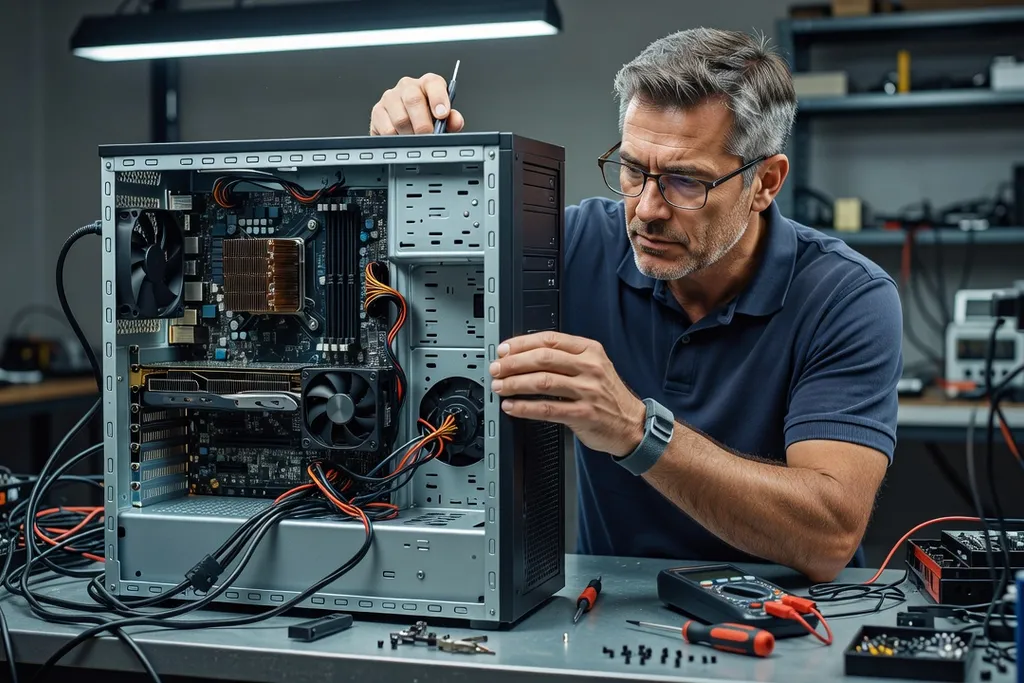
Matthieu Roussel intervient chez des particuliers et des TPE de toute la Loire-Atlantique depuis 14 ans. Basé à Nantes, il se déplace quotidiennement dans un rayon de 60 kilomètres pour des interventions à domicile et en atelier : pannes matérielles, ralentissements inexpliqués, infections virales, récupérations de données et formations de base. En 14 ans de terrain, il a vu évoluer les habitudes numériques des ménages, les générations de matériel, et les modes d’attaque des cybercriminels — mais certaines pannes restent désespérément identiques d’une année sur l’autre.
Clara Fontaine, rédactrice pour ce guide du dépannage informatique à Pornic, l’a rencontré dans son atelier nantais pour une conversation sans filtre sur les pannes qui pourraient être évitées, les erreurs classiques des utilisateurs, et les quelques réflexes simples qui font toute la différence entre un PC qui dure dix ans et un PC qu’on jette au bout de cinq.

Matthieu Roussel
Technicien informatique indépendant — Nantes, Loire-Atlantique — 14 ans d'expérience
Les 10 pannes les plus fréquentes en 2026 : un constat immuable
Clara Fontaine : Matthieu, après 14 ans de terrain, est-ce que les pannes que vous rencontrez ont vraiment évolué, ou retrouvez-vous toujours les mêmes problèmes semaine après semaine ? Et concrètement, quels sont les dix défauts les plus courants en 2026 ?
Matthieu Roussel : Honnêtement ? La liste des pannes les plus fréquentes n'a quasiment pas changé depuis 2015. Les technologies évoluent, mais les causes profondes des défaillances restent les mêmes : poussière, chaleur, disques trop pleins, logiciels parasites et mises à jour ignorées.Voici le top 10 des pannes les plus fréquentes en 2026, par ordre de fréquence :
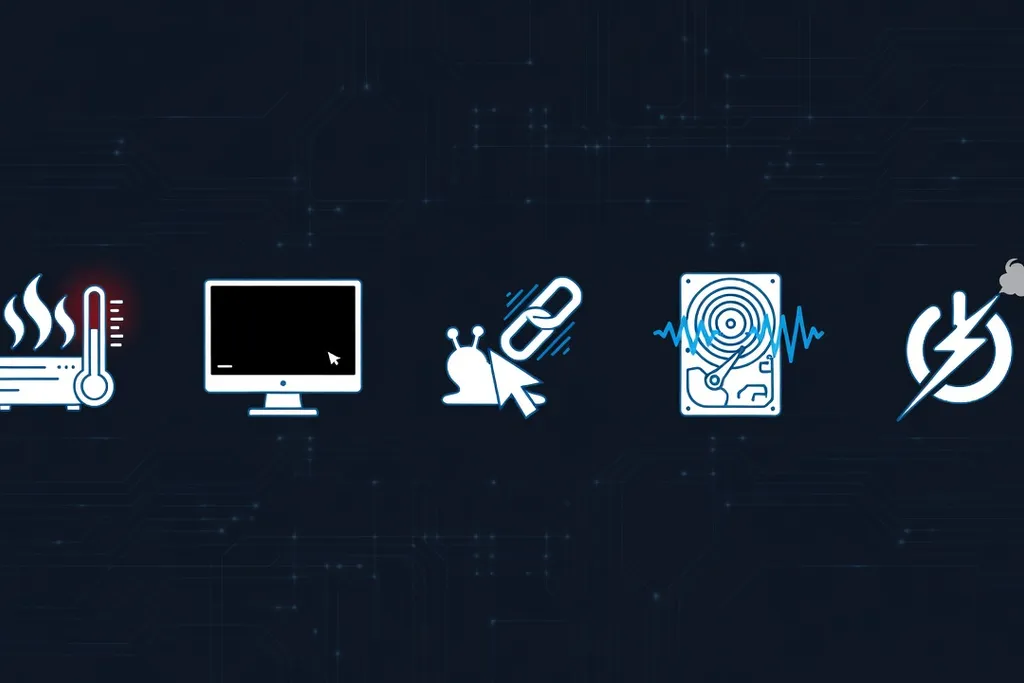
- L’ordinateur qui ralentit progressivement (40 % des interventions).
- Les pannes de démarrage Windows, souvent après une mise à jour ratée.
- La surchauffe due à un ventilateur encrassé.
- Le disque dur en fin de vie, entraînant souvent des pertes de données.
- Les infections malware ou adware.
- Les erreurs de pilotes après une mise à jour Windows.
- La batterie morte sur les portables, bloquant parfois certains BIOS.
- Les problèmes de mémoire RAM (barrette défaillante ou mal insérée).
- La pile CMOS à plat, qui fait perdre la date et génère des erreurs au démarrage.
- Les ports USB ou HDMI défaillants, souvent à cause d’électricité statique.
Ce qui a changé en 2026, c’est la complexité des corrections après infection. Les malwares modernes sont nettement plus sophistiqués qu’il y a cinq ans. Avant, un bon scan antivirus suffisait dans 80 % des cas. Aujourd’hui, certains malwares persistent dans le BIOS ou modifient les paramètres de démarrage de façon à résister au reformatage. C’est devenu beaucoup plus technique à éradiquer proprement.
L’ordinateur qui ralentit : causes réelles versus idées reçues
Clara Fontaine : L'ordinateur lent, c'est clairement le premier motif d'appel. Mais les gens ont souvent l'impression que leur PC est "usé" alors qu'il n'a que cinq ans. Quelle est la vraie cause dans la majorité des cas ?
Matthieu Roussel : La vraie cause numéro un, c'est le disque dur classique — le HDD — qui arrive en fin de vie ou qui tourne à plein régime parce qu'il est saturé. Un disque rempli à plus de 85 % de sa capacité voit ses performances chuter de 30 à 50 %. Windows a besoin d'espace libre pour créer ses fichiers temporaires, son fichier de pagination, ses points de restauration. Quand il n'y a plus de place, tout se grippe.La deuxième cause très fréquente, c’est la multiplication des programmes au démarrage. Chaque logiciel installé a tendance à s’ajouter au démarrage automatique de Windows. Au bout de deux ou trois ans d’utilisation, j’arrive sur des machines qui lancent 40 à 50 processus au démarrage, dont la moitié sont des applications que l’utilisateur n’utilise plus depuis des mois. Le gestionnaire des tâches (Ctrl+Alt+Suppr, onglet “Démarrage”) permet de les désactiver en quelques clics.
Troisième cause : la RAM insuffisante pour les usages actuels. Windows 11 consomme lui-même entre 3 et 4 Go de RAM au repos. Si la machine n’a que 4 Go au total, il ne reste presque rien pour les applications. Le navigateur Chrome ou Edge seul peut consommer 1 à 2 Go supplémentaires avec une dizaine d’onglets. Ajouter 8 Go de RAM supplémentaires coûte 25 à 40 euros et transforme littéralement la machine — c’est l’une des meilleures opérations coût-efficacité en informatique grand public.
Pour les diagnostics de base que tout le monde peut faire avant d’appeler un technicien, notre guide complet de dépannage informatique détaille les vérifications à effectuer étape par étape.
Les pannes disque dur : les signes avant-coureurs que personne ne détecte
Clara Fontaine : Les pannes disque dur sont redoutées parce qu'elles signifient souvent la perte de données. Est-ce que les disques "préviennent" vraiment avant de lâcher, ou est-ce toujours brutal et sans avertissement ?
| Type de disque | Surveillance | Signes avant-coureurs | Comportement en cas de défaillance |
|---|---|---|---|
| HDD (mécanique) | Technologie SMART (Self-Monitoring, Analysis and Reporting Technology) : surveille ~50 indicateurs (secteurs défectueux, erreurs de lecture, température…). Lisible avec CrystalDiskInfo. | 80 % des disques affichent des signes SMART dégradés (statut “Attention” ou “Mauvais”) plusieurs semaines avant la panne totale. | Souvent brutal, avec perte de données. Peut émettre des bruits mécaniques (“clics”). |
| SSD (mémoire flash) | Durée d’écriture maximale (TBW - TeraBytes Written). Moins de signes précurseurs “visibles” par l’utilisateur. | Généralement plus silencieux. Pas de bruit mécanique. | Peut refuser d’écrire de nouvelles données une fois le TBW atteint. Les données existantes restent lisibles, mais le système peut être bloqué. |
Le problème, c’est que personne n’installe CrystalDiskInfo et ne le consulte — sauf après la panne. Statistiquement, 80 % des disques qui tombent en panne affichent des signes SMART dégradés plusieurs semaines avant la défaillance totale. Si les gens consultaient cet indicateur deux fois par an, les pertes de données catastrophiques seraient rares.
Maintenant, les SSD — les disques à mémoire flash — ont un comportement différent. Ils sont généralement plus silencieux dans leur mode de défaillance. Il n’y a pas de bruit mécanique comme sur un HDD. Un SSD peut fonctionner parfaitement jusqu’à atteindre sa durée d’écriture maximale (mesurée en TBW — TeraBytes Written), puis refuser d’écrire de nouvelles données. Les données existantes restent lisibles, mais rien ne peut plus être modifié. C’est moins dramatique qu’une panne HDD, mais ça peut quand même bloquer complètement le système d’exploitation.
Pour les données perdues après une panne matérielle grave, il existe des solutions de récupération professionnelle. Je recommande souvent à mes clients de consulter des ressources spécialisées pour récupérer vos données après une panne matérielle grave — c’est une intervention qui nécessite du matériel spécialisé et dépasse ce que je fais en atelier standard.
La surchauffe : quand faut-il vraiment s’inquiéter ?
Clara Fontaine : La surchauffe revient souvent dans les discussions. Mais beaucoup d'utilisateurs ne savent pas quand leur PC "chauffe trop". Quelles sont vos références concrètes, et à partir de quand faut-il réagir ?
Matthieu Roussel : Les seuils varient selon le composant, mais voilà la règle pratique que j'utilise. Pour un processeur Intel ou AMD moderne, la plage normale en charge est entre 60 et 80°C. Entre 80 et 90°C, on commence à être dans une zone à surveiller. Au-delà de 90°C en charge prolongée, il faut agir. À 95-100°C de façon répétée, le processeur active le thermal throttling — il ralentit volontairement pour éviter d'endommager les composants — et l'espérance de vie de la puce se réduit significativement. J'estime qu'une surchauffe chronique à 90°C accélère le vieillissement du processeur de 30 à 40 % sur trois ans.La cause numéro un de surchauffe, c’est simple : la poussière. Le dissipateur thermique du processeur et le ventilateur s’obstruent progressivement. Ce qui devrait être un flux d’air devient un feutre compact qui bloque complètement la circulation. J’ai ouvert des tours d’ordinateurs avec 3 ou 4 centimètres de poussière compressée sur le dissipateur. La température au ralenti était à 75°C — des machines qui auraient dû être à 35-40°C.
La deuxième cause, c’est la pâte thermique qui se dessèche. Cette pâte conductrice, appliquée entre le processeur et son dissipateur, assure le transfert de chaleur. Après 3 à 5 ans, elle peut se fissurer ou se réduire, ce qui crée des zones d’air — très mauvaises conductrices thermiques. Un nettoyage complet des ventilateurs associé à un renouvellement de la pâte thermique règle 80 % des problèmes de surchauffe que je rencontre, pour un coût de 1 à 2 euros de pâte et une heure de travail.
Pour les portables, c’est encore plus critique : le système de refroidissement est miniaturisé, les conduits thermiques sont étroits, et la poussière s’accumule plus vite dans un espace confiné. Je recommande un nettoyage tous les 18 à 24 mois sur un portable utilisé quotidiennement.
Les pannes après mises à jour Windows : que faire immédiatement ?
Clara Fontaine : Les mises à jour Windows sont une source d'angoisse pour beaucoup d'utilisateurs. On entend régulièrement parler de PC qui ne redémarrent plus après une mise à jour. Comment réagir, et surtout, comment éviter que ça arrive ?
Matthieu Roussel : La première chose à comprendre, c'est que la grande majorité des mises à jour Windows se passent parfaitement bien. Les cas problématiques représentent peut-être 2 à 3 % des installations, mais ils font beaucoup de bruit parce que les utilisateurs touchés parlent de leur expérience en ligne. Microsoft publie en moyenne 8 à 10 mises à jour de sécurité par mois — si chacune était catastrophique, personne n'utiliserait plus Windows.Cela dit, les mises à jour de version majeure (passage de Windows 10 à Windows 11, ou entre grandes versions de Windows 11) sont plus risquées. Elles modifient profondément des composants système. Avant n’importe quelle mise à jour majeure, je conseille systématiquement de créer un point de restauration Windows et, idéalement, de faire une image complète du disque avec un outil comme Macrium Reflect Free.
Quand une mise à jour bloque réellement le démarrage, le premier réflexe est de ne pas paniquer et de ne pas forcer l’extinction en appuyant sur le bouton d’alimentation à répétition. Windows, lors d’une mise à jour, peut rester bloqué visuellement à 30 % ou 70 % pendant 20 à 45 minutes — c’est souvent un travail qui continue en arrière-plan sur le disque. Une extinction forcée à ce moment peut corrompre les fichiers système.
Si après 45 minutes rien n’a bougé, là on peut intervenir. Le mode sans échec (accessible avec F8 ou en maintenant Maj lors du clic sur “Redémarrer”) permet de désinstaller la mise à jour problématique. Windows 11 conserve aussi un environnement de récupération (WinRE) qui donne accès à des options de réparation et de restauration sans nécessiter de support externe.
Les virus et malwares : comment ils entrent vraiment
Clara Fontaine : On dit souvent que l'utilisateur est le maillon faible en matière de sécurité. Mais concrètement, dans vos interventions, comment est-ce que les malwares arrivent sur les machines de vos clients ? Et le lien entre panne informatique et infection, c'est réel ?
Matthieu Roussel : Les vecteurs d'entrée que je vois le plus souvent, dans l'ordre : les pièces jointes email avec un document Word ou Excel malveillant (62 % des cas selon mes observations personnelles), les faux logiciels téléchargés depuis des sites de téléchargement douteux — souvent des "cracks" ou des versions "gratuites" de logiciels payants — et les pop-ups publicitaires sur des sites de streaming illégaux qui déclenchent des téléchargements automatiques.Ce qui a changé ces deux dernières années, c’est la sophistication des emails de phishing. Avant, on repérait facilement un email de phishing à ses fautes d’orthographe et à son mise en page approximative. Aujourd’hui, les LLM permettent de générer des emails parfaitement rédigés en français, avec le logo exact de votre banque, une adresse d’expéditeur qui ressemble à l’originale, et un lien qui imite parfaitement l’URL officielle à un caractère près. Les clients qui se font piéger ne sont pas stupides — ils sont simplement confrontés à des attaques d’un niveau de qualité qu’ils n’ont jamais vus auparavant.
Le lien entre infection et panne est très réel. Un malware actif consomme des ressources CPU et mémoire en permanence, ce qui se traduit par un ralentissement progressif. Certains malwares modifient les paramètres de démarrage ou désactivent les mises à jour Windows pour se perpétuer, ce qui à terme génère des instabilités système. J’ai des clients dont je pensais initialement qu’ils avaient un problème matériel, et qui en réalité avaient un cryptominer installé à leur insu qui faisait tourner le processeur à 90 % 24h/24.
Si vous pensez que votre compte en ligne a été compromis après une infection, notre guide sur la récupération d’un compte piraté détaille les étapes prioritaires à suivre.
La panne de démarrage : les erreurs à ne pas faire
Clara Fontaine : L'écran noir au démarrage, le message d'erreur incompréhensible, le PC qui redémarre en boucle… C'est souvent la panique. Quelles sont les erreurs typiques que commettent les utilisateurs dans ces moments-là, et qui aggravent la situation ?
Matthieu Roussel : L'erreur numéro un, de loin, c'est d'éteindre et rallumer l'ordinateur en boucle en espérant que ça finisse par marcher. Sur un disque dur mécanique en cours de défaillance, chaque cycle de démarrage supplémentaire peut aggraver les dommages. Les plateaux mécaniques qui "cliquent" lors d'un démarrage raté signalent souvent que les têtes de lecture cherchent à accéder à des zones défectueuses — plus on répète l'opération, plus les données récupérables diminuent.La deuxième erreur, c’est d’essayer d’installer Windows par-dessus un système existant sans avoir sauvegardé. Les gens voient la procédure “Réinstaller Windows” dans l’environnement de récupération et pensent que c’est une solution miracle. Dans certains cas, cette option préserve les données. Dans d’autres cas, selon la façon dont elle est exécutée, elle formate le disque. J’ai récupéré des appels très stressés de gens qui avaient lancé la réinstallation et qui réalisaient cinq minutes plus tard qu’ils avaient perdu dix ans de photos.
La troisième erreur, c’est d’ignorer les messages d’erreur en pensant que c’est du jargon incompréhensible. Le code BSOD (Blue Screen of Death) affiché lors d’un écran bleu contient en réalité une information très précise sur l’origine du problème. “MEMORY_MANAGEMENT” pointe vers la RAM. “NTFS_FILE_SYSTEM” pointe vers le disque. “DRIVER_IRQL_NOT_LESS_OR_EQUAL” pointe vers un pilote défaillant. Photographier cet écran avant d’éteindre le PC donne au technicien une information diagnostique précieuse qui fait gagner 30 minutes d’analyse.
Sur notre site, vous trouverez un guide dédié aux solutions pour un ordinateur qui ralentit qui couvre aussi les scénarios de démarrage difficile.
La maintenance préventive : ce que chaque particulier devrait faire tous les 6 mois
Clara Fontaine : Si vous deviez donner un programme de maintenance préventive concret aux particuliers — celui que vous appliqueriez vous-même — à quelle fréquence et avec quelles actions précises ?
Matthieu Roussel : Je divise la maintenance en deux niveaux : ce que tout le monde peut faire seul, et ce qui nécessite d'ouvrir le boîtier.Voici un programme de maintenance préventive concret, divisé en deux catégories :
Maintenance réalisable par tous (sans ouvrir le boîtier)
Tous les 3 mois :
- Vérifier l’espace libre sur le disque (maintenir au-dessus de 15 %).
- Nettoyer les programmes au démarrage via le Gestionnaire des tâches.
- Lancer une analyse antivirus complète (ex: Windows Defender).
- Vider le cache du navigateur et supprimer les extensions inutilisées. (Durée estimée : 1 heure)
Tous les 6 mois :
- Tester la santé du disque avec CrystalDiskInfo.
- Vérifier l’historique des mises à jour Windows (s’assurer qu’aucune n’est en échec).
- Désinstaller les logiciels inutilisés.
- Tester sa sauvegarde : restaurer un fichier pour vérifier son bon fonctionnement. (Durée estimée : 30 minutes)
Maintenance nécessitant d’ouvrir le boîtier (ou plus d’expertise)
Tous les 12 à 18 mois :
- Nettoyage physique des ventilateurs et dissipateurs à la bombe à air comprimé. (Simple sur une tour, demande de dévisser le fond de coque sur un portable avec un tutoriel adapté.)
Tous les 3 ans environ :
- Remplacement de la pâte thermique sur le processeur. (Opération de 30 minutes pouvant réduire les températures de 10 à 15°C.)
Tous les 6 mois : tester la santé du disque avec CrystalDiskInfo, vérifier l’historique des mises à jour Windows pour s’assurer qu’aucune mise à jour critique n’est en échec, désinstaller les logiciels qu’on n’utilise plus. Cette étape-là prend 30 minutes et peut prévenir des pannes sérieuses.
Dans la deuxième catégorie — qui demande d’ouvrir le boîtier ou un peu plus d’expertise — tous les 12 à 18 mois : nettoyage physique des ventilateurs et dissipateurs à la bombe à air comprimé. Sur une tour de bureau, c’est une opération simple. Sur un portable, ça demande de dévisser le fond de coque — accessible à tout le monde avec un tutoriel YouTube correspondant au modèle exact.
Tous les 3 ans environ : remplacement de la pâte thermique sur le processeur. Une opération de 30 minutes qui peut faire baisser les températures de 10 à 15°C sur une machine ancienne.
Un dernier point sur la sauvegarde, parce que c’est inséparable de la maintenance préventive : une sauvegarde que vous n’avez jamais testée n’est pas une sauvegarde. Tous les 6 mois, restaurez un fichier depuis votre sauvegarde pour vérifier qu’elle fonctionne réellement. J’ai vu des clients persuadés d’être protégés par leur sauvegarde automatique, et découvrir le jour de la panne que l’outil de sauvegarde avait silencieusement échoué depuis des mois.
Le matériel à surveiller en vieillissant : pile CMOS, ventilateurs et RAM
Clara Fontaine : Il y a des composants qu'on oublie complètement tant qu'ils fonctionnent. La pile CMOS, c'est un exemple classique. Quels sont les composants que vous voyez souvent défaillir sur des machines de 5 à 8 ans, et comment les repérer avant la panne ?
Matthieu Roussel : La pile CMOS, d'abord, parce que c'est probablement la panne la plus ignorée. Cette petite pile bouton (CR2032, 2 euros en grande surface) alimente la mémoire BIOS qui conserve la date, l'heure et les paramètres de configuration quand l'ordinateur est éteint. Quand elle est à plat — en général après 5 à 8 ans — l'ordinateur perd la date et l'heure à chaque extinction, et peut afficher des erreurs de démarrage comme "CMOS checksum error" ou "System battery voltage is low". Parfois ça se manifeste simplement par une date qui revient au 01/01/2000 au démarrage. Changer la pile prend 5 minutes et coûte 2 euros.Les ventilateurs sont un autre point de vigilance. Ils ont des roulements qui s’usent, et un ventilateur qui commence à vibrer ou à émettre un sifflement aïgu est sur le point de tomber en panne. Un ventilateur processeur défaillant peut conduire à une surchauffe critique en quelques minutes. Sur une machine de plus de 5 ans, j’ausculte systématiquement les ventilateurs : je les écoute au démarrage, je vérifie visuellement qu’ils tournent tous, et j’alerte le client si un roulement crisse.
La RAM est plus imprévisible. Une banette de mémoire peut fonctionner pendant 8 ans et lâcher du jour au lendemain. Les symptômes d’une RAM défaillante sont souvent trompeurs : écrans bleus aléatoires sur des codes d’erreur variables, plantages d’applications sans raison apparente, parfois des corruptions de fichiers. L’outil de diagnostic de mémoire Windows (mdsched.exe) peut détecter les défauts matériels en une nuit de test. Si une banette est défaillante sur un PC qui en a deux, la retirer et utiliser uniquement la bonne banette peut suffire à stabiliser le système en attendant le remplacement.
Questions rapides : les idées reçues sur la panne informatique
Clara Fontaine : Pour finir, un tour rapide des idées reçues que vous entendez le plus souvent. Je vous lance des affirmations, vous me dites vrai ou faux — et pourquoi. "Un Mac ne tombe jamais en panne." "Éteindre et rallumer résout tout." "Plus une machine est chère, plus elle est fiable." "Les virus viennent toujours des sites pornographiques." "Un PC neuf ne nécessite aucune maintenance pendant les deux premières années." "Mettre son PC en veille au lieu de l'éteindre n'a aucune conséquence."
Matthieu Roussel : J'adore ce jeu, parce que ces idées reçues me coûtent du temps chaque semaine à corriger.Voici les idées reçues les plus courantes et leur explication :
“Un Mac ne tombe jamais en panne.” Faux. Un Mac subit les mêmes défaillances matérielles (vieillissement des disques, encrassement des ventilateurs, dégradation des batteries, pâte thermique sèche) et logicielles que n’importe quel PC. La différence réside principalement dans une moindre exposition aux malwares Windows et un contrôle plus strict d’Apple sur matériel/logiciel.
“Éteindre et rallumer résout tout.” Vrai dans 60 % des cas pour les problèmes logiciels, mais potentiellement dangereux dans les 40 % restants. Sur un disque en cours de défaillance, relancer le démarrage à répétition peut aggraver les dommages. C’est un premier réflexe utile, mais pas une solution universelle.
“Plus une machine est chère, plus elle est fiable.” Partiellement vrai sur la qualité de certains composants, mais faux comme règle générale. La fiabilité dépend davantage de la qualité du refroidissement, de la marque des composants clés (disque, RAM) et de l’usage réel de la machine. Un PC d’entrée de gamme peut être très durable si bien entretenu.
“Les virus viennent toujours des sites pornographiques.” Faux en 2026. Cette idée est obsolète. La majorité des infections proviennent aujourd’hui des emails (pièces jointes malveillantes, phishing), des publicités malveillantes (malvertising) sur des sites légitimes, et des logiciels téléchargés de sources non officielles.
“Un PC neuf ne nécessite aucune maintenance pendant les deux premières années.” Faux. Dès les premiers mois, les programmes au démarrage dégradent les performances, et les mises à jour s’accumulent. Une maintenance préventive, même légère, est pertinente dès le premier jour pour maintenir les performances.
“Mettre son PC en veille au lieu de l’éteindre n’a aucune conséquence.” Faux pour les performances. Un PC en veille prolongée accumule des processus en mémoire. Un redémarrage complet (au moins une fois par semaine) est nécessaire pour réinitialiser la pile système, libérer la mémoire et appliquer correctement les mises à jour.
“Éteindre et rallumer résout tout” — vrai dans 60 % des cas pour les problèmes logiciels, et potentiellement dangereux dans les 40 % restants. Comme je l’expliquais, sur un disque en cours de défaillance, relancer le démarrage aggrave les choses. C’est un premier réflexe valide, mais pas une panacée.
“Plus une machine est chère, plus elle est fiable” — partiellement vrai sur la qualité des composants, mais faux comme règle générale. J’ai vu des PC à 300 euros tenir 10 ans sans problème, et des portables gaming à 2 000 euros revenir en atelier tous les 18 mois à cause d’un système de refroidissement mal dimensionné. Ce qui compte, c’est la qualité du refroidissement, la marque des composants clés (disque, RAM), et l’usage réel de la machine.
“Les virus viennent toujours des sites pornographiques” — faux en 2026. Cette idée date des années 2000. Aujourd’hui, la majorité des infections arrivent par email, par des publicités malveillantes sur des sites tout à fait normaux (malvertising), et par des logiciels de sources non officielles. Un site d’information régional peut diffuser une publicité infectée sans le savoir. Les sites de contenu adulte ont globalement investi dans la sécurité parce que c’est leur réputation commerciale qui est en jeu.
“Un PC neuf ne nécessite aucune maintenance pendant les deux premières années” — faux. Dès les premiers mois, les programmes qui s’ajoutent au démarrage automatique dégradent progressivement les performances. Les mises à jour de pilotes et de Windows s’accumulent. La maintenance préventive est pertinente dès le premier jour — en moins intensive certes, mais nécessaire.
“Mettre en veille plutôt qu’éteindre n’a aucune conséquence” — faux pour les performances. Un PC laissé en veille pendant plusieurs semaines accumule des processus en mémoire qui ne se libèrent pas. Un redémarrage complet au moins une fois par semaine force Windows à réinitialiser proprement toute la pile système. C’est particulièrement vrai depuis Windows 10 : le mode “arrêt rapide” hybride ne libère pas complètement la mémoire comme un redémarrage classique.
Conclusion : les 3 réflexes qui changent tout
Pour Matthieu Roussel, 14 ans de terrain conduisent à une conviction simple : l’immense majorité des pannes qu’il répare auraient pu être évitées ou, au minimum, détectées avant de devenir critiques. “Je ne dis pas ça pour me priver de travail, précise-t-il en souriant. Je dis ça parce que la panne catastrophique — celle où les données sont perdues, celle où il faut changer la machine en urgence — arrive presque toujours après une longue série de signaux ignorés.”
Ses trois réflexes fondamentaux, formulés pour tout utilisateur quel que soit son niveau technique : d’abord, vérifier l’état de santé SMART de son disque deux fois par an avec CrystalDiskInfo — deux minutes d’opération qui détectent 80 % des pannes disque avant qu’elles surviennent. Ensuite, redémarrer l’ordinateur complètement au moins une fois par semaine — pas une mise en veille, un vrai arrêt suivi d’un démarrage — pour nettoyer la mémoire vive et forcer l’application des mises à jour de sécurité. Enfin, tester sa sauvegarde : restaurer un fichier depuis la copie de sauvegarde une fois tous les six mois pour confirmer que le système de protection fonctionne réellement.
“Trois actions, deux heures par an au total, et on évite 70 % des interventions d’urgence que je fais chaque semaine. Le reste — la poussière, la pâte thermique, la pile CMOS — c’est une affaire de technicien tous les deux ou trois ans. Mais ces trois réflexes-là, n’importe qui peut les appliquer demain matin.”
Pour les interventions qui dépassent le diagnostic de base, la télémaintenance informatique permet à un technicien de prendre la main à distance sur votre PC sans déplacement — une solution rapide pour les pannes logicielles, les problèmes de pilotes ou les erreurs de configuration qui ne nécessitent pas d’ouvrir le boîtier.
Pour suivre l’actualité informatique et rester informé des nouvelles menaces, i-actu.fr propose une veille technologique régulièrement mise à jour — utile pour anticiper les problèmes avant qu’ils surviennent.