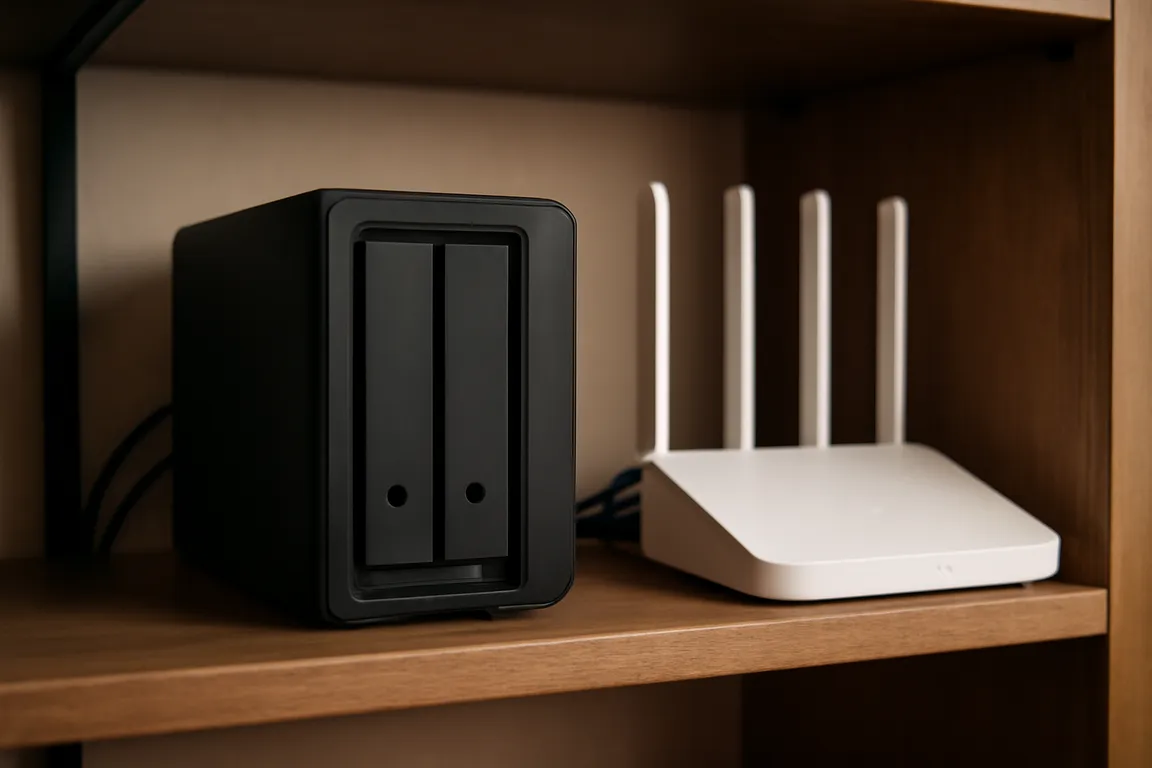
Un NAS domestique est un boîtier de stockage branché à votre box Internet ou à votre routeur. Il sert à réunir les photos, vidéos, documents et sauvegardes de plusieurs appareils au même endroit, tout en restant accessible dans la maison et, si vous le configurez correctement, à distance. Pour une famille qui accumule les souvenirs numériques sur plusieurs téléphones et ordinateurs, il peut devenir très pratique. Ce n’est toutefois ni un simple disque dur externe, ni un nuage magique qui protège automatiquement de tout.
Un NAS, c’est quoi exactement ?
NAS signifie Network Attached Storage, soit « stockage connecté au réseau ». Derrière ce terme un peu technique se cache une idée assez simple : un petit ordinateur spécialisé dans le rangement et le partage de fichiers.
Le boîtier contient un ou plusieurs emplacements pour disques durs. Il se relie généralement à la box Internet avec un câble Ethernet. Une fois installé, il apparaît comme un espace de stockage commun auquel les appareils autorisés de la maison peuvent accéder.
Au lieu d’avoir :
- les photos de l’un sur son téléphone ;
- les vidéos de vacances sur l’ordinateur familial ;
- des documents sur un vieux disque USB ;
- une sauvegarde incomplète sur un autre ordinateur ;
le NAS peut accueillir une copie organisée de ces données dans un emplacement central.
Il possède son propre système d’exploitation, accessible depuis un navigateur Web ou une application. Les interfaces proposées par les fabricants les plus connus sont aujourd’hui assez visuelles : création d’utilisateurs, partage de dossiers, sauvegarde des PC, galerie photo, accès depuis un mobile. Le vocabulaire reste parfois plus dense que sur un disque USB, mais un modèle destiné au grand public ne demande pas de savoir programmer.
Un NAS ne remplace pas l’ordinateur. Il ne sert pas à naviguer sur Internet ou à travailler comme un PC classique. Son rôle est de stocker, distribuer, sauvegarder et parfois lire des contenus multimédias.

À qui un NAS rend vraiment service ?
Le NAS n’est pas indispensable dans tous les foyers. Pour une personne qui possède un seul ordinateur, peu de photos et un besoin de sauvegarde occasionnel, un disque externe complété par un service en ligne peut être plus simple et moins coûteux.
Le NAS devient intéressant lorsqu’il y a plusieurs appareils, plusieurs personnes, ou un volume de données qui commence à s’éparpiller.
Prenons une famille de quatre personnes. Deux adultes utilisent chacun un ordinateur, les enfants prennent des photos et des vidéos sur leurs téléphones, et une télévision connectée est installée dans le salon. Sans organisation, les fichiers se retrouvent dispersés. La question « où sont les photos de l’été dernier ? » finit par provoquer une petite enquête familiale.
Avec un NAS, chaque membre peut avoir son espace personnel, tandis qu’un dossier commun accueille les albums partagés, les documents du foyer ou les vidéos. Les ordinateurs peuvent envoyer leurs sauvegardes automatiquement. Une application mobile peut transférer les photos prises avec le téléphone lorsqu’il est connecté au Wi-Fi de la maison.
Il convient particulièrement à ces situations :
- vous souhaitez sauvegarder plusieurs ordinateurs sans brancher un disque USB à tour de rôle ;
- vous conservez beaucoup de photos et de vidéos familiales ;
- vous voulez lire votre bibliothèque multimédia sur plusieurs écrans de la maison ;
- vous avez besoin de partager certains fichiers avec un proche, sans les envoyer par messagerie ;
- vous souhaitez retrouver vos documents en déplacement, tout en gardant les données chez vous.
À l’inverse, un NAS peut être disproportionné si vous cherchez seulement à archiver quelques dossiers une fois par an. Il faut l’acheter, choisir les disques, le mettre à jour et surveiller ses alertes. Cet entretien n’est pas énorme, mais il existe.
Comment le NAS fonctionne-t-il dans une maison ?
Le branchement de base est direct : le NAS est relié à la box avec un câble réseau, puis alimenté électriquement. Vos appareils le retrouvent par le Wi-Fi ou par câble, à travers le réseau local.
Le câble Ethernet compte. Même si tous les ordinateurs du foyer sont en Wi-Fi, le NAS gagne à être relié directement à la box ou à un switch réseau. Cela évite qu’il dépende lui-même d’une liaison sans fil instable. Si la couverture de la maison est mauvaise, les transferts vers le NAS seront pénibles depuis certaines pièces. Dans ce cas, améliorer le réseau peut être plus utile qu’acheter immédiatement un modèle plus puissant. Le sujet est détaillé dans ce guide sur le Wi-Fi mesh et les réseaux domestiques.
Après la première configuration, vous créez les comptes des membres du foyer. Chacun peut avoir un identifiant et un mot de passe. Vous choisissez ensuite les dossiers auxquels chaque personne a accès.
Une organisation simple suffit souvent :
- un dossier privé par adulte ;
- un espace dédié aux sauvegardes des ordinateurs ;
- un dossier commun pour les photos et vidéos familiales ;
- un dossier multimédia pour les films, séries ou fichiers musicaux ;
- un espace temporaire de partage, à vider régulièrement.
Le NAS peut aussi installer des applications. Certaines synchronisent les photos des téléphones, d’autres diffusent des vidéos ou créent des copies de sécurité planifiées. Ne cherchez pas forcément à tout activer le premier jour. Commencez par le stockage et les sauvegardes, vérifiez que cela fonctionne, puis ajoutez les fonctions qui vous seront réellement utiles.
Disque dur externe, cloud ou NAS : des rôles différents
Le NAS est souvent présenté comme une alternative totale au cloud et au disque externe. Ce raccourci est trompeur. Ces solutions répondent à des besoins voisins, mais elles ne protègent pas contre les mêmes problèmes et n’offrent pas le même confort.
| Solution | Fonctionnement | Point fort | Limite principale | Usage familial adapté |
|---|---|---|---|---|
| Disque dur externe | Branché ponctuellement à un ordinateur | Simple, peu cher, transportable | Souvent oublié dans un tiroir, accessible depuis un seul appareil à la fois | Sauvegarde locale occasionnelle, archive |
| Cloud | Fichiers stockés chez un prestataire en ligne | Accessible partout sans matériel à gérer | Abonnement possible, dépendance à Internet et à un service tiers | Partage, copie hors du domicile, synchronisation |
| NAS | Boîtier de stockage installé à domicile et relié au réseau | Centralisation, accès multi-appareils, contrôle local | Achat initial, configuration et entretien | Photos, sauvegardes de plusieurs PC, médias à domicile |
Un disque externe est la solution la plus directe pour copier les données d’un ordinateur. Il reste très utile, y compris lorsqu’on possède un NAS. Sa faiblesse vient surtout des habitudes : si personne ne le branche, aucune sauvegarde récente n’est créée.
Le cloud est pratique pour accéder à ses fichiers depuis n’importe où et conserver une copie hors de chez soi. Il suppose une bonne connexion pour les gros volumes et une confiance dans le prestataire choisi. Pour comparer ces approches sans se limiter au NAS, consultez le guide cloud ou disque dur externe pour les particuliers.
Le NAS se situe entre les deux. Il offre une grande capacité locale et un accès partagé, sans abonnement obligatoire pour son stockage de base. Mais il reste physiquement chez vous. Si votre logement subit un sinistre ou un cambriolage, le NAS peut disparaître avec les ordinateurs. Les photos qui comptent vraiment doivent donc aussi exister ailleurs. Pour choisir une copie en ligne cohérente avec vos besoins, vous pouvez lire notre comparatif des solutions de sauvegarde cloud pour particuliers.
La sauvegarde familiale : le premier usage utile
La fonction la plus raisonnable d’un NAS n’est pas forcément le streaming de films. C’est la sauvegarde.
Un ordinateur portable tombe, un téléphone est perdu, un disque interne tombe en panne sans prévenir. Les fichiers personnels sont alors vulnérables, surtout s’ils n’existent qu’à un seul endroit. Le NAS permet de recevoir automatiquement des copies depuis plusieurs machines, sans exiger que chaque personne pense à brancher un support externe.
Sur un PC Windows, on peut sauvegarder certains dossiers ou une image du système selon l’outil utilisé. Sur Mac, Time Machine est souvent utilisé avec un NAS compatible. Les téléphones peuvent envoyer leurs photos vers une application du NAS, souvent la nuit ou dès qu’ils rejoignent le Wi-Fi du domicile.
Attention à une confusion fréquente : la synchronisation n’est pas toujours une sauvegarde. Si une photo est supprimée sur le téléphone et que l’application synchronise immédiatement cette suppression, elle peut aussi disparaître du NAS. Il faut donc vérifier les options de corbeille, de versions de fichiers ou de sauvegarde indépendante.
Le bon réflexe consiste à définir ce qui mérite une copie automatique :
- les dossiers Documents, Images et Bureau des ordinateurs ;
- les photos et vidéos des téléphones ;
- les fichiers administratifs et souvenirs numérisés ;
- les projets personnels qui ne peuvent pas être recréés facilement.
La méthode complète pour multiplier les copies sans tout compliquer est expliquée dans notre guide de la règle de sauvegarde 3-2-1. Dans le cadre d’un NAS, retenez surtout ceci : le NAS est une très bonne copie locale centralisée, mais il ne doit pas être l’unique abri de vos données irremplaçables.
RAID : pourquoi deux disques ne doublent pas toujours l’espace disponible
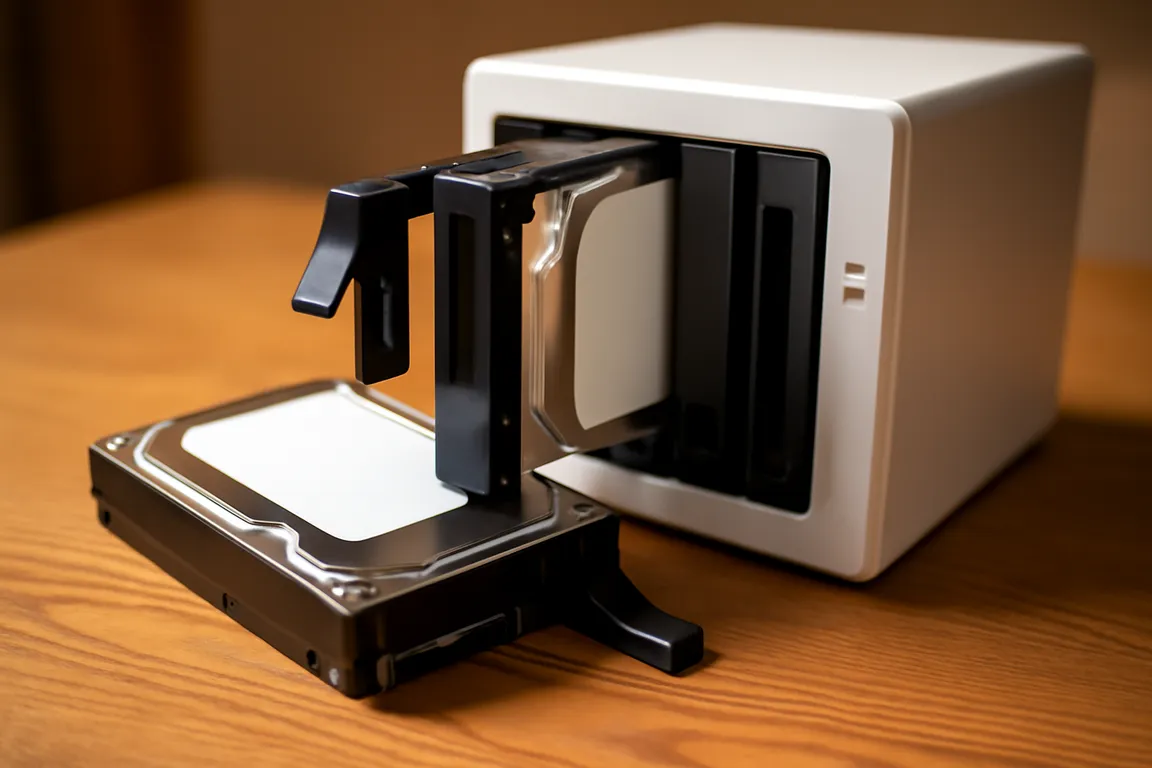
Beaucoup de NAS familiaux disposent de deux baies, c’est-à-dire de deux emplacements pour disques. Ce format est populaire parce qu’il permet de mettre en place une redondance simple.
Le terme RAID désigne une manière d’utiliser plusieurs disques ensemble. Dans le cas le plus courant pour un foyer, les données écrites sur le premier disque sont aussi copiées sur le second. Si l’un des deux tombe en panne, les fichiers restent disponibles sur l’autre. Vous remplacez ensuite le disque défaillant et le NAS reconstruit la copie.
Cette protection est rassurante, mais elle a une conséquence : deux disques de même taille ne donnent pas deux fois plus d’espace utilisable dans ce mode. Avec deux disques de 4 To configurés en miroir, vous disposez approximativement de 4 To utilisables, pas de 8 To.
Le RAID protège contre la panne d’un disque. Il ne protège pas contre :
- la suppression accidentelle d’un dossier ;
- un ransomware qui chiffre les fichiers accessibles ;
- le vol du NAS ;
- un dégât des eaux ou un incendie ;
- une erreur de manipulation ou une mauvaise configuration.
Un RAID n’est donc pas une sauvegarde. C’est une continuité de service face à une panne matérielle. La nuance paraît technique, mais elle évite de découvrir trop tard que les copies étaient toutes au même endroit.
Pour un premier NAS familial, un modèle à deux baies avec deux disques identiques est souvent plus facile à comprendre qu’un modèle à une baie. Un NAS à une baie reste valable si le budget est serré ou si vous avez déjà une sauvegarde externe fiable, mais il n’offre pas cette tolérance à la panne.
Choisir la bonne capacité sans acheter trop petit
Le calcul de capacité ne se réduit pas à additionner les fichiers présents aujourd’hui. Un NAS est généralement acheté pour plusieurs années. Les photos en haute définition, les vidéos de téléphones et les films personnels prennent vite de la place.
Commencez par regarder l’espace réellement occupé sur chaque ordinateur et téléphone. Inutile d’estimer au hasard. Sur Windows et macOS, les réglages de stockage donnent une première idée. Vérifiez aussi vos anciens disques externes, souvent remplis d’archives oubliées.
Additionnez les données que vous voulez centraliser, puis prévoyez une marge de croissance. Si vous choisissez un RAID miroir avec deux disques, la capacité utile correspondra approximativement à celle d’un seul disque.
Quelques repères pratiques :
- pour des documents, des photos et des sauvegardes de deux ou trois ordinateurs, 2 To utiles peuvent convenir au départ, mais la marge sera limitée si la famille filme beaucoup ;
- 4 To utiles offrent souvent un espace plus confortable pour les photos, les vidéos familiales et les sauvegardes ;
- 8 To utiles ou davantage se justifient pour les nombreux films, les vidéos en haute résolution, les gros projets créatifs ou une famille qui garde beaucoup d’archives.
Ce ne sont pas des tailles universelles. Une famille qui conserve seulement ses albums triés n’a pas les mêmes besoins qu’une personne qui archive chaque vidéo brute de son téléphone.
Choisissez aussi des disques conçus pour fonctionner dans un NAS. Ils sont prévus pour rester allumés plus longtemps et pour cohabiter dans un boîtier à plusieurs disques. Les disques durs restent le choix courant pour obtenir beaucoup de capacité à un coût raisonnable. Les SSD sont plus silencieux, plus rapides et moins sensibles aux chocs, mais ils coûtent nettement plus cher à grande capacité. Si les termes vous semblent flous, lisez d’abord notre explication sur les différences entre disque dur et SSD.
Photos, vidéos et streaming sur la télévision
Un NAS peut devenir une médiathèque familiale. Vous y placez les photos de vacances, les vidéos personnelles, la musique et, dans le respect des droits applicables, les fichiers vidéo que vous possédez. Ensuite, une application sur une télévision connectée, une box multimédia ou un ordinateur peut lire ces contenus via le réseau local.
Pour les photos, les applications de galerie proposées par les fabricants permettent souvent de créer des albums, de partager un lien avec la famille et de consulter les images depuis un téléphone. Cette fonction est agréable, mais elle demande un peu de temps de classement. Si toutes les photos portent des noms de fichiers incompréhensibles et sont réparties dans dix dossiers, le NAS ne règlera pas seul le désordre.
Pour les vidéos, deux situations existent.
La première est la plus simple : la télévision ou le lecteur multimédia sait lire directement le format de la vidéo. Le NAS transmet alors le fichier, sans transformation. Un modèle modeste suffit généralement sur un bon réseau local.
La seconde est plus exigeante : le lecteur ne comprend pas le format, le sous-titre ou la qualité de la vidéo. Le NAS doit alors convertir le fichier à la volée, ce qu’on appelle le transcodage. Cette tâche peut demander un processeur plus puissant. Les fiches produit sont parfois optimistes sur ce point. Avant d’acheter un NAS pour du streaming vidéo lourd, vérifiez quels formats utilisent vos fichiers et quel appareil les lira.
Pour les photos et les sauvegardes, la puissance du processeur est rarement le critère principal. Pour un serveur multimédia destiné à plusieurs lecteurs, elle devient plus importante.
Accéder à ses fichiers à distance, sans ouvrir sa maison numérique
L’accès distant est l’une des promesses séduisantes du NAS : récupérer un document oublié depuis un déplacement, montrer des photos à la famille, envoyer un fichier volumineux sans passer par une pièce jointe.
Cela fonctionne, mais ce n’est pas une fonction à activer machinalement. Un NAS ouvert sur Internet devient une cible potentielle. Les fabricants proposent souvent un service de connexion simplifié, ou vous pouvez passer par un VPN. La bonne solution dépend du matériel et du niveau de confort technique, mais les règles de base ne changent pas.
Utilisez un mot de passe long et unique pour chaque compte. Désactivez le compte administrateur par défaut si le système le permet, ou renommez-le selon les recommandations du fabricant. Activez la double authentification. Installez les mises à jour du système du NAS et de ses applications. Ne créez pas de comptes administrateurs pour toute la famille : chacun doit avoir des droits adaptés à ses dossiers.
Évitez également de rendre accessibles tous les dossiers simplement pour gagner quelques minutes. Un dossier de partage temporaire est préférable à l’ouverture de vos sauvegardes complètes ou de vos archives personnelles.
Un NAS bien réglé donne une réelle autonomie. Un NAS négligé peut devenir un appareil connecté de plus à surveiller. Gardez l’approche simple : accès local d’abord, accès distant seulement si vous en avez réellement l’usage.
Quel type de NAS choisir pour débuter ?
Pour un usage familial, un NAS à deux baies d’une marque reconnue constitue souvent le compromis le moins frustrant. Il laisse la possibilité d’utiliser deux disques en miroir, offre une capacité évolutive et donne accès à des applications de sauvegarde et de photos relativement accessibles.
Avant l’achat, vérifiez surtout :
- le nombre de baies et la capacité maximale prise en charge ;
- la compatibilité des disques envisagés ;
- la présence d’un port réseau Gigabit au minimum ;
- la simplicité des applications de sauvegarde pour Windows, Mac et téléphones ;
- les fonctions de mise à jour, de double authentification et de corbeille ;
- le niveau sonore, surtout si le NAS doit vivre dans une pièce de vie ;
- la consommation électrique et les réglages de veille éventuels.
Ne vous laissez pas guider uniquement par le nombre d’applications disponibles. Une longue liste de fonctions peut masquer une interface confuse. Pour un débutant, la qualité de l’assistant de configuration, de la documentation et des mises à jour compte beaucoup.
Prévoyez aussi un onduleur si votre logement connaît des coupures électriques fréquentes. Cet appareil, placé entre la prise et le NAS, laisse quelques minutes pour l’éteindre proprement lors d’une panne. Ce n’est pas obligatoire dans tous les foyers, mais c’est une protection utile pour éviter une interruption brutale pendant une écriture de données.
Le NAS domestique n’est pas une obligation, mais il peut simplifier le foyer
Un NAS a du sens quand les fichiers d’une famille commencent à se disperser entre téléphones, ordinateurs et disques oubliés. Il centralise les données, automatise une partie des sauvegardes et permet de consulter plus facilement les photos ou vidéos à la maison.
Son principal intérêt ne vient pas d’une fiche technique impressionnante. Il vient de l’organisation qu’il permet : des comptes séparés, des dossiers communs, des copies régulières et des fichiers retrouvables.
Achetez-le pour répondre à un besoin précis, pas parce qu’il semble être la solution universelle. Un foyer qui veut sauvegarder plusieurs ordinateurs et conserver beaucoup de souvenirs y trouvera un outil pertinent. Pour un usage plus léger, un disque externe correctement utilisé et une copie cloud peuvent rester plus adaptés.