Un PC qui démarre lentement se répare presque toujours. En 2026, la cause n°1 reste la même qu’il y a dix ans : trop de programmes se lancent en même temps que Windows. Juste derrière viennent le disque dur mécanique, le démarrage rapide mal réglé et les pilotes obsolètes. La bonne méthode consiste à mesurer le temps de démarrage réel, à identifier le coupable avec les outils intégrés de Windows, puis à appliquer les corrections dans l’ordre de leur impact. Ce guide suit exactement cette logique, du réglage gratuit de cinq minutes au changement de matériel.
Réponse rapide : par où commencer
- Mesurez d’abord : ouvrez le Gestionnaire des tâches (Ctrl + Maj + Échap), onglet « Applications de démarrage », et notez le « dernier temps de BIOS » ainsi que les programmes à fort impact.
- Désactivez les programmes inutiles au démarrage : c’est l’action au meilleur rapport effort/résultat, avec un gain souvent sensible, d’autant plus net que beaucoup de programmes se lancent.
- Vérifiez le type de disque : si Windows tourne sur un disque dur mécanique, la migration vers un SSD est le levier le plus puissant.
- Testez le démarrage rapide dans les deux sens : il accélère certains PC et en ralentit d’autres.
- Pilotes et mises à jour à jour : une machine à jour démarre plus vite et plus sûrement.
Combien de temps un démarrage « normal » en 2026 ?
Avant de chercher une panne, il faut savoir où l’on se situe. Avec un SSD, Windows démarre en général bien plus vite qu’avec un disque dur mécanique : le temps exact dépend du modèle et des programmes lancés au démarrage. À l’inverse, un PC qui met trois minutes ou plus à afficher un bureau utilisable sort de la norme : quelque chose consomme des ressources dès le démarrage, ou le disque atteint ses limites.
Deux éléments composent ce temps. Le « dernier temps de BIOS » correspond à la phase matérielle, avant même que Windows ne se charge : un BIOS ancien ou des périphériques lents à l’initialisation peuvent y ajouter dix à trente secondes. La seconde partie, la plus souvent en cause, est le chargement de Windows et des programmes du dossier de démarrage, un point que le guide pour optimiser Windows 11 quand on débute détaille pas à pas.
Mesurer le temps de démarrage et identifier le coupable
Windows embarque tout ce qu’il faut pour diagnostiquer sans installer quoi que ce soit :
- Le Gestionnaire des tâches (Ctrl + Maj + Échap), onglet « Applications de démarrage » sur Windows 11 ou « Démarrage » sur Windows 10 : chaque programme y est classé par « impact au démarrage » (élevé, moyen, faible). La colonne s’appuie sur la mesure réelle de la machine, pas sur une estimation du fabricant.
- Le « dernier temps de BIOS », affiché en haut à droite du même onglet : s’il est anormalement long par rapport au reste du démarrage, le problème commence avant Windows (réglages BIOS/UEFI, disque défaillant, périphérique USB lent).
- L’Observateur d’événements (eventvwr.msc), journée « Microsoft-Windows-Diagnostics-Performance/Operational » : il consigne la durée réelle de chaque démarrage et le programme qui l’a le plus ralenti.

Le tableau suivant classe les causes observées le plus fréquemment, leurs symptômes et le gain attendu :
| Cause | Symptôme typique | Solution | Gain attendu |
|---|---|---|---|
| Programmes au démarrage | Bureau utilisable seulement après 1 à 3 minutes | Désactiver les entrées à fort impact inutilisées | 20 à 90 s |
| Disque dur mécanique | LED disque active en continu, tout est lent | Remplacer par un SSD (ou ajouter un SSD système) | 30 à 60 s |
| Démarrage rapide mal réglé | Premier démarrage lent, suivants rapides (ou l’inverse) | Activer ou désactiver selon la machine | 5 à 20 s |
| Pilotes obsolètes | Lenteur apparue après une mise à jour | Mettre à jour via Windows Update et le fabricant | Variable |
| BIOS ancien | Dernier temps de BIOS élevé | Mettre à jour le BIOS/UEFI du fabricant | 5 à 30 s |
| Matériel défaillant | Bips, écrans bleus, arrêts aléatoires | Diagnostic matériel (RAM, disque, températures) | Selon panne |
1. Alléger les programmes au démarrage
C’est l’étape à faire en premier, car elle est gratuite, réversible et souvent la plus efficace. Presque chaque logiciel installé demande aujourd’hui à se lancer « au démarrage pour vous servir plus vite » : messageries, clouds, assistants de mise à jour, logiciels d’imprimante. Additionnés, ils forment une file d’attente qui sature le disque et la mémoire pendant les premières minutes.
La procédure : Gestionnaire des tâches, onglet « Applications de démarrage », clic droit sur chaque entrée à impact « Élevé » que vous n’utilisez pas dans la première heure de la journée, puis « Désactiver ». Le gain dépend du nombre de programmes concernés. Exemple courant : le client Microsoft Teams, lancé automatiquement avec Windows 11, peut ralentir le démarrage des machines équipées d’un disque dur, et sa désactivation s’effectue en quelques clics depuis ce même onglet.
Deux précautions. Ne désactivez pas l’antivirus, ni les pilotes audio ou pavé tactile d’un portable. Et gardez en tête que désactiver n’est pas désinstaller : le programme reste disponible, il ne se lance simplement plus tout seul. Pour un nettoyage plus en profondeur, la fiche PC Astuces sur la désactivation des applications de démarrage détaille aussi la variante via Paramètres > Applications > Démarrage de Windows 11.
2. Passer d’un disque dur à un SSD
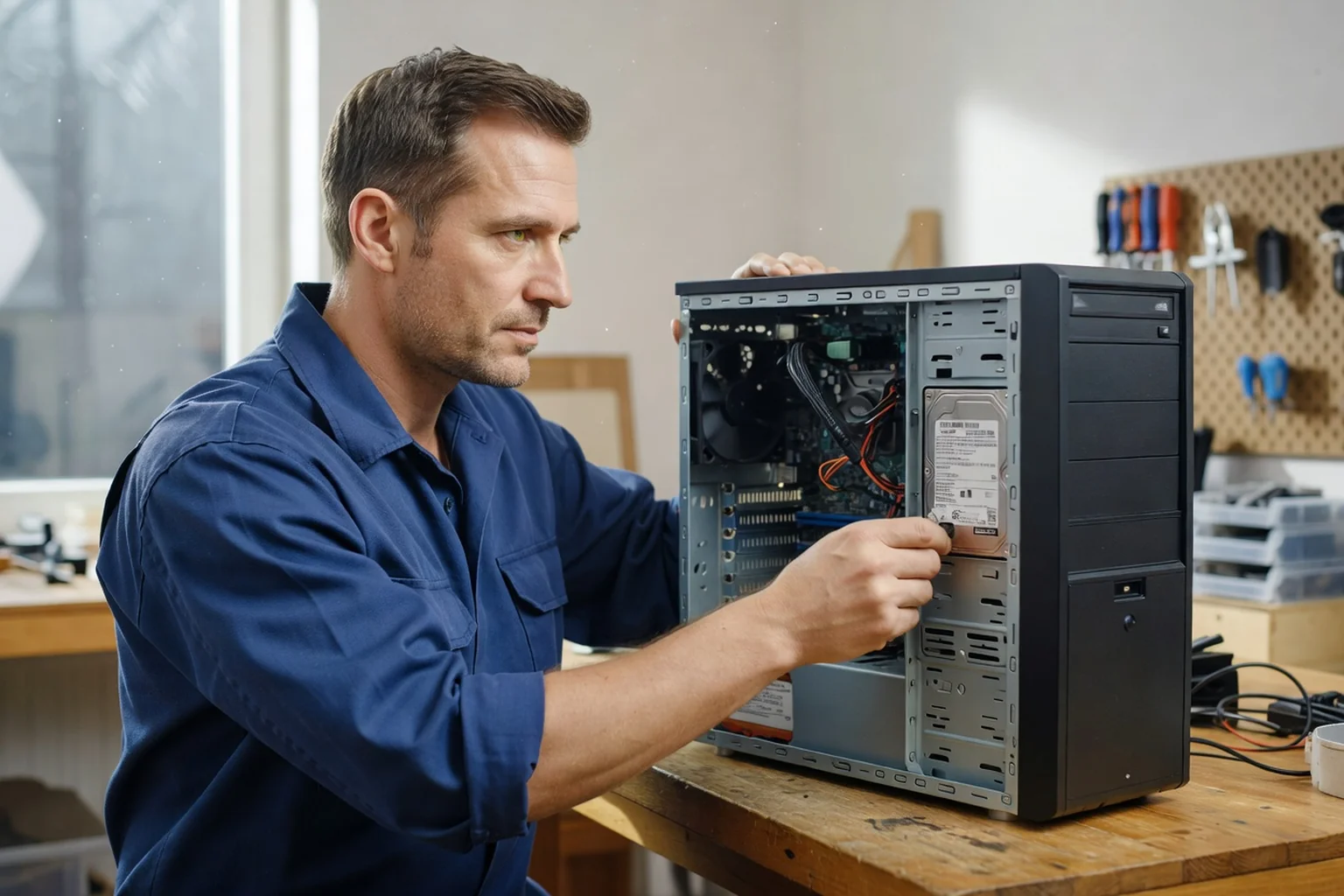
Si le PC date de plus de cinq ans et tourne encore sur un disque dur mécanique, aucun réglage logiciel ne compensera l’écart. Remplacer le disque dur par un SSD est l’une des mises à niveau les plus efficaces pour un PC ancien.
Concrètement, deux chemins existent. Le plus simple : cloner le disque existant sur un SSD SATA de 500 Go, puis échanger les disques. Le plus propre : réinstaller Windows à neuf sur le SSD, en conservant l’ancien disque comme stockage secondaire. Les deux approches présupposent une sauvegarde à jour avant toute manipulation — règle non négociable, quel que soit le disque. Pour comprendre les différences de technologie entre les deux types de disques, notre guide HDD vs SSD : quelle différence pour votre ordinateur ? détaille vitesse, fiabilité et prix au gigaoctet.
3. Régler le démarrage rapide et les options d’alimentation
Le démarrage rapide (Fast Startup) est activé par défaut sur la plupart des PC : au lieu d’arrêter complètement le système, Windows enregistre une image de la session dans un fichier d’hibernation partielle, qu’il recharge au démarrage suivant. Sur un disque dur, le gain est réel. Mais le mécanisme a des revers documentés : des périphériques USB qui ne répondent plus après le démarrage, des pilotes qui restent dans un état incohérent, et des conflits en configuration dual-boot. Le Crabe Info recense ces cas en 2025, et le forum Microsoft Q&A français explique comment désactiver l’option via les paramètres d’alimentation (Panneau de configuration > Options d’alimentation > Choisir l’action du bouton d’alimentation > « Activer le démarrage rapide »).
La méthode pragmatique : mesurez trois démarrages avec le démarrage rapide activé, trois sans, et conservez le réglage le plus rapide sur votre machine. Ce test de dix minutes règle définitivement la question, qui dépend du matériel. C’est aussi l’occasion de vérifier que l’alimentation n’est pas en mode « Économie d’énergie » agressif, qui bride les performances du processeur au réveil. Les bonnes habitudes de maintenance informatique à la maison incluent d’ailleurs ce type de vérification trimestrielle.
4. Mettre à jour Windows et les pilotes
Une lenteur de démarrage apparue brutalement, juste après une mise à jour de Windows, a souvent une explication temporaire : le système réindexe les fichiers, optimise le stockage et finalise l’installation en arrière-plan. Laissez le PC allumé et branché une heure complète, redémarrez, et la situation revient généralement à la normale. Ce schéma est fréquent après une grosse mise à jour, surtout sur les machines modestes.
Si la lenteur persiste, deux vérifications : d’abord Windows Update (Paramètres > Windows Update), qui distribue aussi les pilotes de périphériques ; ensuite le site du fabricant du PC, qui publie des pilotes plus récents que ceux de Microsoft, en particulier pour les cartes graphiques et les disques. Notre guide sur les mises à jour de Windows 11 qui posent problème en 2026 explique comment distinguer les correctifs de sécurité, à installer sans attendre, des mises à jour de fonctionnalités, reportables sans risque.
5. Quand le problème vient du matériel ou du BIOS
Si le « dernier temps de BIOS » reste durablement très élevé, ou si le PC affiche d’autres symptômes — bips au démarrage, écrans bleus répétés, arrêts sans message, ventilateurs très bruyants — la cause peut être matérielle. Une barrette de mémoire défaillante, un disque qui développe des secteurs défectueux, une surchauffe ou un BIOS vieux de plusieurs années ralentissent ou bloquent le démarrage. La documentation Dell sur le démarrage minimal (MSConfig) fournit une méthode propre pour isoler un service ou un pilote fautif en élimination.
Deux signes doivent faire passer le diagnostic en atelier sans tarder : le PC qui s’éteint tout seul en cours d’utilisation (piste surchauffe ou alimentation — on peut suivre une méthode complète pour diagnostiquer un PC qui s’éteint tout seul), et le disque qui claque ou fait des cliquetis (piste mécanique urgente : sauvegardez immédiatement). Dans les deux cas, mieux vaut un diagnostic professionnel qu’une cascade de réparations à l’aveugle. Les symptômes de lenteur générale une fois le bureau chargé relèvent, eux, d’un périmètre plus large que notre pilier ordinateur lent : les solutions rapides.
PC lent au démarrage à Pornic et dans le Pays de Retz : les bons réflexes
Pour les habitants de Pornic et du Pays de Retz, la démarche reste la même, mais deux points méritent d’être adaptés au territoire. D’une part, les ordinateurs des résidences secondaires subissent des hivers humides et des périodes d’inactivité prolongée : avant de conclure à une panne, laissez la machine fonctionner une heure dans une pièce tempérée, car la condensation et les mises à jour en attente jouent des tours après plusieurs semaines d’absence. D’autre part, si le diagnostic matériel confirme un problème (disque défaillant, mémoire à remplacer, migration vers un SSD à faire réaliser), le choix de l’atelier compte autant que la réparation elle-même : tarifs affichés, diagnostic facturé ou non, devis avant intervention, données sauvegardées. Notre guide sur le choix d’un atelier de réparation informatique à Pornic détaille les questions à poser avant de déposer une machine.
Conclusion
Un démarrage lent n’est pas une fatalité ni, dans la plupart des cas, un signe de mort proche du PC. L’ordre d’attaque gagnant se résume ainsi : désactiver les programmes inutiles au démarrage, migrer vers un SSD si le disque est mécanique, régler le démarrage rapide au cas par cas, puis tenir Windows et les pilotes à jour. Quatre opérations, toutes documentées dans ce guide, qui ramènent la quasi-totalité des machines à un démarrage de moins de trente secondes. Et si les symptômes dépassent la lenteur — bips, arrêts, écrans bleus —, le diagnostic matériel devient la priorité avant toute autre manipulation.