La box est branchée depuis des années, le Wi-Fi “fonctionne”, et personne n’a plus touché à son interface d’administration depuis l’installation par le technicien. C’est le scénario le plus courant, et c’est aussi celui qui laisse le plus de performance et de sécurité sur la table sans qu’aucun message d’erreur ne le signale : une box mal placée peut diviser le débit réel par deux ou trois, un canal Wi-Fi saturé par les box voisines peut faire chuter la stabilité de la connexion, et un mot de passe administrateur resté par défaut reste une porte ouverte que la plupart des foyers ignorent avoir laissée ainsi.
Ce guide reprend dans l’ordre les réglages qui comptent réellement pour un usage domestique : où poser la box, comment choisir son canal Wi-Fi, ce que le Wi-Fi 6 ou 7 change concrètement au quotidien, et les quelques minutes de sécurité de base à consacrer à l’interface d’administration. Si votre problème est surtout une zone blanche dans une pièce éloignée, notre interview sur le Wi-Fi mesh traite spécifiquement ce cas ; ce guide-ci couvre la configuration de la box elle-même, en amont de toute extension de réseau.
Le placement, le réglage le moins cher et le plus ignoré
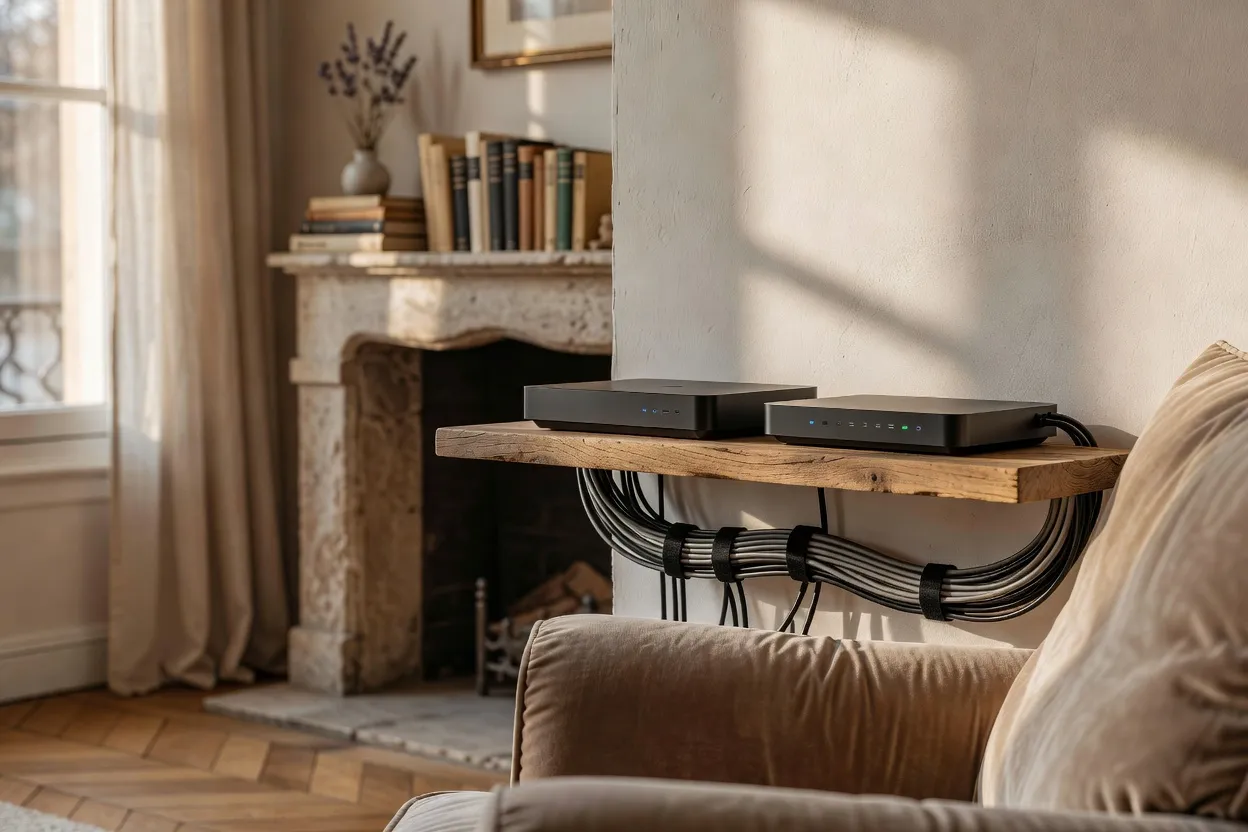
Avant tout réglage logiciel, la position physique de la box détermine une bonne partie de la qualité du signal perçu dans le logement. Le réflexe le plus répandu — poser la box au sol, près de la prise téléphonique la plus proche de l’entrée, parfois dans un meuble TV fermé — est presque toujours le pire choix possible en pratique.
Trois principes simples corrigent la majorité des situations :
- Centrer, pas caser. La box doit se trouver le plus près possible du centre des pièces à couvrir, pas de la prise la plus pratique. Un adaptateur ou une rallonge Ethernet coûte quelques euros ; un Wi-Fi qui ne couvre que la moitié de la maison coûte du confort tous les jours.
- Surélever, ne pas enterrer. Une box posée en hauteur, sur une étagère ou un meuble ouvert, diffuse mieux qu’une box au ras du sol ou coincée derrière d’autres appareils. Les meubles fermés, en particulier métalliques, atténuent fortement le signal.
- Éloigner des perturbateurs connus. Un four à micro-ondes en fonctionnement émet sur une plage de fréquences qui chevauche le Wi-Fi 2,4 GHz ; un mur porteur en béton ou en pierre (fréquent dans l’ancien) absorbe une part significative du signal à chaque traversée. Une box dans la cuisine, contre le mur mitoyen d’une pièce éloignée, cumule les deux problèmes.
Ces trois ajustements ne coûtent rien et ne demandent aucune compétence technique particulière, seulement de déplacer la box une fois que l’accès internet est en service — une manipulation que la plupart des foyers ne referont jamais après l’installation initiale par le technicien.
Canaux Wi-Fi : pourquoi le mode automatique ne suffit pas toujours
Le Wi-Fi en 2,4 GHz utilise en théorie 14 canaux, mais seuls les canaux 1, 6 et 11 ne se chevauchent pas entre eux en France. Dans un immeuble ou un lotissement dense, plusieurs box voisines émettent souvent sur les mêmes canaux par défaut, ce qui crée des interférences invisibles à l’œil mais mesurables sur le débit réel : deux réseaux qui se marchent dessus sur le même canal se partagent de fait la bande passante disponible, un peu comme deux conversations qui se superposent dans la même pièce.
Le réglage “canal automatique”, activé par défaut sur la plupart des box, choisit un canal au démarrage mais ne le réévalue pas forcément en continu si un voisin allume une nouvelle box juste à côté. Forcer manuellement le canal 1, 6 ou 11 sur la bande 2,4 GHz, après avoir vérifié lequel est le moins occupé dans son voisinage via l’application de la box ou un scanner Wi-Fi sur smartphone, peut redonner un débit sensiblement meilleur sans changer aucun matériel.
| Canal 2,4 GHz | Chevauchement avec les canaux voisins | Recommandation |
|---|---|---|
| 1 | Aucun avec 6 et 11 | Recommandé |
| 6 | Aucun avec 1 et 11 | Recommandé |
| 11 | Aucun avec 1 et 6 | Recommandé |
| 3, 4, 8, 9… | Chevauche partiellement plusieurs canaux voisins | À éviter en zone dense |
| Automatique | Dépend de la logique de la box, pas toujours réévalué | Convient en zone peu dense |
2,4 GHz ou 5 GHz : deux réseaux, deux usages
La plupart des box modernes diffusent deux réseaux Wi-Fi distincts, parfois sous le même nom (technologie dite “band steering”), parfois sous deux noms différents à choisir manuellement. Les deux bandes ont des propriétés opposées et complémentaires plutôt qu’une simplement meilleure que l’autre :
- 2,4 GHz : meilleure portée, traverse mieux les murs et les étages, mais débit plus faible et plus sensible aux interférences (autres box, fours à micro-ondes, certains appareils Bluetooth). Convient pour les objets connectés, les imprimantes, les appareils éloignés de la box.
- 5 GHz : débit nettement supérieur, idéal pour le streaming en 4K, les jeux en ligne ou les transferts de fichiers volumineux, mais portée réduite et pénétration plus faible à travers les murs épais. Convient pour les usages exigeants dans les pièces proches de la box.
Quand la box propose un choix manuel plutôt qu’un réseau unique fusionné, connecter les appareils fixes proches de la box (téléviseur, console, ordinateur de salon) au 5 GHz et laisser le 2,4 GHz pour les appareils mobiles ou éloignés donne en général le meilleur compromis global, plutôt que de tout connecter par défaut sur le même réseau.
Wi-Fi 6, Wi-Fi 7 : ce qui change vraiment au quotidien
Le Wi-Fi 7, disponible depuis peu sur certaines box fibre haut de gamme, affiche un débit théorique maximal de 46 Gbit/s contre 9,6 Gbit/s pour le Wi-Fi 6 — un chiffre qui ne veut pas dire grand-chose ramené à un usage domestique réel. Dans les faits, un réseau Wi-Fi 6 bien configuré plafonne déjà autour de 1,5 à 2 Gbit/s en conditions réelles, largement suffisant pour du streaming 4K simultané sur plusieurs écrans, de la visioconférence et une utilisation multi-appareils classique. Le Wi-Fi 7 peut dépasser 5 à 7 Gbit/s dans de bonnes conditions grâce à l’usage simultané de deux bandes de fréquences (le Wi-Fi 6 doit basculer de l’une à l’autre en cas d’encombrement) et des canaux deux fois plus larges.
Concrètement, la mise à niveau vers le Wi-Fi 7 n’apporte un gain perceptible que dans deux cas : un abonnement fibre à très haut débit (au-delà de 2 Gbit/s) et plusieurs appareils du foyer déjà compatibles Wi-Fi 7 (ordinateurs et smartphones récents haut de gamme). Un foyer avec un abonnement fibre classique et des appareils Wi-Fi 5 ou 6 ne gagnera rien de mesurable à changer de box pour cette seule raison — la compatibilité descendante fonctionne dans les deux sens : une box Wi-Fi 7 fonctionne avec des appareils plus anciens, et inversement un appareil Wi-Fi 7 se connecte normalement à une box Wi-Fi 6.
Répéteur, CPL ou mesh : étendre la couverture sans se tromper
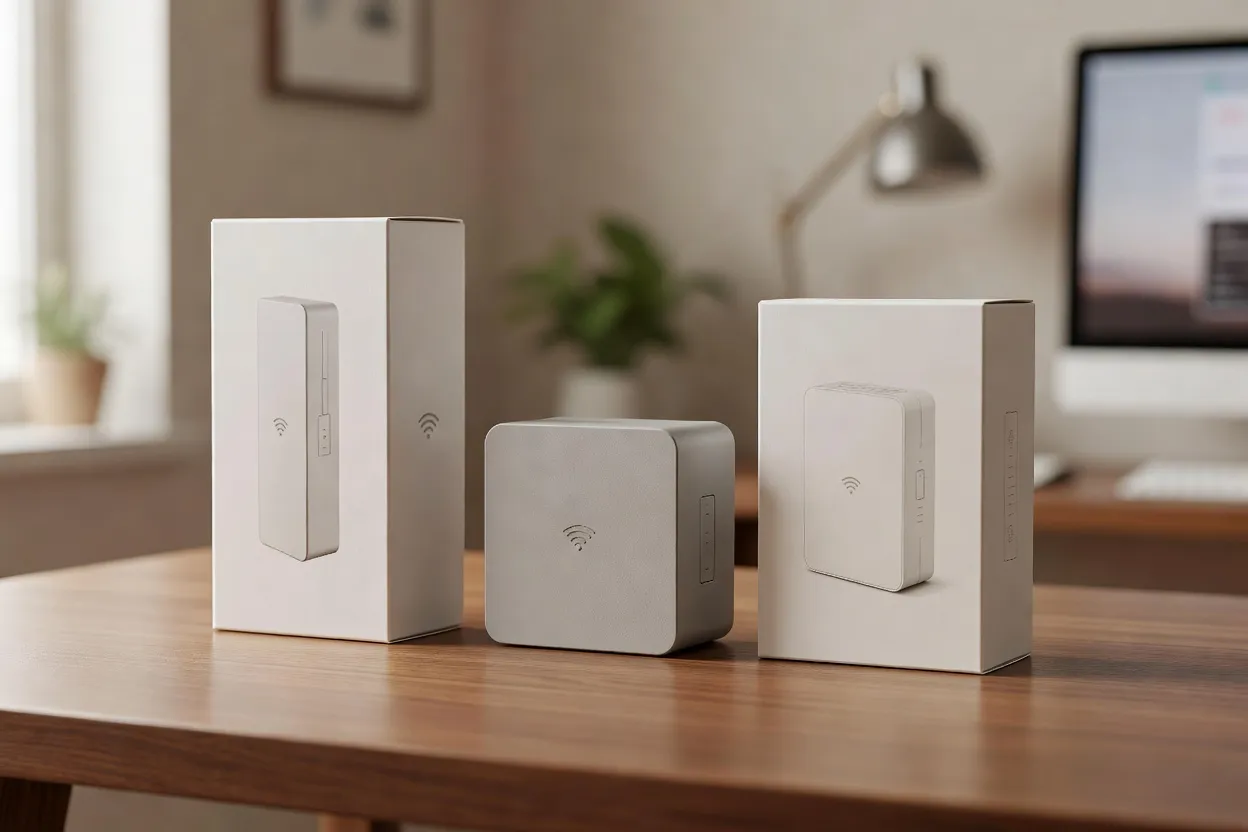
Quand le placement et les canaux ne suffisent pas à couvrir tout le logement, trois solutions existent, avec des écarts de prix et de performance significatifs :
- Le répéteur Wi-Fi classique (20 à 80 €) capte le signal existant et le retransmet, souvent en créant un second réseau distinct et en divisant le débit à chaque relais. Adapté pour combler un seul angle mort dans un logement de moins de 80 m² sans mur porteur épais.
- Le CPL (courant porteur en ligne) fait transiter les données par le réseau électrique du logement, une alternative utile quand les murs bloquent trop le Wi-Fi mais que le réseau électrique est de bonne qualité et sur le même compteur.
- Le système mesh (150 à 400 €) forme un réseau unique où plusieurs boîtiers communiquent entre eux et redirigent automatiquement l’appareil vers le nœud le plus proche, sans coupure ni changement de réseau en se déplaçant. Les écarts de débit mesurés sont significatifs : sur un test à 15 mètres avec deux cloisons, un répéteur classique plafonne autour de 87 Mbit/s quand un système mesh en backhaul câblé dépasse 340 Mbit/s.
Pour un logement de plain-pied de moins de 80 m² sans mur porteur en béton, le répéteur suffit généralement. Au-delà, ou avec des murs anciens en pierre, le mesh s’impose sans discussion malgré son coût plus élevé — voir notre interview détaillée sur l’installation d’un système mesh pour le choix du matériel et les erreurs d’installation les plus fréquentes.
Sécuriser l’interface d’administration : dix minutes qui comptent
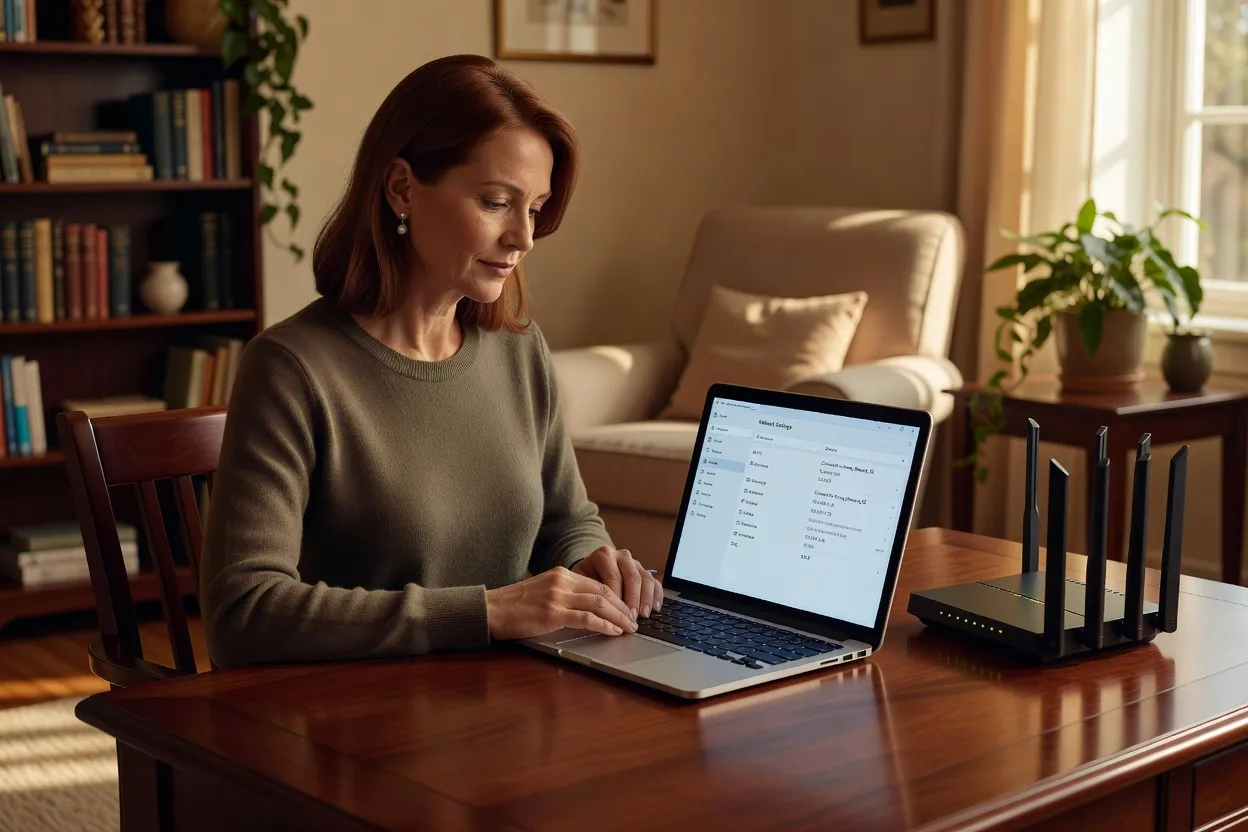
L’interface d’administration de la box (généralement accessible via une adresse comme 192.168.1.1 dans un navigateur) reste, pour une grande partie des foyers, sur ses réglages d’usine des années après l’installation. Or l’identifiant et le mot de passe par défaut de chaque modèle de box ou routeur sont documentés publiquement — un mot de passe “admin/admin” ou imprimé sous l’appareil n’offre donc aucune protection réelle une fois cette information connue.
Quatre réglages simples, à vérifier une seule fois puis à revoir tous les quelques mois :
- Changer le mot de passe administrateur dès la première connexion à l’interface, avec un mot de passe distinct de celui du réseau Wi-Fi lui-même.
- Activer le chiffrement WPA2 ou WPA3 pour le réseau Wi-Fi — WPA3 quand la box et les appareils du foyer le prennent en charge, WPA2 sinon. Le WEP, parfois encore proposé pour compatibilité avec de très vieux appareils, se contourne en quelques minutes avec des outils disponibles librement et doit être évité dans tous les cas.
- Désactiver la gestion à distance de la box si elle est activée, une fonction généralement désactivée par défaut mais qu’il vaut mieux vérifier explicitement dans les réglages de sécurité.
- Mettre à jour le micrologiciel (firmware) de la box dès qu’une mise à jour est disponible, en la téléchargeant uniquement depuis l’interface officielle du fournisseur.
Revoir ces réglages tous les trois à six mois, en particulier après le passage d’un technicien ou un remplacement de matériel, reste la meilleure garantie qu’aucun réglage temporaire ou de test n’est resté actif par oubli. Pour resituer ces quatre points dans une protection plus large du foyer, notre checklist de sécurité informatique à la maison en 30 points couvre aussi les sauvegardes, les mots de passe et les mises à jour des autres appareils.
Réseau invité et objets connectés : cloisonner plutôt que tout mélanger
La plupart des box récentes proposent un réseau Wi-Fi “invité” séparé, une fonction que peu de foyers activent alors qu’elle règle deux problèmes à la fois. D’un côté, elle évite de communiquer le mot de passe du réseau principal — celui qui protège aussi les ordinateurs et les données personnelles — à chaque visiteur ou appareil temporaire. De l’autre, elle isole cet accès du reste du réseau domestique : un appareil connecté au réseau invité ne peut généralement pas voir ou atteindre les autres appareils de la maison.
Cette même logique s’applique aux objets connectés (caméras, ampoules, prises intelligentes), souvent moins bien sécurisés qu’un ordinateur ou un smartphone à jour. Les brancher sur un réseau invité ou un réseau secondaire dédié, plutôt que sur le réseau principal où se trouvent les appareils sensibles, limite les conséquences si l’un de ces objets présentait une faille de sécurité — une précaution simple à mettre en place une fois, sans coût matériel supplémentaire sur la plupart des box actuelles.
Quand changer de box ou de routeur
Changer de matériel n’est justifié que dans un nombre limité de situations concrètes, pas par principe tous les deux ou trois ans :
- L’abonnement internet est passé à un débit que la box actuelle ne peut techniquement pas restituer (cas d’un ancien équipement lors d’un changement d’offre fibre).
- Le logement présente une surface ou une configuration (plusieurs étages, murs épais) qui dépasse structurellement ce qu’un placement et des réglages optimisés peuvent corriger, justifiant l’ajout d’un mesh plutôt que le remplacement de la box.
- L’interface d’administration ne permet plus de mettre à jour le firmware, un signal que le matériel arrive en fin de support côté fournisseur, avec un risque de sécurité croissant.
Dans les autres cas, la combinaison placement + canal + sécurité de base couvre l’essentiel des situations rencontrées à domicile, sans dépense supplémentaire. Pour les pannes de connexion plus ponctuelles, notre guide de diagnostic d’une connexion internet lente détaille une méthode de test étape par étape avant d’envisager un changement de matériel.