
Non, supprimer vos fichiers puis vider la corbeille n’efface rien. Le système retire simplement l’entrée qui pointait vers les données ; le contenu reste sur le disque jusqu’à ce qu’autre chose vienne l’écraser. Un logiciel de récupération grand public suffit souvent à le retrouver. La bonne méthode dépend ensuite du type de disque : sur un disque dur mécanique, l’écrasement fonctionne ; sur un SSD, il ne garantit rien, et il faut passer par une fonction d’effacement intégrée au disque lui-même.
Cette nuance est régulièrement ignorée, y compris dans des guides récents qui recommandent encore des outils conçus pour du matériel des années 2000. Le résultat est trompeur : la barre de progression va au bout, le rapport annonce un succès, et une partie des données peut malgré tout subsister dans des zones que le logiciel n’a jamais pu atteindre.
Supprimer, formater, effacer : trois choses différentes
Trois opérations sont couramment confondues, alors qu’elles n’offrent pas du tout le même niveau de protection.
La suppression retire la référence au fichier dans la table d’allocation. Les blocs de données sont marqués comme réutilisables, mais leur contenu est intact. C’est l’équivalent d’arracher une page du sommaire d’un livre en laissant le chapitre en place.
Le formatage rapide fait la même chose à l’échelle d’une partition entière : il reconstruit une table de fichiers vierge. Le formatage complet, lui, vérifie les secteurs et, sur les versions récentes de Windows, écrit des zéros — ce qui commence à ressembler à un effacement sur un disque mécanique.
L’effacement sécurisé vise à rendre les données irrécupérables, y compris avec des outils de laboratoire. C’est la seule catégorie qui a du sens avant de céder un ordinateur, et c’est aussi la seule dont les modalités changent radicalement selon la technologie du disque. Si vous hésitez encore entre les deux technologies pour votre prochaine machine, nous détaillons ailleurs ce qui sépare un disque mécanique d’un SSD au quotidien.
Ce que fait réellement « Réinitialiser ce PC »
Windows 11 propose une réinitialisation intégrée, accessible dans Paramètres > Système > Récupération > Réinitialiser ce PC. Deux choix apparaissent ensuite, et l’écart entre eux est considérable.
L’option Conserver mes fichiers réinstalle le système sans toucher aux documents personnels. Elle n’a aucun intérêt avant une cession.
L’option Supprimer tout est la bonne base, mais elle ouvre elle-même un sous-choix souvent survolé. Un écran propose de nettoyer le lecteur en plus de supprimer les fichiers. C’est précisément cette option que Microsoft recommande dans sa documentation pour un PC destiné à la vente, au don ou au recyclage. Sans elle, la réinitialisation reste rapide et superficielle ; avec elle, l’opération dure nettement plus longtemps et rend la récupération bien plus difficile.
C’est le socle minimum, et pour beaucoup de situations domestiques, il est suffisant. Notre checklist complète avant de vendre ou donner un PC reprend la procédure pas à pas, y compris la dissociation des comptes et des licences, qu’on oublie presque toujours.
Reste une limite de fond : cette procédure passe par le système d’exploitation. Elle demande au disque d’écrire par-dessus des adresses logiques. Sur un disque dur mécanique, cette demande se traduit fidèlement en écritures physiques. Sur un SSD, c’est une autre affaire.
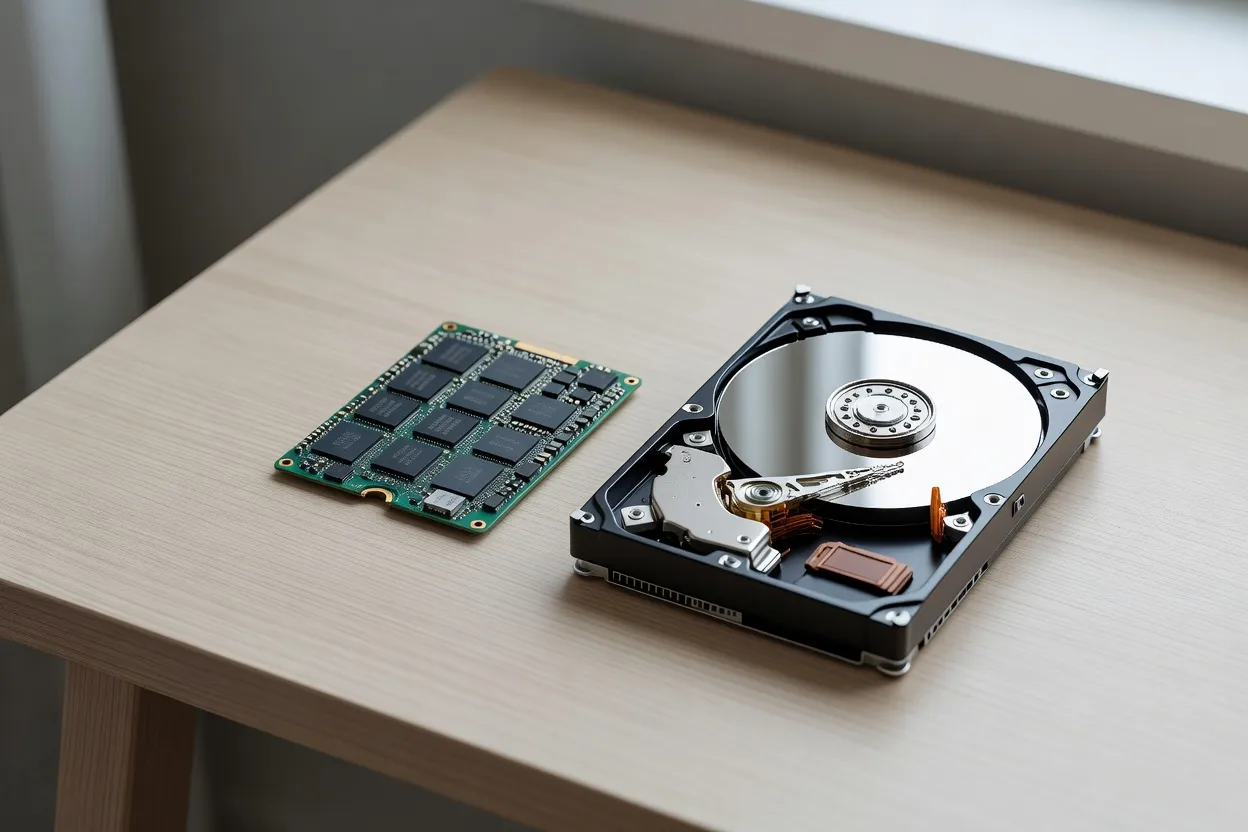
Le problème propre aux SSD : le disque décide où il écrit
Un SSD n’est pas un disque dur sans pièces mobiles. C’est un ensemble de cellules de mémoire flash piloté par un contrôleur qui prend ses propres décisions, invisibles depuis le système.
Trois mécanismes expliquent pourquoi l’écrasement classique y perd son sens :
- Le wear leveling répartit les écritures sur l’ensemble des cellules pour équilibrer leur usure. Chaque cellule flash ne supporte qu’un nombre limité de cycles d’écriture, et le contrôleur évite donc de solliciter toujours les mêmes. Quand un logiciel réécrit une adresse logique, le contrôleur écrit très probablement dans une cellule physique différente de celle qui contenait la donnée d’origine.
- L’over-provisioning réserve une portion de la mémoire flash à l’usage exclusif du contrôleur, pour la gestion interne et le remplacement des cellules fatiguées. Cette réserve n’est pas adressable par les écritures classiques : un outil d’écrasement ne peut pas y accéder, même en prétendant traiter « tout le disque ».
- Le remappage des blocs défectueux met de côté les cellules jugées peu fiables. Si une cellule contenant vos données a été retirée du service, son contenu reste figé et hors de portée de toute écriture ultérieure.
La conséquence est nette : un utilitaire d’écrasement multipasse sur un SSD use les cellules sans offrir la garantie qu’il promet. Des données résiduelles peuvent subsister dans des zones que le logiciel n’a jamais pu adresser.
La commande TRIM est parfois citée comme solution. Elle ne l’est pas. TRIM signale au SSD quels blocs ne contiennent plus de données utiles, ce qui l’aide à préparer ces blocs pour de futures écritures et à maintenir ses performances. C’est un mécanisme d’hygiène interne, pas une garantie d’effacement : le moment où les cellules sont réellement vidées dépend du contrôleur, pas de vous.
Les quatre méthodes reconnues, et ce qu’elles valent
La publication NIST SP 800-88 (« Guidelines for Media Sanitization »), référence internationale sur le sujet, distingue plusieurs niveaux d’assainissement selon le support et le niveau de confidentialité attendu. Voici comment ces niveaux se traduisent concrètement pour un particulier.
| Méthode | Principe | Disque dur mécanique | SSD | Quand l’utiliser |
|---|---|---|---|---|
| Suppression + corbeille | Retire la référence au fichier | Inefficace | Inefficace | Jamais avant une cession |
| Formatage rapide | Recrée une table de fichiers vierge | Inefficace | Inefficace | Réinstallation sur une machine gardée |
| Écrasement logiciel | Réécrit des motifs sur tout l’espace adressable | Fiable | Non garanti (wear leveling, over-provisioning) | Disque mécanique uniquement |
| Purge cryptographique | Détruit la clé de chiffrement du support | Applicable si chiffré | Recommandé | Disque chiffré, SSD auto-chiffrant |
| Secure Erase firmware | Commande exécutée par le contrôleur du disque | Fiable si supportée | Recommandé | SSD, via l’utilitaire du fabricant |
| Destruction physique | Rend le support inutilisable | Définitif | Définitif | Disque en panne ou données très sensibles |
Deux enseignements ressortent de ce tableau. D’abord, aucune méthode logicielle pilotée depuis le système n’est pleinement satisfaisante sur un SSD : il faut passer la main au contrôleur du disque. Ensuite, le chiffrement préalable change la donne, parce qu’il rend inoffensif ce qui pourrait subsister.
La purge cryptographique : effacer la clé plutôt que les données
L’idée est élégante et contre-intuitive. Plutôt que de tenter de détruire des milliards de cellules, on détruit la clé qui rend leur contenu lisible.
Le NIST décrit le cryptographic erase comme une méthode de purge à part entière dans SP 800-88 : les données chiffrées demeurent physiquement présentes, mais deviennent un bloc aléatoire sans valeur dès lors que la clé de déchiffrement a disparu. L’opération est quasi instantanée, puisqu’elle ne porte que sur quelques octets.
Cette approche suppose que le disque était chiffré avant que les données n’y soient écrites. C’est là qu’intervient BitLocker, intégré aux éditions Professionnel et Entreprise de Windows 11, ou le chiffrement de l’appareil disponible sur de nombreuses machines en édition Famille. Si le chiffrement a été activé dès la mise en service, tout ce qui a été écrit ensuite l’a été sous forme chiffrée.
En pratique, pour un particulier, la séquence la plus solide sur une machine encore fonctionnelle consiste à vérifier que le chiffrement est actif, puis à lancer la réinitialisation Windows avec nettoyage du lecteur. Le chiffrement agit comme un filet : ce que la réinitialisation ne parvient pas à effacer physiquement reste chiffré.
Un avertissement s’impose. Si vous activez BitLocker juste avant l’effacement, sur un disque déjà rempli de données écrites en clair, le chiffrement s’applique à ce qui est visible du système — pas aux fragments éventuellement figés dans les zones réservées du contrôleur. Le chiffrement activé dès le premier jour reste très supérieur au chiffrement activé la veille de la revente.
Secure Erase : la fonction intégrée au disque lui-même
La dernière catégorie de méthodes contourne entièrement le problème du wear leveling, en confiant l’effacement à celui qui connaît la cartographie physique réelle : le contrôleur du disque.
Le standard ATA définit une commande SECURITY ERASE UNIT, citée par le NIST parmi les méthodes de purge acceptables pour les disques qui la prennent en charge. Sur les SSD NVMe, plus récents, ce sont les commandes Format NVM et Sanitize qui remplissent ce rôle. Ces opérations sont exécutées par le firmware et couvrent l’ensemble de la mémoire flash, y compris les zones d’over-provisioning inaccessibles depuis le système.
Chaque grand fabricant expose ces fonctions dans son utilitaire maison :
- Samsung Magician pour les SSD Samsung, avec une fonction Secure Erase qui crée généralement un support de démarrage dédié.
- Crucial Storage Executive pour les SSD Crucial et Micron, avec les options Sanitize et Secure Erase selon le modèle.
- WD Dashboard pour les SSD Western Digital et SanDisk.
Un point mérite d’être anticipé avant de lancer l’une de ces commandes : une fois le firmware passé à l’action, plus rien n’est récupérable, même par un laboratoire spécialisé. C’est précisément la différence avec une suppression accidentelle, où des solutions de récupération de données existent encore tant que le disque n’a pas été réécrit.
Un détail technique explique une bizarrerie fréquente : ces opérations ne peuvent généralement pas s’exécuter sur le disque qui héberge le système en cours d’utilisation. L’utilitaire propose alors de créer une clé USB de démarrage, ou l’opération doit être lancée depuis le BIOS ou l’UEFI de la machine, dont certains fabricants intègrent directement une fonction d’effacement sécurisé. Ce n’est pas un dysfonctionnement, mais la conséquence logique du fait qu’on ne peut pas effacer le sol sur lequel on est debout.

La méthode adaptée à votre situation
Le bon choix se déduit de deux questions : quel type de disque, et dans quel état est la machine.
- PC avec SSD qui démarre encore, cession à un proche ou revente classique : vérifier que le chiffrement est actif, puis Réinitialiser ce PC > Supprimer tout > Nettoyer le lecteur. C’est la recommandation de Microsoft et elle couvre l’immense majorité des situations domestiques.
- PC avec SSD, données professionnelles ou sensibles : ajouter un Secure Erase via l’utilitaire du fabricant, avant ou à la place de la réinitialisation, puis réinstaller Windows proprement.
- PC avec disque dur mécanique : la réinitialisation avec nettoyage du lecteur convient, et un écrasement logiciel complet reste une option techniquement valable ici, contrairement au cas du SSD.
- Machine qui ne démarre plus : extraire le disque et le traiter depuis un autre ordinateur avec un adaptateur USB, ou passer par la fonction d’effacement du BIOS si elle existe.
- Disque en panne matérielle avérée : aucune commande ne peut plus s’exécuter de façon fiable, la destruction physique devient la seule voie sûre.
Dans tous les cas, la sauvegarde passe avant l’effacement. Un effacement sécurisé est par définition irréversible : aucun service de récupération ne pourra revenir en arrière. Avant de lancer quoi que ce soit, assurez-vous que vos documents, photos et mots de passe sont copiés ailleurs et vérifiés — la règle de sauvegarde 3-2-1 offre un cadre simple pour ne rien laisser au hasard.
Quand la destruction physique reste la seule option
Il existe des cas où aucune commande logicielle n’est envisageable. Un disque qui n’est plus détecté par le BIOS, un contrôleur défaillant, un SSD dont l’électronique a lâché : la fonction Secure Erase suppose un firmware qui répond, et un disque mort ne répond plus.
Pour un disque dur mécanique, la destruction du plateau est la référence : perçage, découpe ou broyage. La démagnétisation par champ magnétique intense fonctionne aussi, mais l’équipement nécessaire dépasse largement le cadre domestique.
Pour un SSD, la destruction doit viser les puces de mémoire flash elles-mêmes, pas seulement le boîtier ou la carte. Une puce intacte récupérée sur une carte brisée reste théoriquement lisible avec l’équipement adéquat.
Cette voie a un coût écologique évident, et elle ferme la porte au réemploi. Elle mérite d’être réservée aux disques réellement hors service ou aux données dont la divulgation serait grave. Pour tout le reste, un effacement correctement mené permet de donner une seconde vie à la machine — et il existe des filières organisées pour recycler ou donner du matériel informatique en France plutôt que de l’envoyer en déchetterie.
Questions fréquentes
Réinitialiser Windows suffit-il avant de vendre son PC ?
L’option « Réinitialiser ce PC » avec « Supprimer tout » puis « Nettoyer le lecteur » est la méthode recommandée par Microsoft pour un PC destiné à la vente ou au don. Elle rend la récupération beaucoup plus difficile qu’une simple suppression de fichiers. Sur un SSD, elle reste toutefois un effacement piloté par le système : elle ne garantit pas que toutes les copies physiques des données ont disparu des zones internes du disque.
Pourquoi l’écrasement multipasse ne fonctionne-t-il pas sur un SSD ?
Le contrôleur d’un SSD répartit les écritures sur différentes cellules pour équilibrer l’usure : c’est le wear leveling. Quand un logiciel réécrit « tout le disque », il agit sur les adresses logiques, pas sur les cellules physiques d’origine. Une partie de la mémoire flash, notamment l’over-provisioning réservé au contrôleur, reste hors de portée de ces écritures.
Qu’est-ce que l’effacement cryptographique ?
Le cryptographic erase consiste à détruire la clé de chiffrement d’un disque déjà chiffré, plutôt qu’à écraser les données. Les données restent physiquement présentes mais deviennent illisibles. Le NIST décrit cette méthode comme une purge valide dans sa publication SP 800-88, et elle est particulièrement pertinente pour les supports chiffrés et les SSD auto-chiffrants.
Faut-il activer BitLocker avant d’effacer un disque ?
Chiffrer le disque avant la remise à zéro est une bonne pratique : les données qui subsisteraient malgré l’effacement seraient alors chiffrées, donc inexploitables sans la clé. C’est une ceinture de sécurité utile sur un SSD, où l’effacement complet est difficile à garantir techniquement. L’idéal reste un chiffrement activé dès la mise en service de la machine.
DBAN est-il encore utile en 2026 ?
DBAN reste cohérent avec la logique d’un disque dur mécanique, où l’écrasement atteint bien chaque secteur. Sur un SSD, cette approche n’est pas adaptée : elle use les cellules inutilement sans couvrir les zones réservées du contrôleur. Pour un SSD, les fonctions d’effacement firmware ou les utilitaires constructeur sont plus pertinents.
Comment effacer un disque quand l’ordinateur ne démarre plus ?
Deux options existent. Retirer le disque et le brancher sur un autre ordinateur via un adaptateur permet d’utiliser un utilitaire constructeur. Si la machine démarre encore sur le BIOS ou l’UEFI, certains fabricants y intègrent directement une fonction d’effacement sécurisé, ce qui évite d’avoir à ouvrir le boîtier.
Sources
- NIST, Special Publication 800-88 Rev. 1 — Guidelines for Media Sanitization : nvlpubs.nist.gov (consulté le 16 août 2026)
- NIST, SP 800-88 Rev. 2 (draft) — Guidelines for Media Sanitization, section sur le cryptographic erase : nvlpubs.nist.gov (consulté le 16 août 2026)
- Microsoft Learn, procédure de nettoyage complet d’un PC Windows 11 avant cession : learn.microsoft.com (consulté le 16 août 2026)
- HP Tech Takes, How to Secure Erase an SSD, sur les commandes firmware et les utilitaires constructeur : hp.com (consulté le 16 août 2026)