Avant de vendre ou de donner votre PC Windows, l’ordre compte : sauvegardez ce que vous voulez conserver, déconnectez et désinscrivez vos comptes, puis lancez un effacement complet avant de remettre l’ordinateur. Une simple suppression de fichiers, même suivie d’un vidage de la corbeille, ne détruit pas réellement les données : elle retire surtout leur référence dans Windows. Des logiciels spécialisés peuvent parfois retrouver photos, documents ou profils de navigation tant que l’espace du disque n’a pas été correctement traité.
Le formatage rapide pose un problème comparable. Il prépare le disque pour une nouvelle utilisation sans garantir que les anciens contenus sont devenus irrécupérables. Pour une vente entre particuliers comme pour un don familial, l’objectif est différent : l’acheteur ou le nouveau propriétaire doit démarrer sur un PC vierge, sans accès à vos images, comptes, emails, mots de passe enregistrés ou licences personnelles.
Cette checklist concerne la cession définitive de la machine. Si vous gardez votre ordinateur et cherchez seulement à résoudre un problème, consultez plutôt notre guide pour réinitialiser Windows sans perdre ses données.
Pourquoi la corbeille et le formatage rapide ne protègent pas vraiment vos données
Quand vous placez un fichier dans la corbeille, il est encore présent sur le disque. Lorsque vous videz la corbeille, Windows marque généralement l’espace occupé comme disponible pour de nouvelles données. Le contenu peut subsister jusqu’à ce qu’il soit remplacé par d’autres écritures.
C’est pourquoi un ancien PC portable vendu sans préparation peut encore révéler des photos de famille, des relevés, des documents administratifs ou l’historique d’un navigateur. L’acheteur n’a pas nécessairement de mauvaise intention : il suffit parfois d’ouvrir un dossier oublié, de restaurer un fichier avec un outil courant ou de trouver une session encore active pour accéder à des informations qui ne lui étaient pas destinées.
Le formatage rapide ne constitue pas non plus un nettoyage approfondi. Il réinitialise la structure logique du volume, mais son rôle premier est de rendre le disque immédiatement réutilisable, pas de garantir la destruction des anciennes données. La CNIL recommande d’effacer ses données personnelles avant de revendre ou donner son matériel, notamment parce qu’un équipement numérique transporte souvent une part très large de la vie privée de son propriétaire.
À retenir : supprimer n’est pas effacer. Avant une cession, la bonne question n’est pas « Est-ce que mes fichiers ont disparu de l’Explorateur ? », mais « Est-ce qu’un nouvel utilisateur peut encore les récupérer ou accéder à mes comptes ? »
Étape 1 : sauvegarder avant toute manipulation irréversible
La réinitialisation avec suppression complète est précisément conçue pour retirer vos données. Une fois lancée, elle n’est pas le moment de se demander où étaient stockées les photos, les documents de travail ou les clés de licence. La sauvegarde est donc la première action, avant toute déconnexion ou effacement.
Commencez par les emplacements les plus évidents : Documents, Images, Vidéos, Bureau, Téléchargements et dossiers personnels créés au fil des années. Pensez aussi aux fichiers moins visibles : archives de messagerie, projets enregistrés dans un dossier logiciel, scans administratifs, dossiers synchronisés localement depuis un cloud et éventuels disques externes encore branchés.
Les favoris du navigateur, les mots de passe sauvegardés et certaines données d’applications doivent recevoir une attention particulière. Selon le navigateur et le compte utilisé, ils peuvent être synchronisés en ligne ou stockés localement. Vérifiez que la synchronisation est bien active et que vos informations sont accessibles depuis un autre appareil avant d’effacer le PC.
Pour les logiciels payants, conservez les éléments nécessaires à une future réinstallation : preuve d’achat, clé de produit si elle existe, identifiants du compte éditeur et éventuelles sauvegardes de projets. Une licence peut être liée à votre compte, à l’appareil ou à un nombre limité d’activations ; supprimer le logiciel ne résout pas toujours cette question.
Un disque externe fiable, un support de stockage distinct ou un espace en ligne déjà vérifié peuvent convenir. L’essentiel est de contrôler la sauvegarde : ouvrez quelques fichiers depuis le support choisi et vérifiez qu’ils sont complets. Notre méthode pour sauvegarder ses fichiers avant toute manipulation détaille les précautions utiles pour ne pas découvrir trop tard qu’une copie était incomplète.
Une vérification simple avant de continuer
Avant de passer à l’étape suivante, assurez-vous de pouvoir répondre oui à ces questions :
- Puis-je ouvrir mes photos et mes documents importants depuis ma sauvegarde ?
- Ai-je récupéré les dossiers qui étaient sur le Bureau et dans Téléchargements ?
- Ai-je conservé mes favoris, données de navigateur et éventuels fichiers de messagerie ?
- Est-ce que je sais comment retrouver mes licences et mes comptes de logiciels payants ?
- Ai-je débranché le support de sauvegarde avant de lancer l’effacement ?
Le dernier point évite une erreur très concrète : effacer par inadvertance le disque externe qui contient précisément les données à préserver.
Étape 2 : déconnecter les comptes et désinscrire l’ordinateur
La réinitialisation du PC est indispensable, mais elle ne remplace pas la gestion des comptes liés à l’appareil. Un ordinateur peut être reconnu par un compte Microsoft, un service cloud, un gestionnaire de mots de passe, une suite bureautique ou un logiciel créatif. Ces liens doivent être examinés avant la vente.
Dans Windows, vérifiez d’abord le compte principal utilisé pour ouvrir la session. Si vous employez un compte Microsoft, déconnectez-vous des applications et contrôlez, depuis votre espace de compte, les appareils associés. Retirer l’ancien PC de la liste des appareils est une précaution cohérente après l’effacement, surtout si vous n’en restez plus propriétaire.
Désactivez ou désinscrivez ensuite les logiciels dont la licence est attachée à la machine. C’est fréquent avec certaines versions d’Office, les logiciels Adobe et d’autres applications sous abonnement ou activation limitée. La procédure varie selon l’éditeur : il faut donc utiliser l’option prévue dans le compte en ligne ou dans le logiciel, plutôt que de se contenter de désinstaller l’application.
Les gestionnaires de mots de passe méritent une vigilance renforcée. Déconnectez l’extension de navigateur, l’application de bureau et, si le service le permet, révoquez l’accès de l’appareil depuis votre tableau de bord. Si vous avez un doute sur l’état d’une session, changez le mot de passe principal depuis un appareil de confiance et vérifiez les appareils autorisés.
Le cas d’iCloud peut se présenter sur un ordinateur Apple utilisé avec Boot Camp. Avant toute cession, déconnectez iCloud et les services Apple présents sur la partition Windows. L’objectif est simple : aucun compte personnel ne doit rester exploitable par la personne qui recevra la machine.
Point de vigilance : ne communiquez jamais votre mot de passe Microsoft, Apple, Google ou Adobe à l’acheteur « pour l’aider à tester ». Un ordinateur cédé doit être prêt à configurer avec le compte du nouveau propriétaire, pas avec le vôtre.
Étape 3 : réinitialiser Windows avec suppression complète
Pour la majorité des PC Windows fonctionnels, la solution la plus accessible est la fonction native Réinitialiser ce PC. Elle permet de réinstaller Windows en supprimant vos fichiers, applications et paramètres. Microsoft décrit cette procédure dans sa documentation consacrée à la réinitialisation de Windows.
Dans les versions récentes de Windows, le chemin est généralement accessible depuis les Paramètres, dans la rubrique de récupération. Les intitulés peuvent légèrement varier selon la version, mais l’enchaînement attendu est le suivant :
- Ouvrez les paramètres de récupération de Windows.
- Choisissez Réinitialiser ce PC.
- Sélectionnez Supprimer tout, et non « Conserver mes fichiers ».
- Dans les options supplémentaires, choisissez le nettoyage complet du lecteur lorsque Windows le propose.
- Confirmez après avoir relu les disques concernés, puis laissez le PC travailler sans l’interrompre.
L’option de nettoyage du lecteur est plus longue qu’une suppression standard. C’est précisément son intérêt avant une vente : elle vise à rendre la récupération des anciennes données beaucoup plus difficile. Pour un ordinateur destiné à un proche, elle reste préférable ; la proximité familiale ne transforme pas vos informations bancaires, vos échanges professionnels ou vos archives personnelles en données partageables.
Windows peut proposer une réinstallation locale ou un téléchargement depuis le cloud. Les deux peuvent conduire à un PC propre, mais le téléchargement cloud peut être utile si les fichiers de réinstallation locaux sont endommagés, à condition de disposer d’une connexion stable. Dans tous les cas, ne recréez pas votre session personnelle après le processus : arrêtez-vous à l’écran de configuration initiale.
Réinitialisation Windows, HDD et SSD : choisir la bonne méthode
Tous les supports de stockage ne se comportent pas de la même manière. Comprendre la différence entre disque dur et SSD aide à ne pas appliquer mécaniquement une vieille méthode à un matériel plus récent.
| Type de support | Méthode adaptée avant cession | Pourquoi |
|---|---|---|
| Disque dur mécanique (HDD) | Réinitialisation avec nettoyage complet, ou effacement spécialisé si nécessaire | Les données sont enregistrées sur des plateaux magnétiques ; les écritures de nettoyage ont historiquement été conçues pour ce fonctionnement. |
| SSD | Réinitialisation Windows avec nettoyage du lecteur pour l’usage courant ; Secure Erase ou outil du fabricant pour une procédure plus poussée | Le SSD gère les données différemment, avec une répartition interne des écritures qui rend les méthodes multi-passes classiques moins pertinentes. |
| PC non démarrable | Retrait du disque puis effacement adapté, ou destruction/recyclage du support | La réinitialisation de Windows est impossible si la machine ne démarre plus. |
Sur un disque dur mécanique, les procédures d’écrasement des données ont longtemps été utilisées pour limiter la récupération. Dans ce contexte, l’effacement multi-passes consiste à écrire plusieurs fois sur l’espace du disque. Il peut être pertinent dans certains scénarios, mais il allonge fortement l’opération et n’est pas nécessairement la voie la plus pratique pour un particulier qui utilise déjà l’option de nettoyage complet de Windows.
Pour un SSD, répéter les passes d’écriture classiques n’est pas la solution idéale. Les SSD utilisent notamment des mécanismes internes d’équilibrage d’usure : le système ne maîtrise pas toujours l’emplacement physique exact où les données sont écrites. Une fonction Secure Erase, lorsqu’elle est proposée par le fabricant du SSD ou par son outil de gestion, est plus adaptée à la technologie du support. Elle doit être utilisée avec prudence, après sauvegarde et en suivant exclusivement la documentation correspondant au modèle concerné.
On peut observer que la réinitialisation Windows avec nettoyage complet répond à la plupart des reventes ordinaires d’ordinateurs fonctionnels. Un effacement spécialisé devient plus pertinent si vous traitez des données particulièrement sensibles, si vous maîtrisez l’outil du fabricant, ou si la politique de votre organisation l’exige. Pour un PC ayant servi à un emploi, vérifiez aussi les règles professionnelles avant de disposer de données de travail.
Deux situations courantes où la prudence change tout
Vous vendez un portable sur une plateforme d’occasion
Vous avez photographié l’ordinateur, répondu à l’acheteur et fixé un rendez-vous. La tentation est de « faire vite » : supprimer les dossiers visibles, vider la corbeille et créer un nouveau compte local pour montrer que le PC fonctionne. C’est insuffisant.
Avant le rendez-vous, sauvegardez vos données, déconnectez les comptes et lancez la réinitialisation avec suppression complète. Lorsque l’ordinateur redémarre, il doit afficher l’assistant de première configuration de Windows, comme s’il sortait d’une nouvelle installation. Ne renseignez ni votre adresse email ni votre mot de passe à cette étape : c’est à l’acheteur de configurer son propre environnement.
Vous donnez le PC à votre petit-fils pour l’école
Le don à un proche semble moins risqué, mais il révèle souvent les oublis les plus embarrassants. Un parent peut effectuer un formatage rapide, recréer une session pour l’enfant, puis découvrir que son email professionnel était encore connecté dans le navigateur ou dans une application de messagerie.
Dans ce cas, le formatage seul n’a pas traité le problème des sessions, des comptes synchronisés et des identifiants conservés. Il faut reprendre la procédure dans le bon ordre : sauvegarde si nécessaire, déconnexion et révocation des accès, puis réinitialisation complète. Le nouvel utilisateur repartira ainsi avec son propre compte, ses propres favoris et un espace de travail réellement séparé.
Si l’ordinateur ne démarre plus : ne cédez pas le disque tel quel
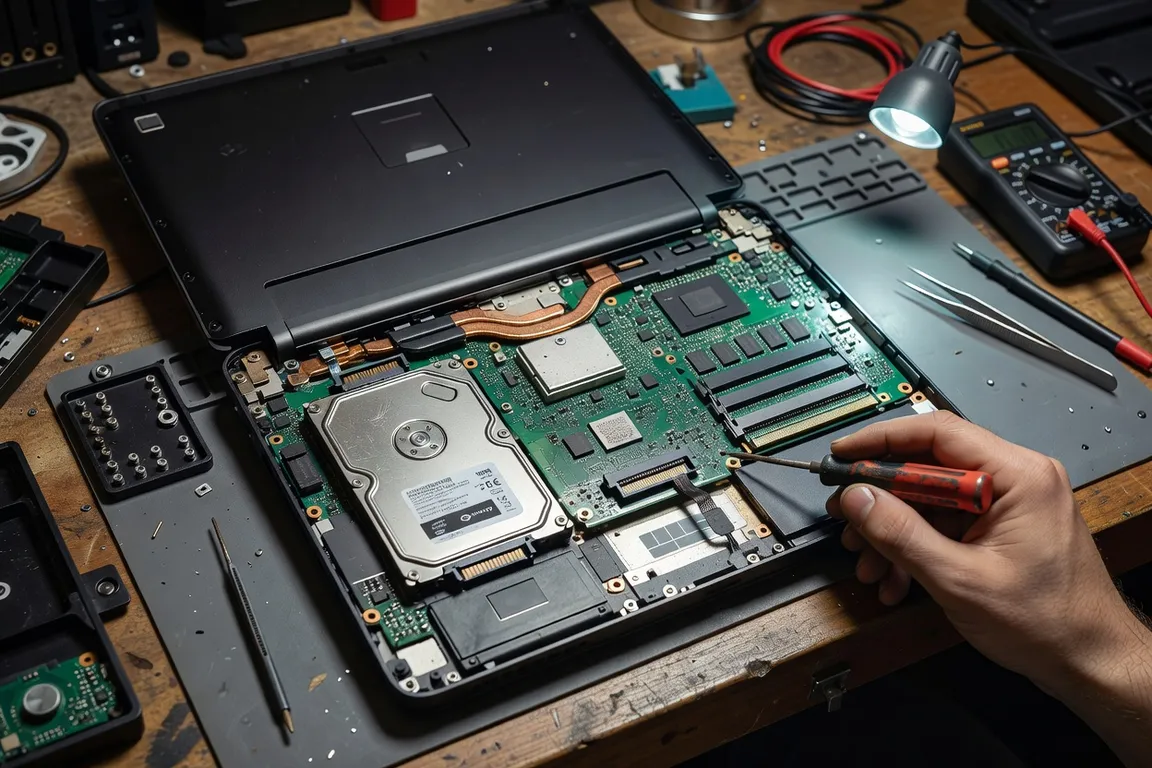
Un vieux PC hors service n’est pas forcément dépourvu de données. Le disque interne peut rester lisible même si l’écran est cassé, si Windows ne démarre plus ou si la carte mère a un défaut. Donner ou déposer la machine sans s’en occuper revient à laisser ce support de stockage à l’intérieur.
Si vous êtes à l’aise avec le matériel, vous pouvez retirer le disque après avoir débranché complètement l’ordinateur et identifié le type de support. Un boîtier ou adaptateur compatible peut permettre de le connecter à un autre PC pour l’effacer avec la méthode appropriée. Pour un SSD, privilégiez l’outil constructeur ou la fonction Secure Erase quand elle est disponible ; pour un HDD, un effacement adapté ou une destruction physique du support peut être envisagé si le disque ne doit plus resservir.
Si vous ne souhaitez pas manipuler l’intérieur de la machine, ne remettez pas aveuglément l’appareil à quelqu’un. Conservez le disque, demandez une prestation d’effacement à un professionnel, ou orientez-vous vers une filière de collecte électronique en vous assurant que le support est pris en charge selon une procédure adaptée. Le sujet de la seconde vie et des solutions de fin d’usage est traité dans notre article sur donner ou recycler un vieil ordinateur.
La vérification finale avant de remettre l’ordinateur
L’effacement n’est terminé qu’après un contrôle simple : allumez le PC et observez ce qu’il demande. S’il ouvre directement votre Bureau, votre messagerie ou votre navigateur connecté, l’ordinateur n’est pas prêt à être cédé.
Utilisez cette dernière checklist juste avant la remise :
- Windows affiche l’écran de configuration initiale et demande au futur propriétaire de choisir ses réglages.
- Aucun compte Microsoft, email, navigateur, gestionnaire de mots de passe ou logiciel de synchronisation n’est encore connecté.
- Vos logiciels sous licence ont été désactivés ou l’appareil a été retiré de leur liste d’installations autorisées.
- Le support contenant votre sauvegarde a été débranché et conservé chez vous.
- Les cartes mémoire, clés USB, dongles sans fil et adaptateurs personnels ont été retirés.
- Les autocollants, étiquettes ou notes portant un nom, une adresse, un mot de passe, un numéro de téléphone ou une information professionnelle ont été enlevés.
- Vous remettez, si vous le souhaitez, le chargeur correspondant, sans inclure de documents personnels oubliés dans la housse.
La dernière vérification est aussi un moment de bon sens : faites un redémarrage complet plutôt qu’un simple retour à l’écran précédent. Cela confirme que la machine n’ouvre plus une session enregistrée.
Le bon ordre en trois temps avant la cession
L’étape la plus souvent oubliée est la sauvegarde, et c’est aussi celle que l’on regrette le plus après un effacement réussi. Une réinitialisation complète est rassurante pour votre vie privée, mais elle ne distingue pas une photo sans importance d’un dossier irremplaçable.
Retenez donc cet ordre d’action, sans raccourci : sauvegarder, pour garder ce qui vous appartient ; désinscrire les comptes, pour couper les accès liés au matériel ; effacer complètement, pour remettre un ordinateur réellement vierge. Cette séquence protège à la fois vos données personnelles, vos licences et le futur utilisateur, qui pourra configurer le PC à son nom sans hériter de votre vie numérique.